AnySecuraのインストール方法

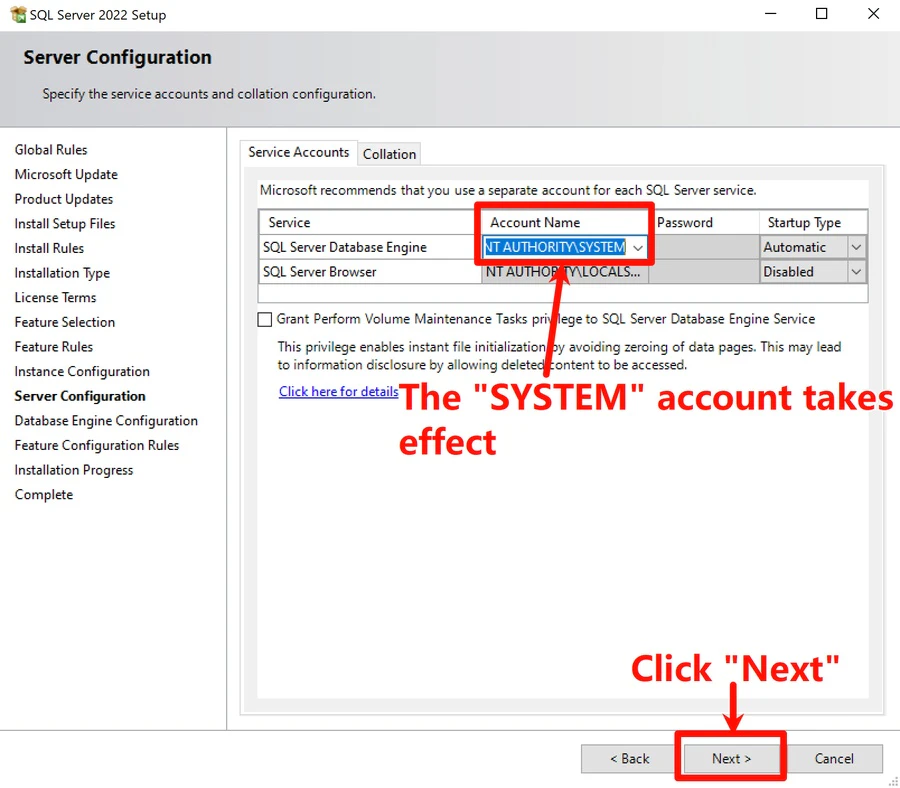
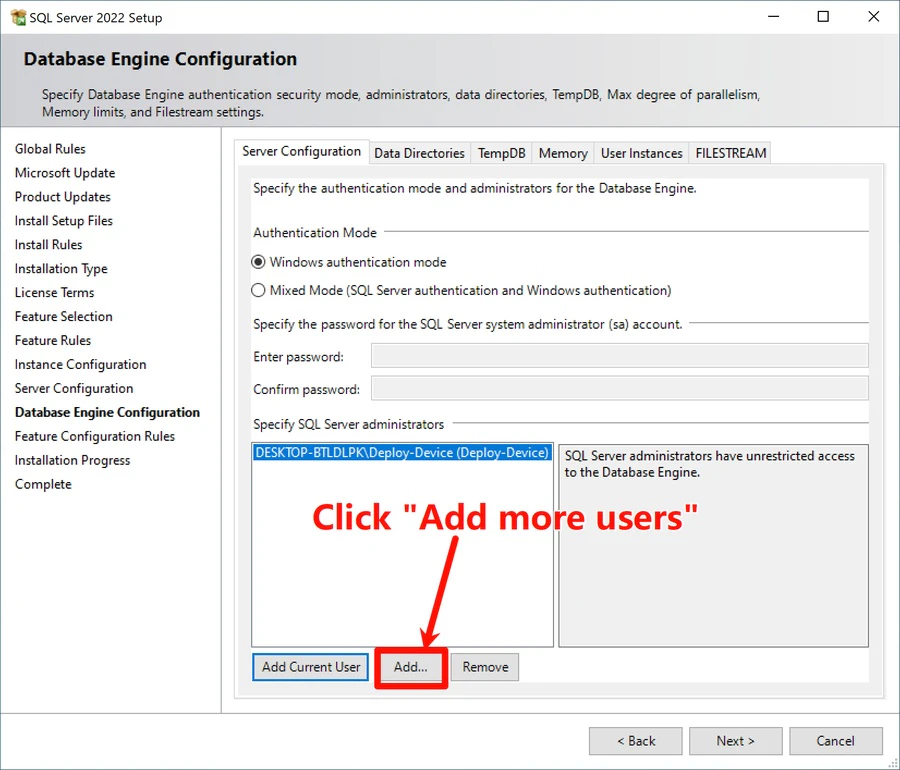
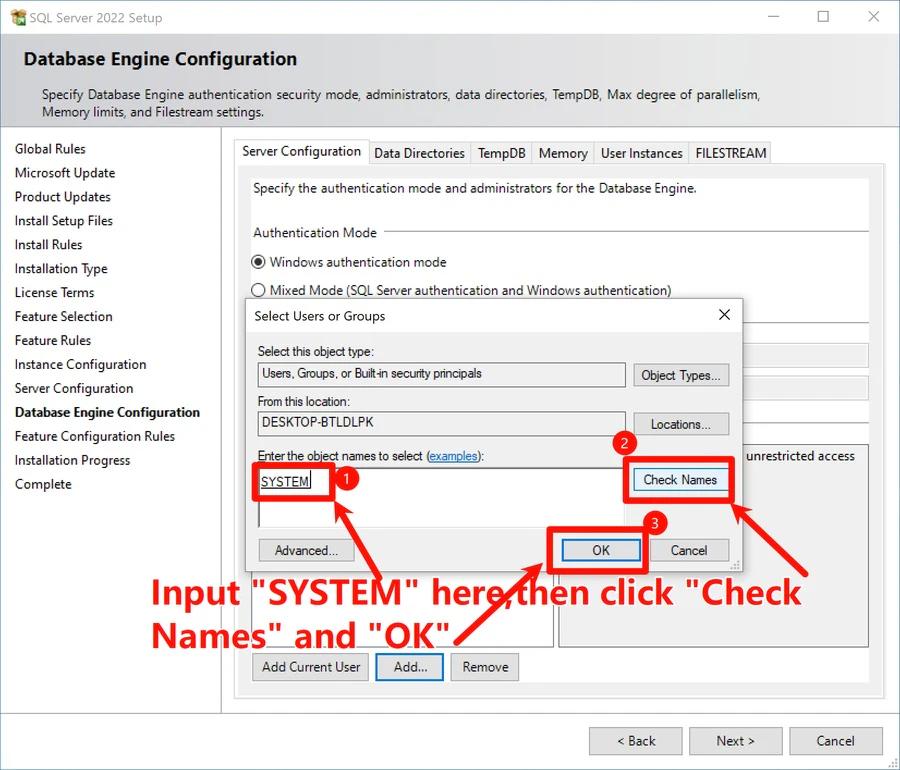
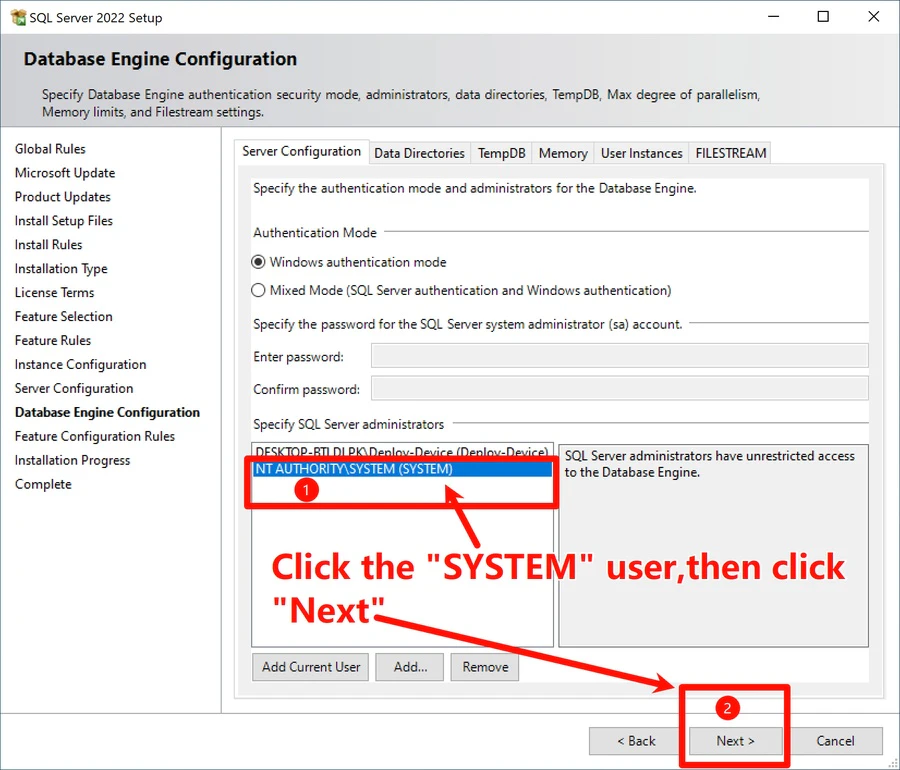
以下のガイドに従って、5ステップでAnySecuraをインストールします(ダウンロード時間を除く約20分かかります)。開始前に、SQL ServerとAnySecuraインストーラーの両方を事前にダウンロードしてください。また、ステップ3に必要なシリアル番号をは、無料トライアルを申し込むをクリックして入手してください。

SQL Server AnySecura インストーラー
SQL Server が必要 管理者権限が必要 インターネット接続が必要
注: AnySecuraのインストールを完了するには、両方のファイルが必要です。SQL Serverはデータベースの設定に必要であり、AnySecuraインストーラーにはすべての必須アプリケーションコンポーネントが含まれています。

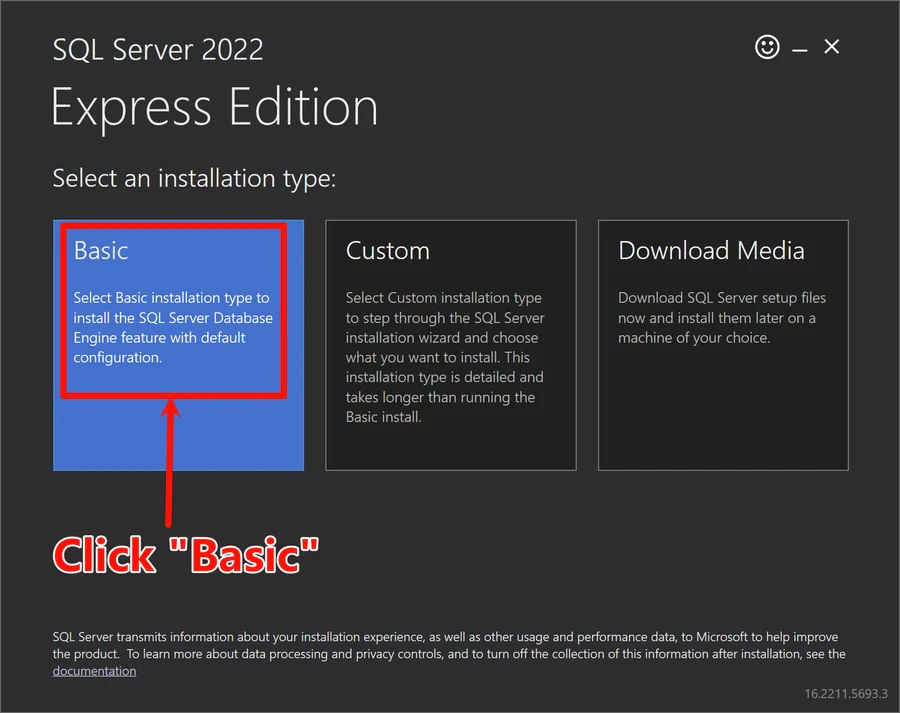
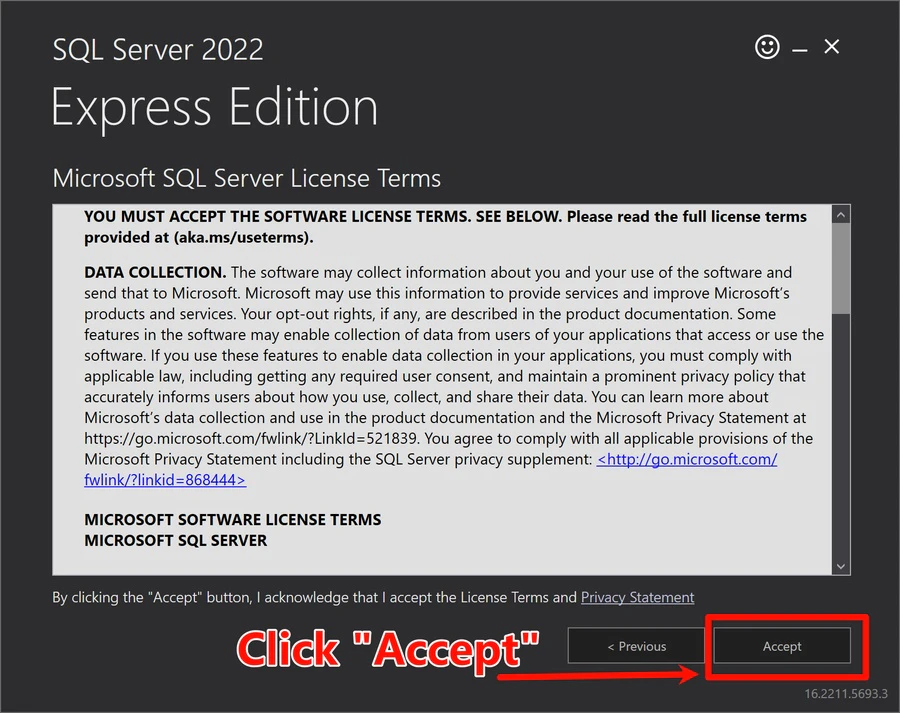
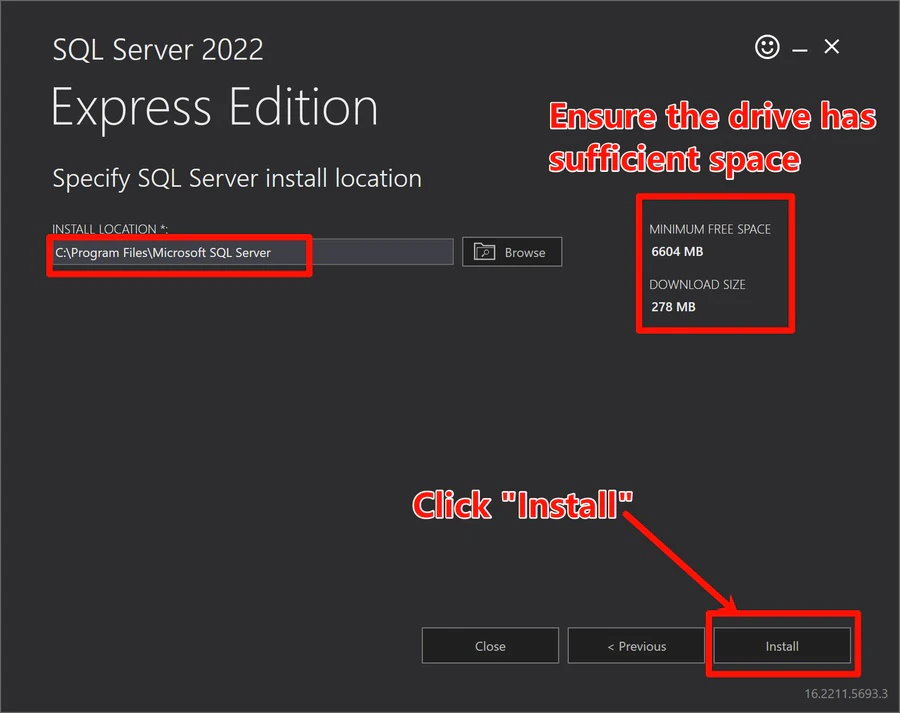
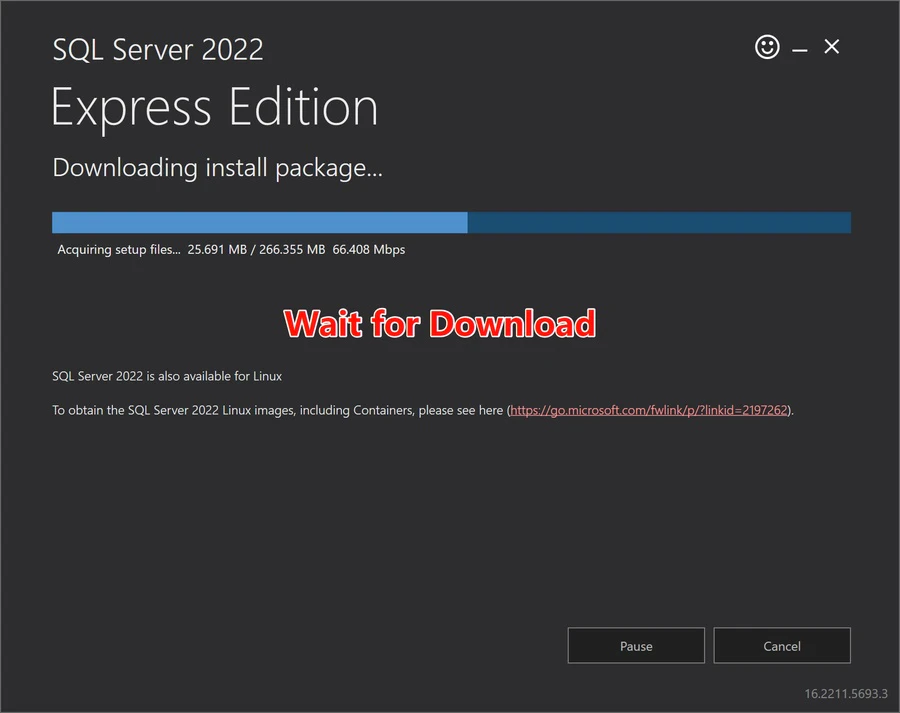
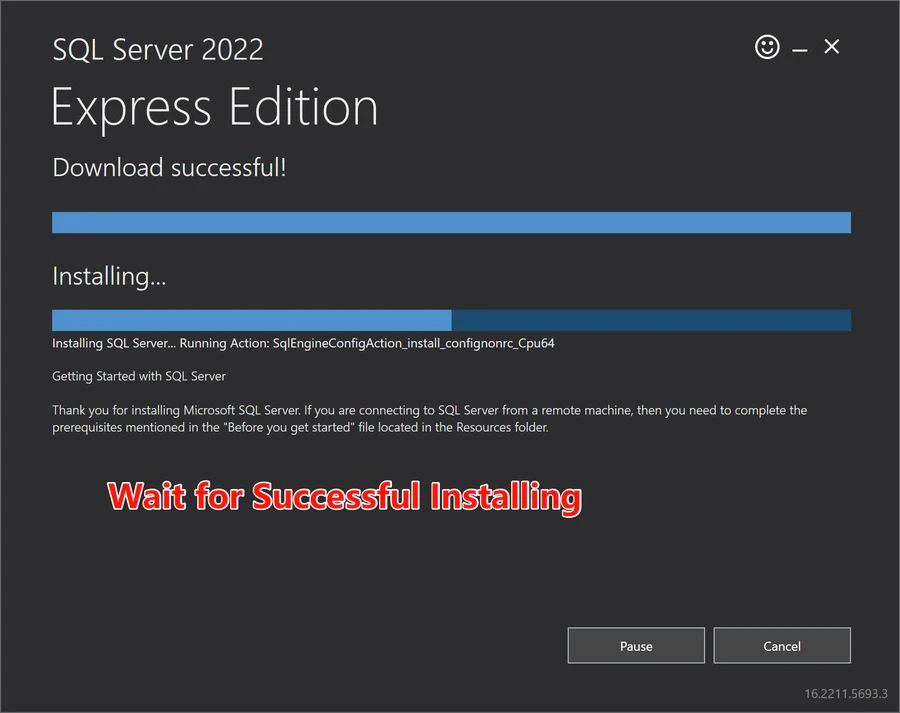
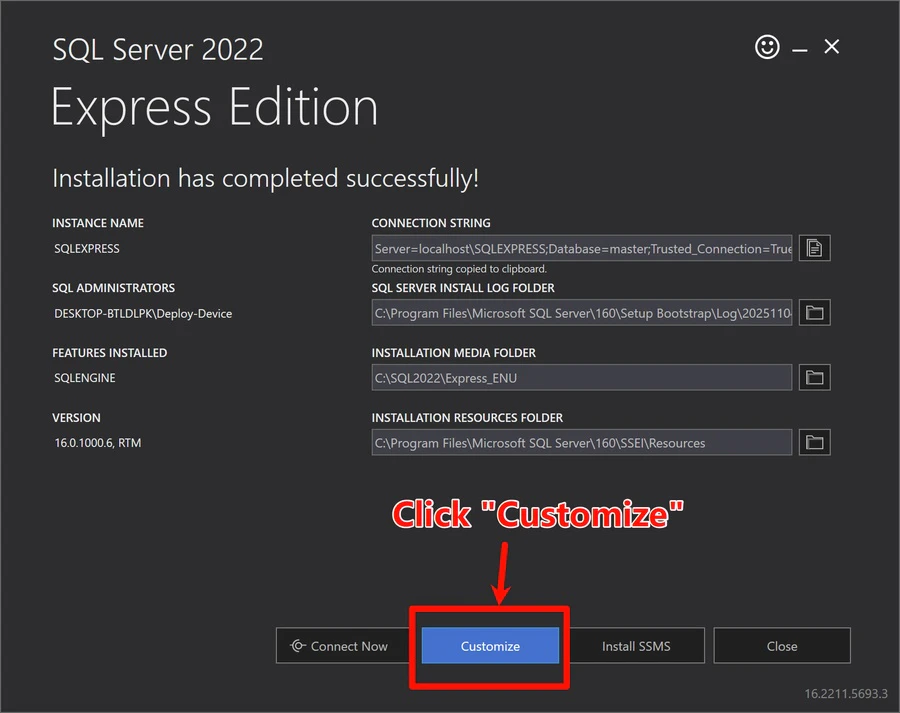
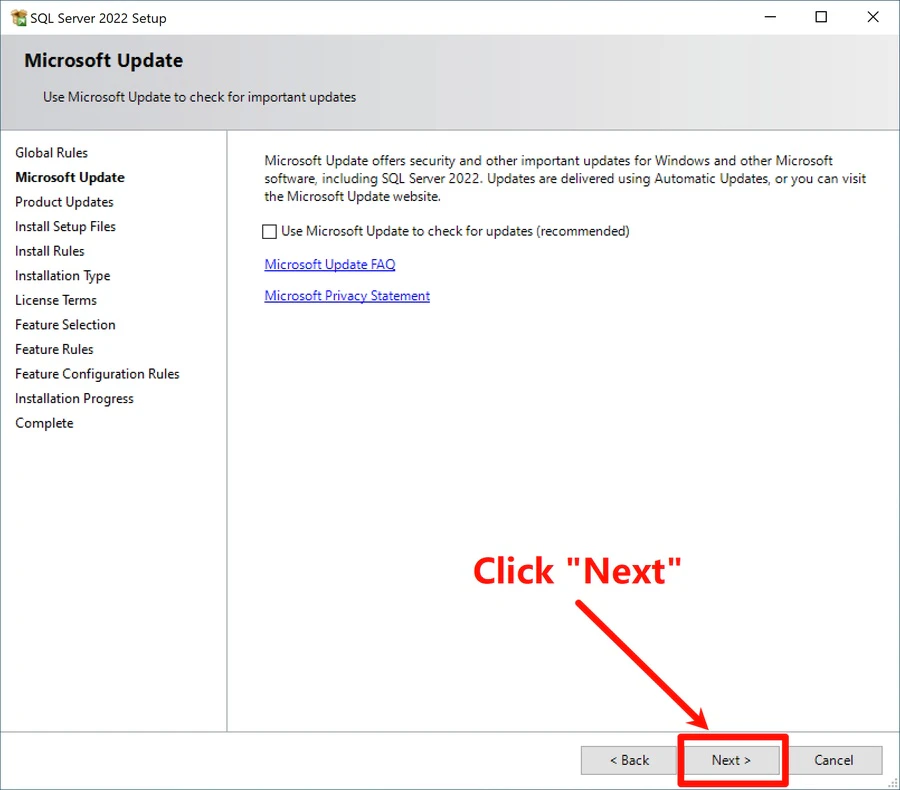
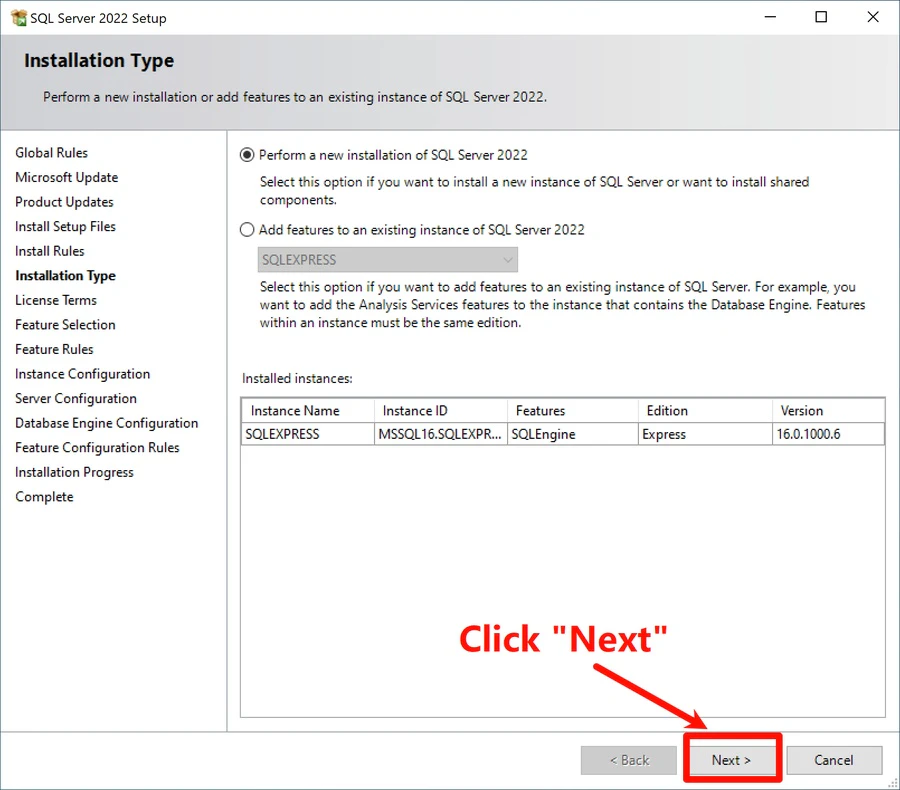
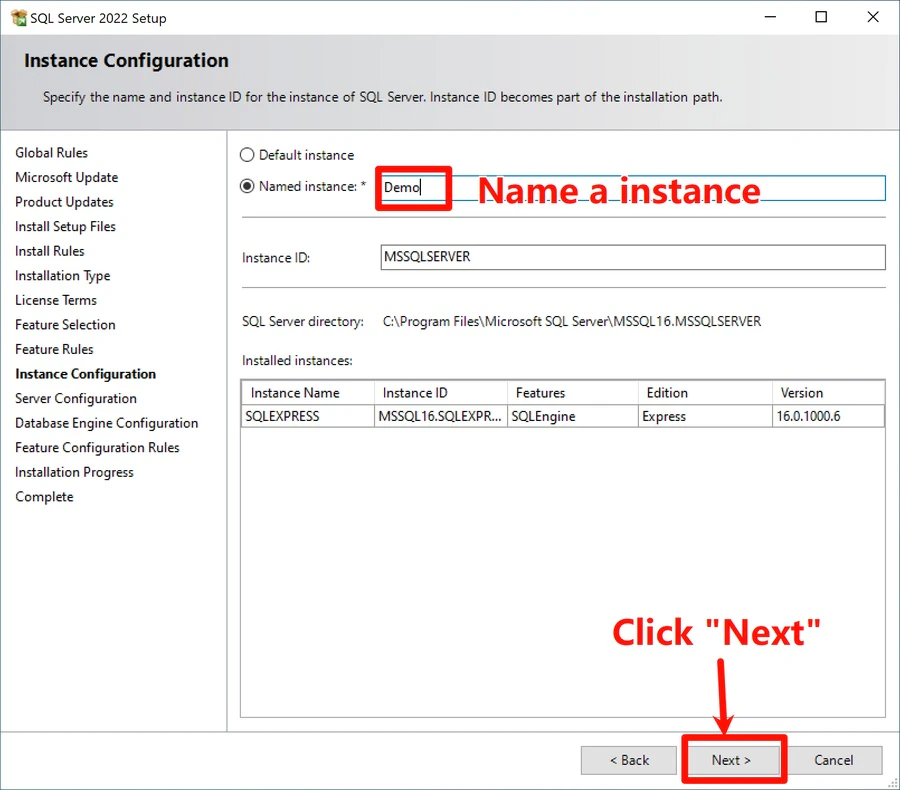
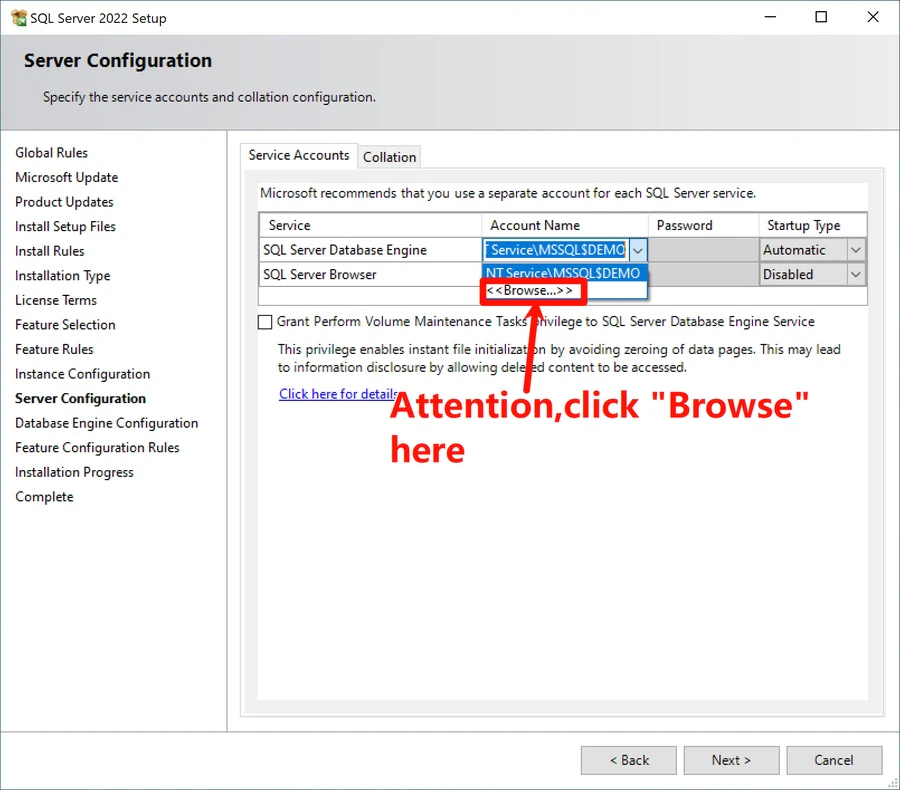
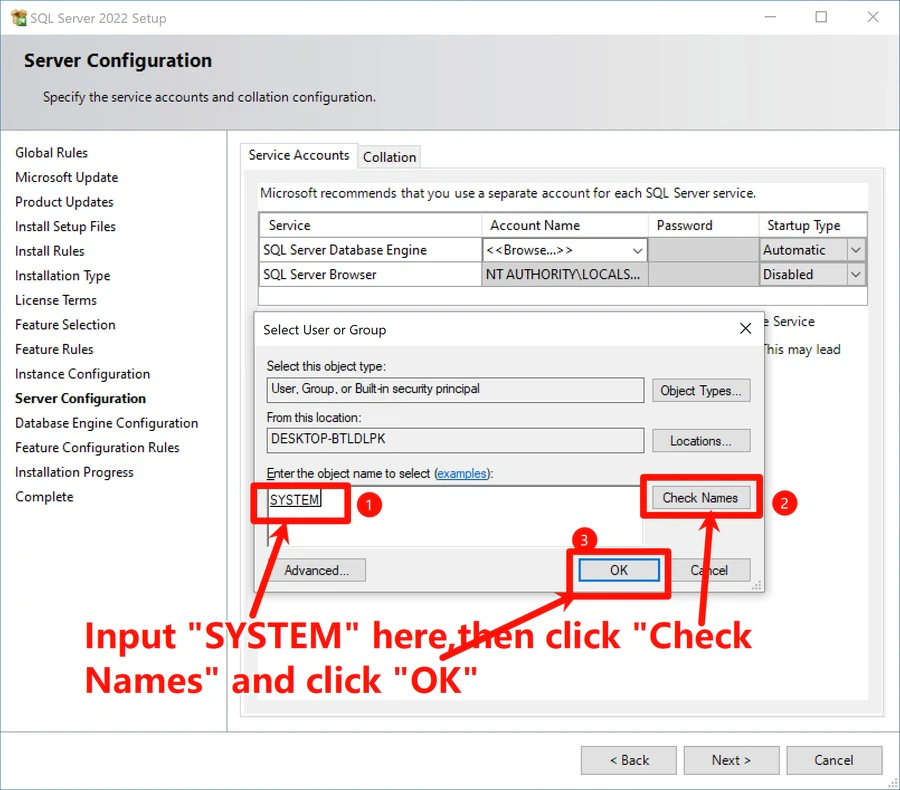
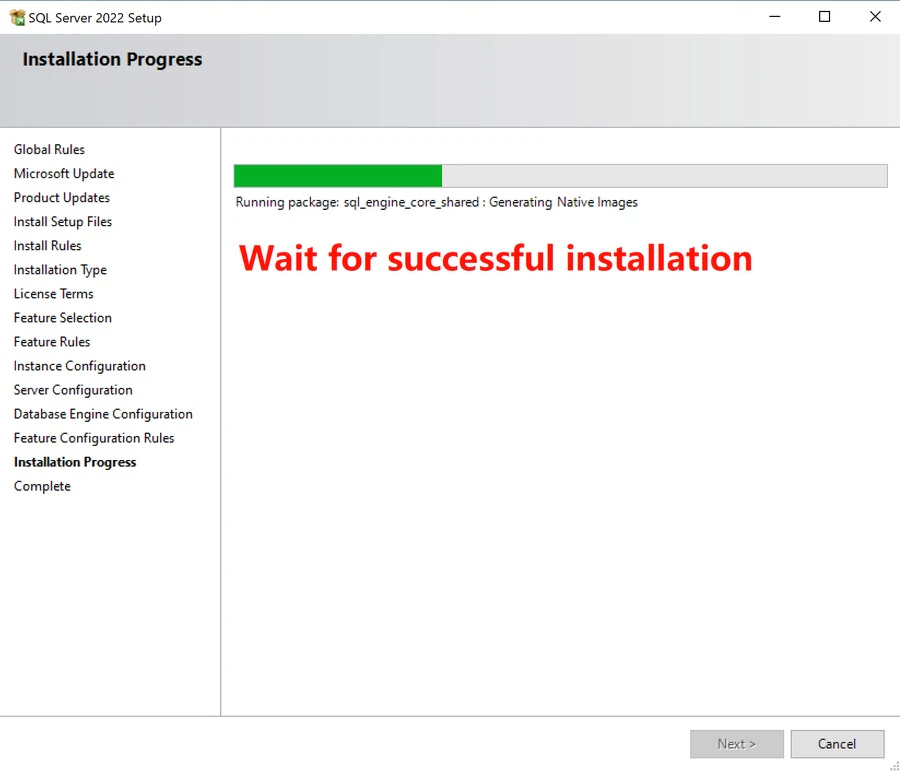
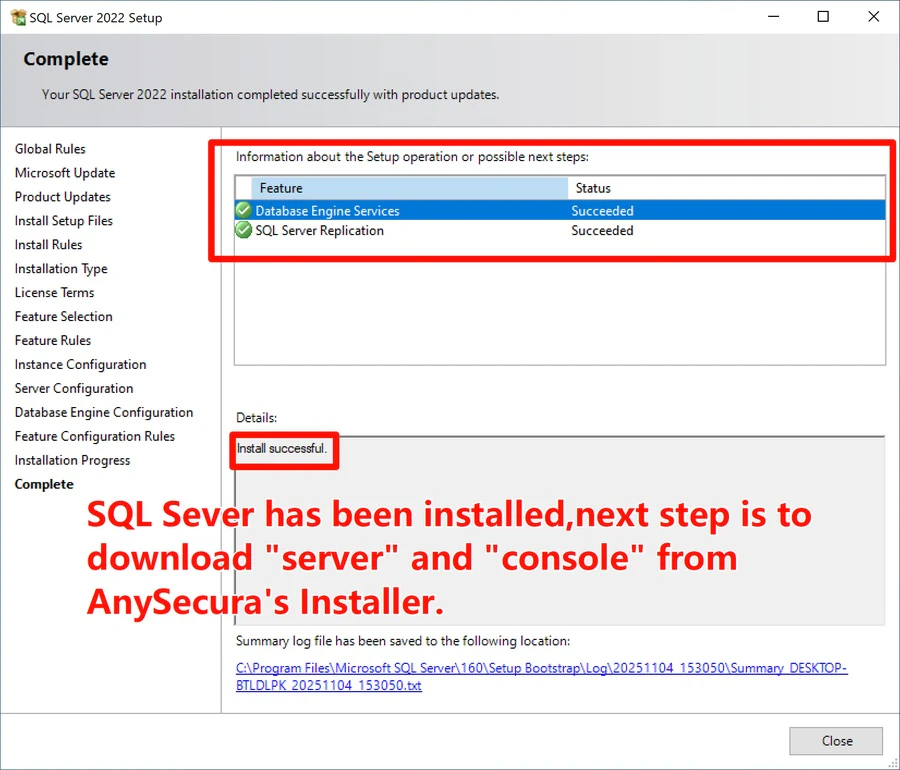
1 SQL Server のインストール

Download SQL Server Installer
1/19
クリックして拡大

SQL Server インストーラーをダウンロード

公式のMicrosoftウェブサイトからSQL Server 2022 Express(無料トライアルに推奨)をダウンロードしてください。

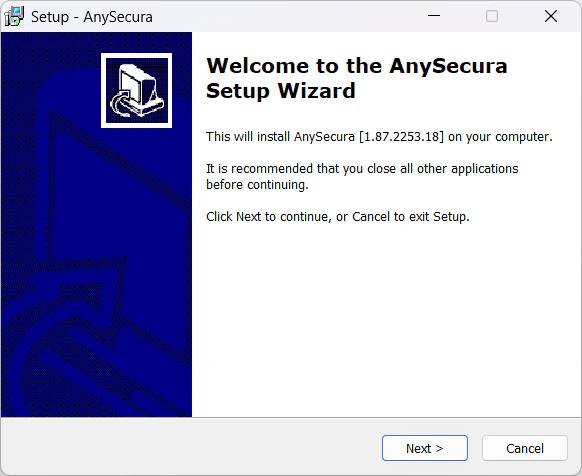
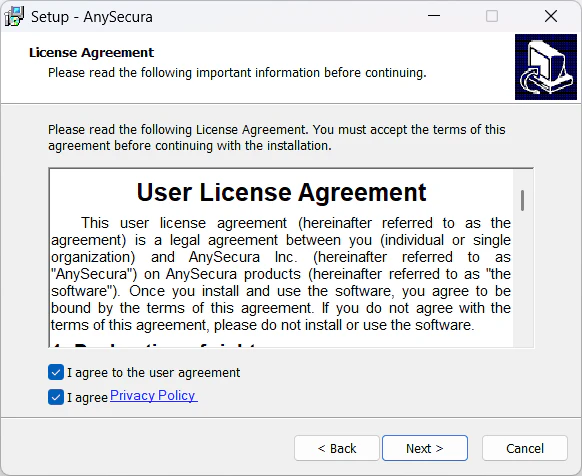
2 AnySecura サーバーおよびコンソールのインストール

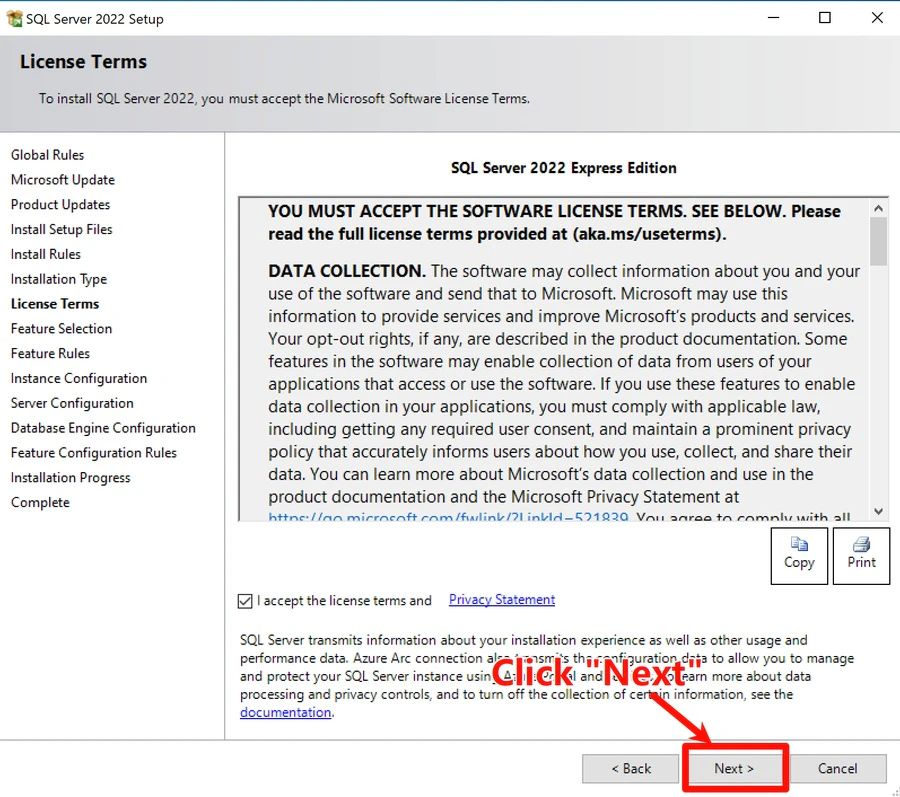
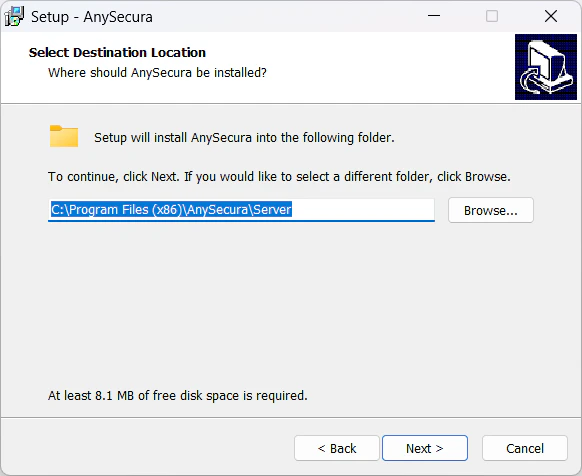
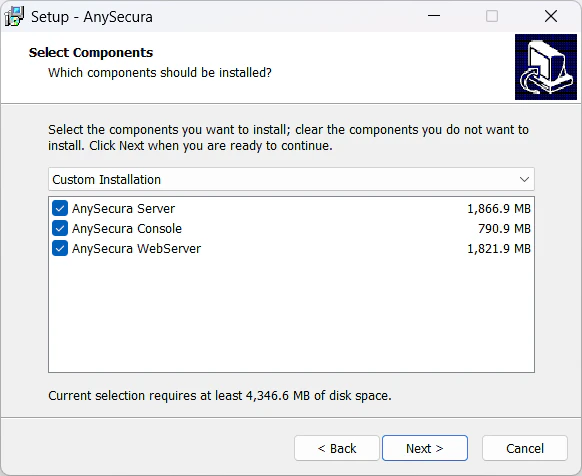
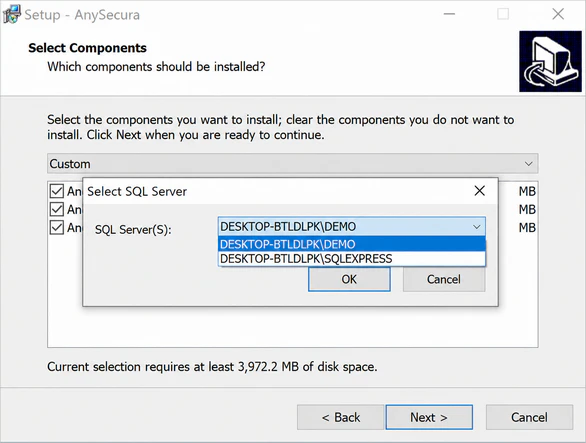
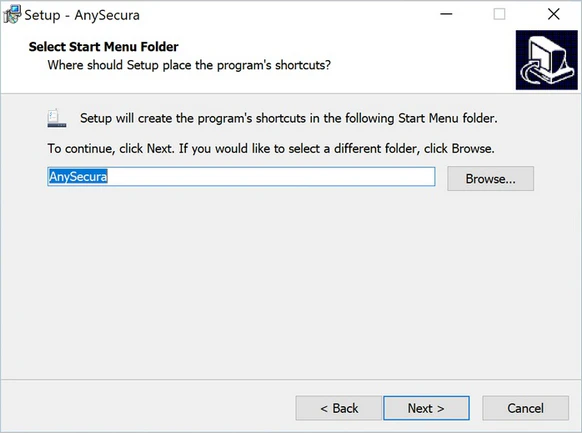
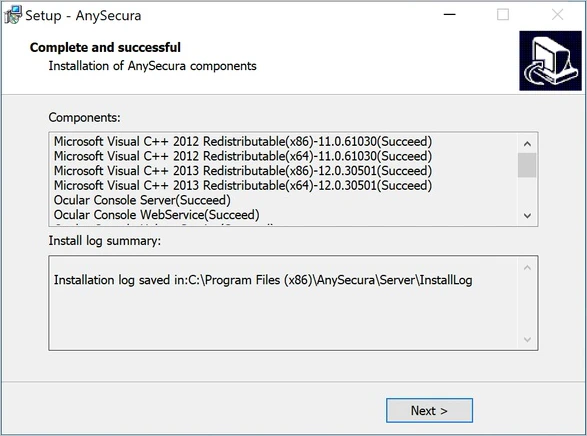
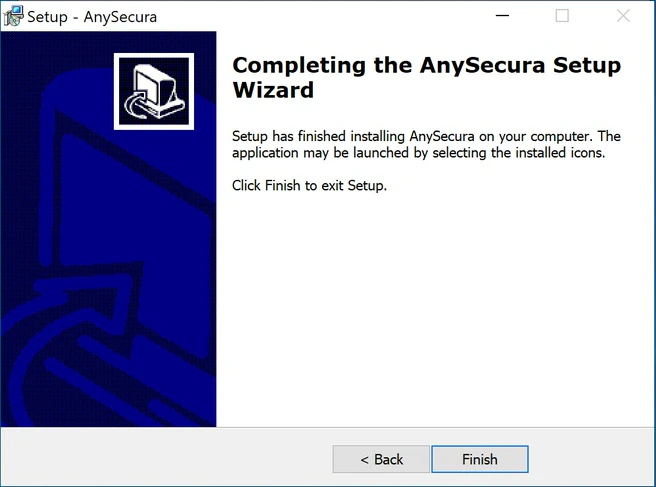
AnySecura Installation Step 1
1/15
クリックして拡大

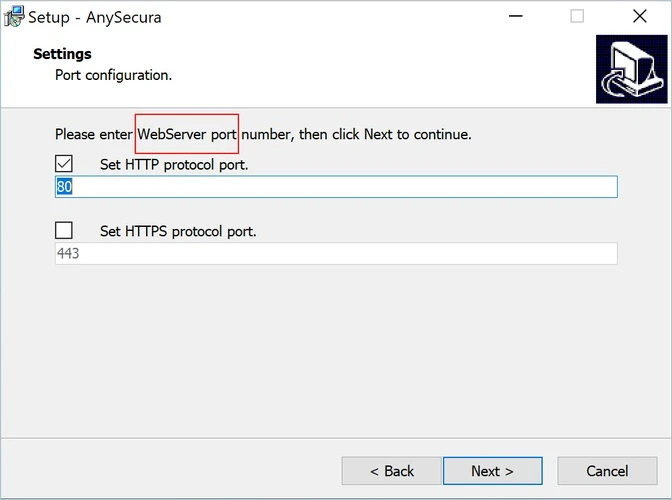
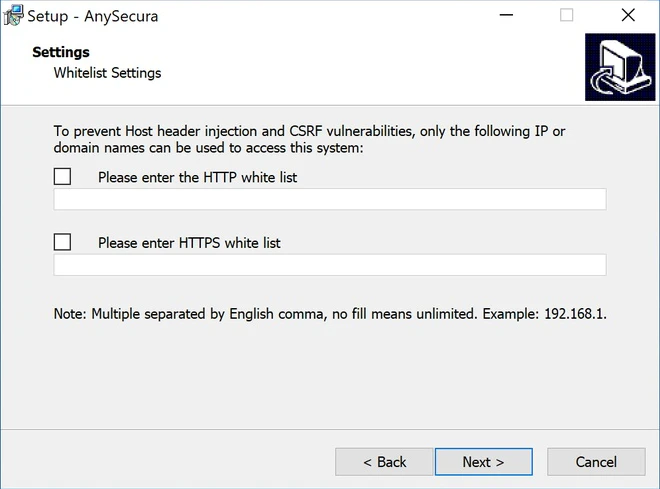
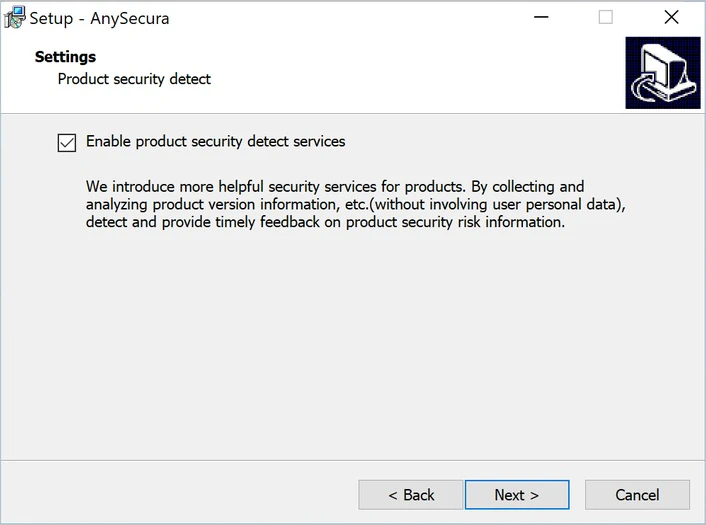
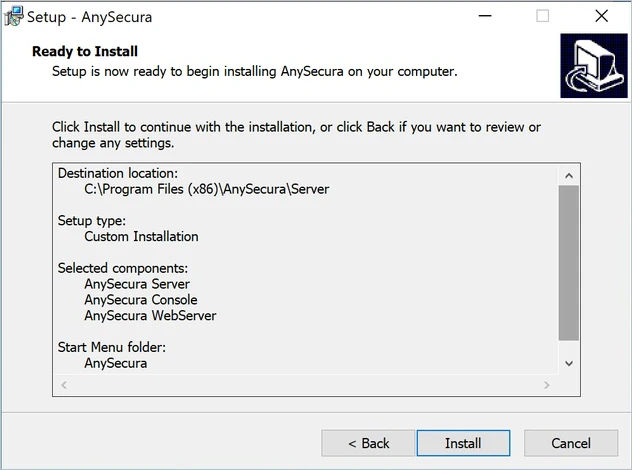
AnySecura インストーラーを起動する

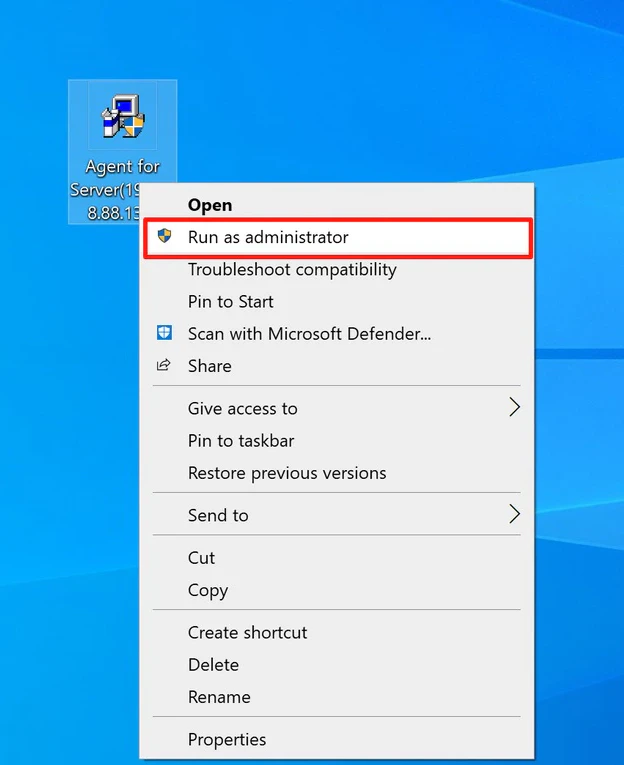
AnySecuraインストーラー(AnySecura_Setup.exe)を探します。インストーラーを右クリックし、「管理者として実行」を選択してインストールプロセスを開始します。

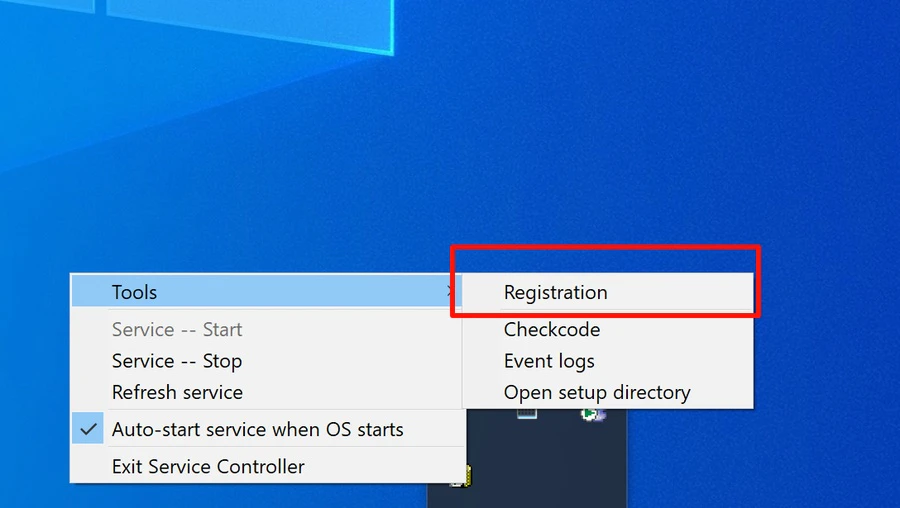
3 サービスコントローラー経由での登録

Registration Step 1
1/8
クリックして拡大

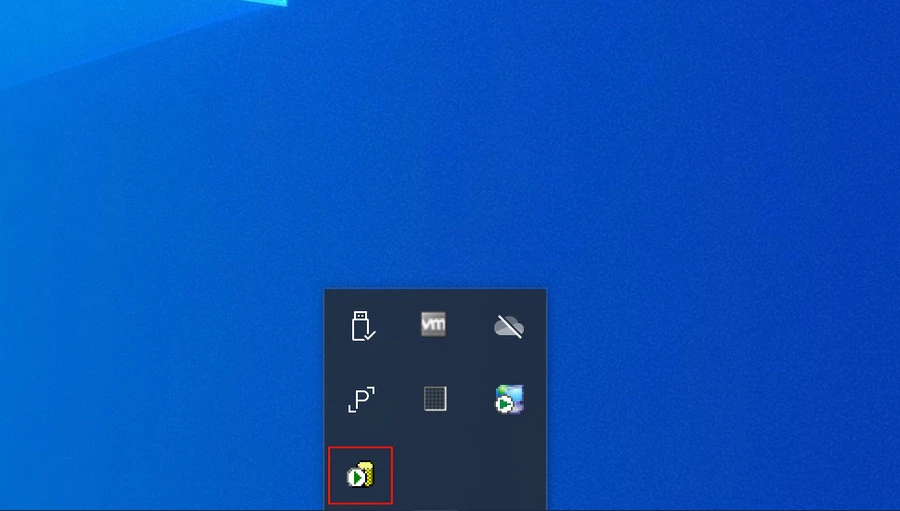
サービスコントローラーを確認する

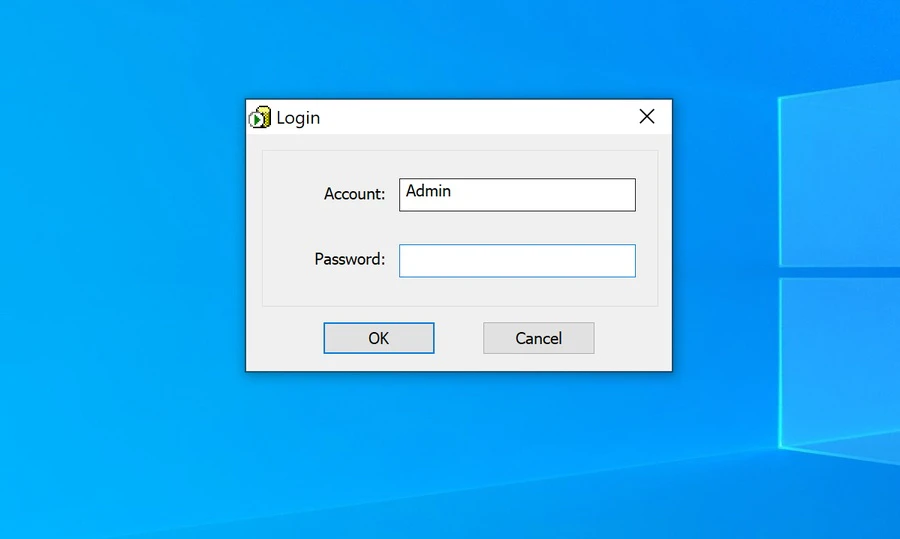
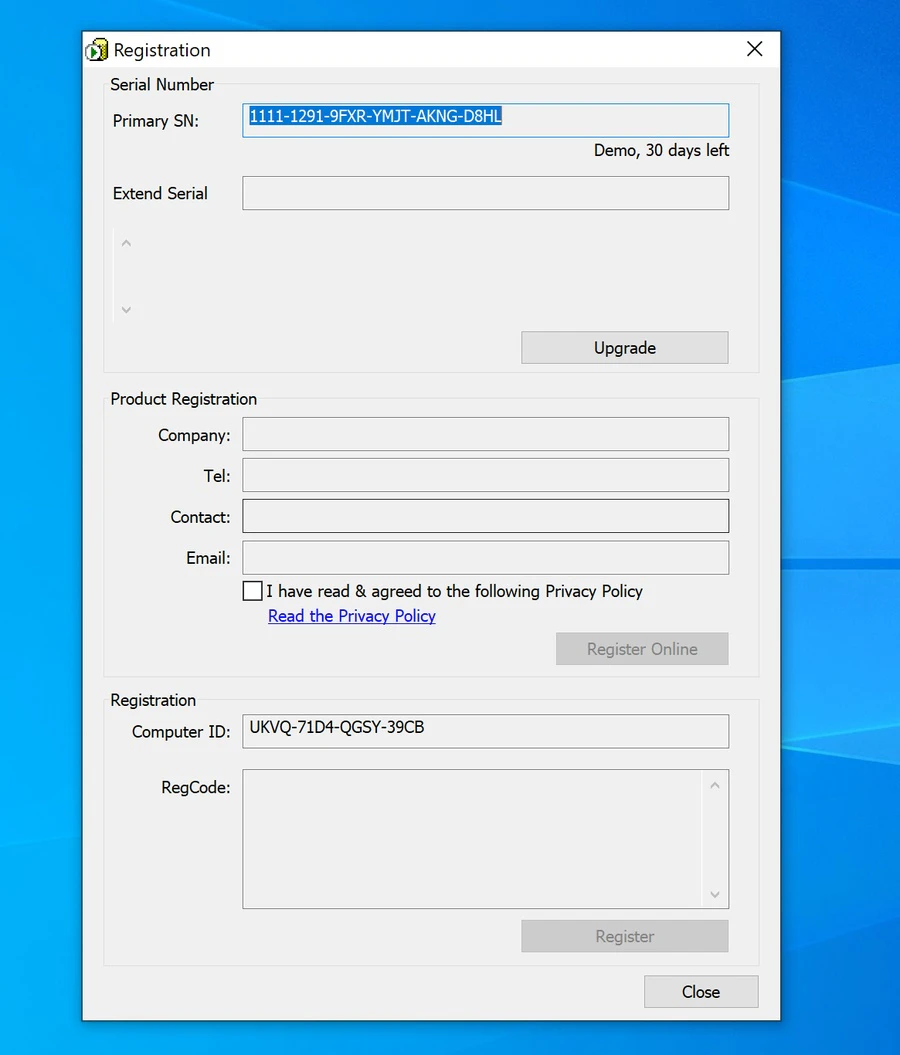
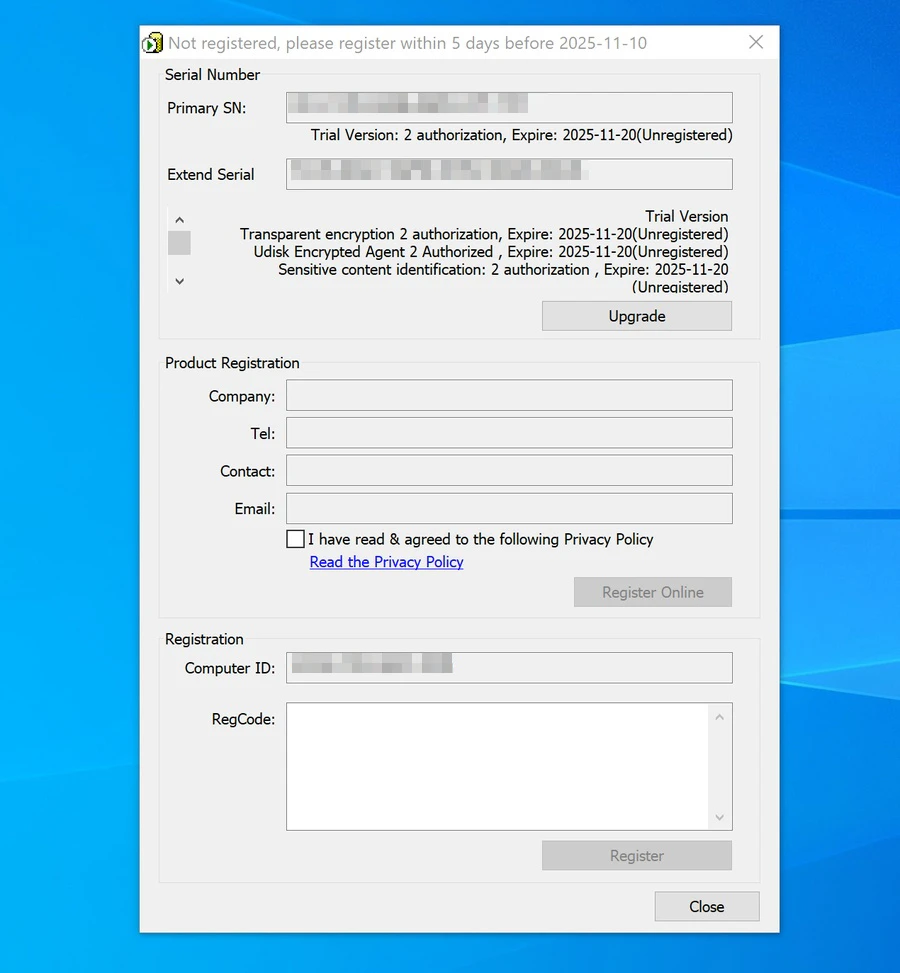
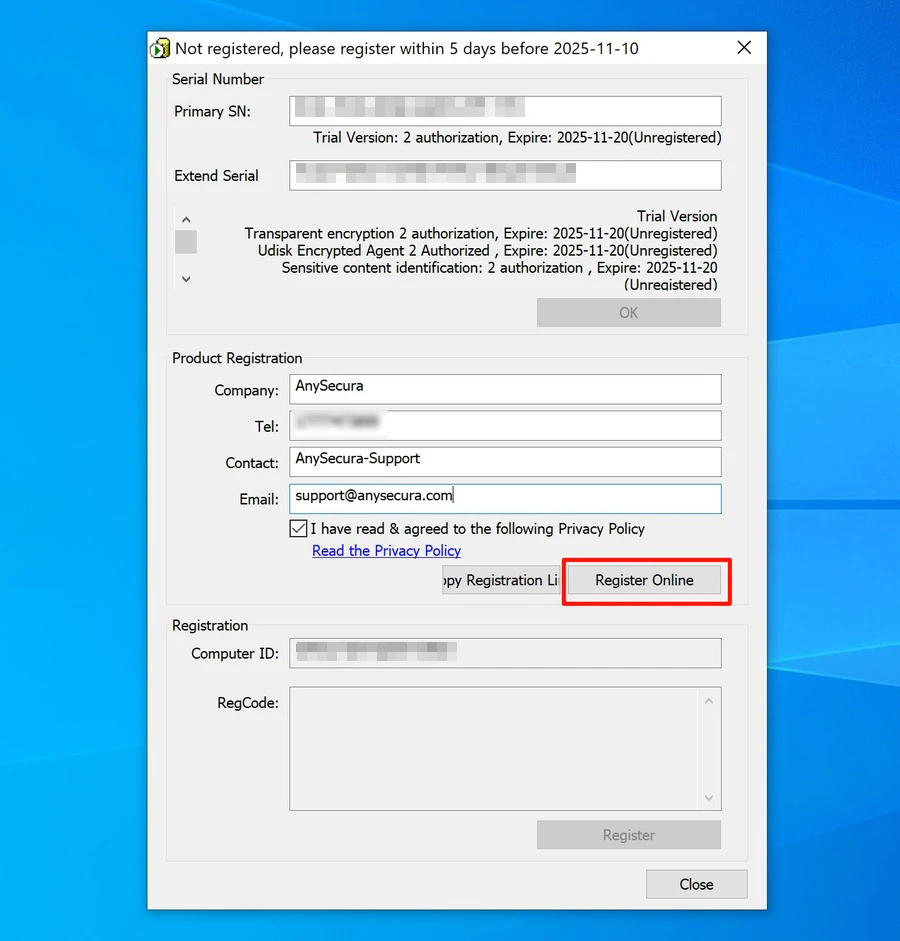
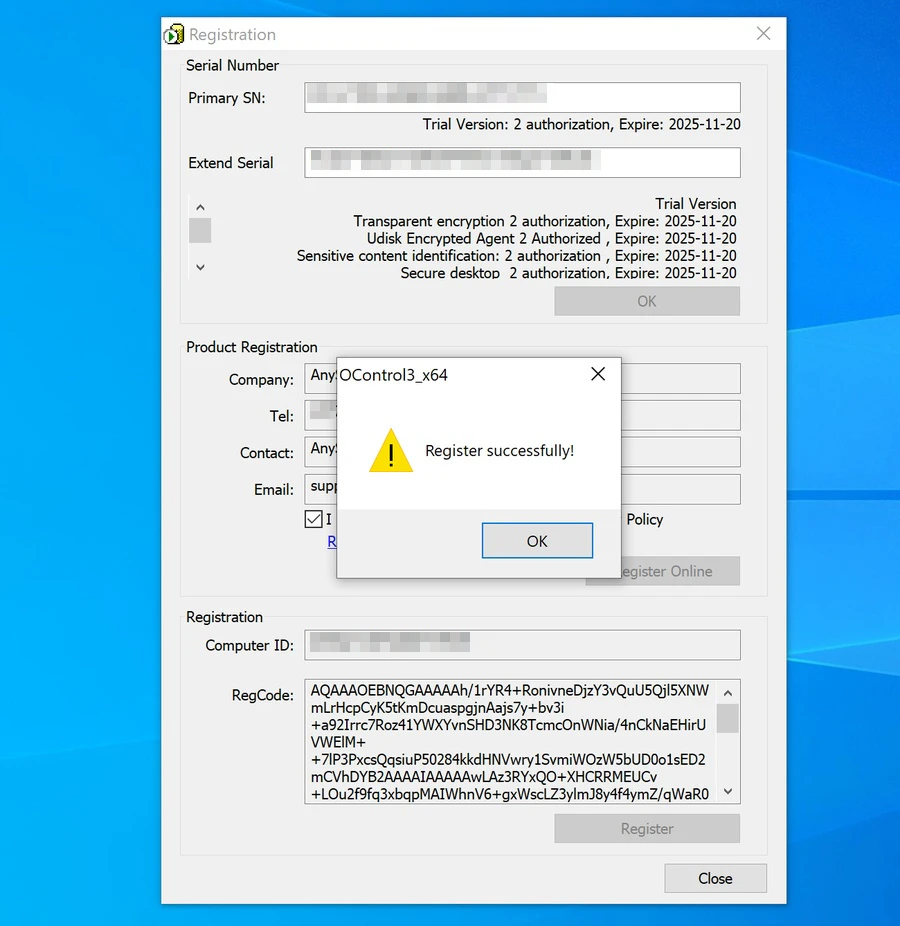
AnySecuraサーバーをインストール後、画面右下のシステムトレイにあるAnySecuraアイコンを探してください。表示されない場合は、上向きの矢印をクリックして非表示アイコンメニューを開いてください。

登録用の無料トライアルコードをリクエストする

4 Agent Installation

Agent Installation Step 1
1/8
クリックして拡大

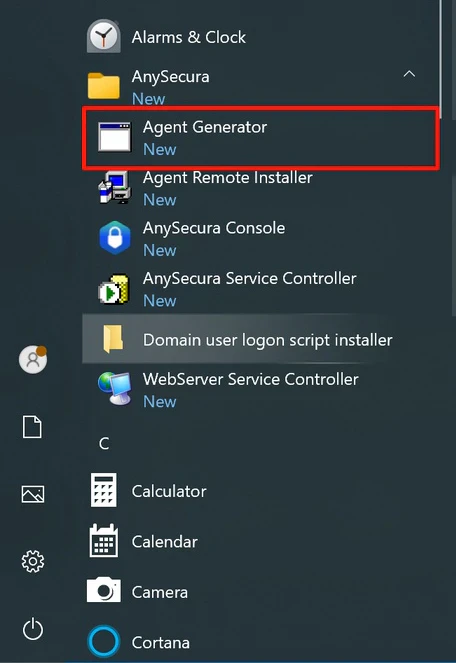
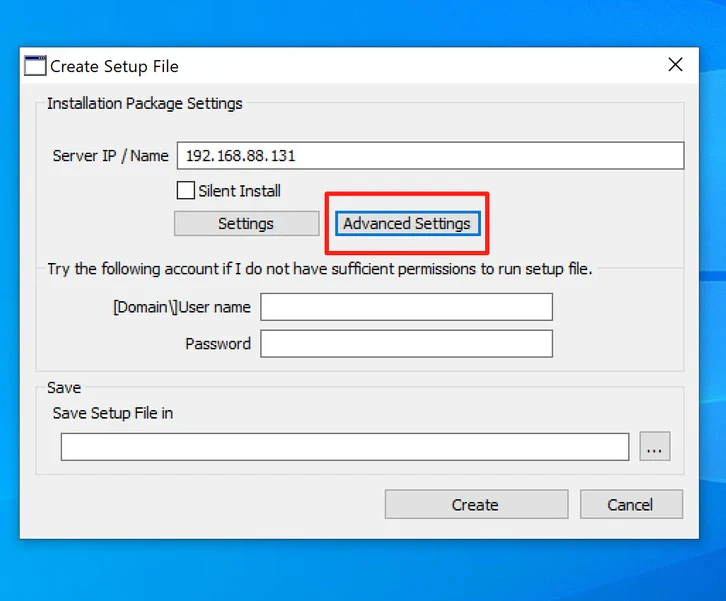
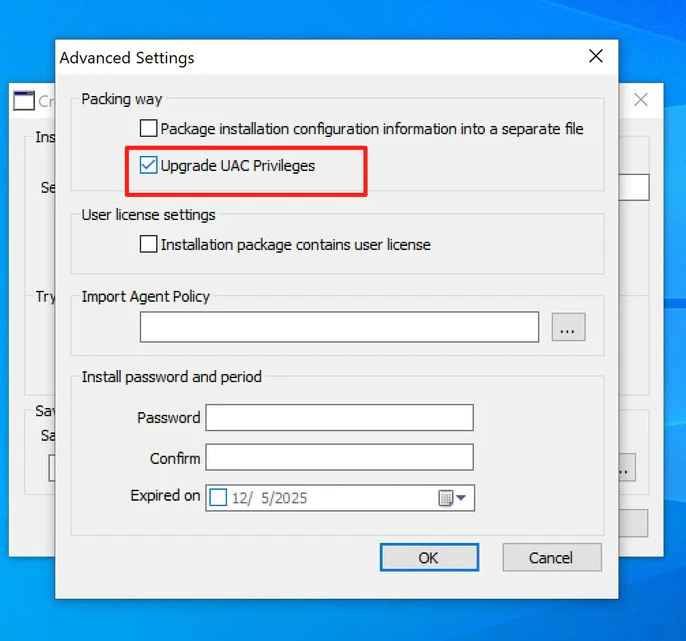
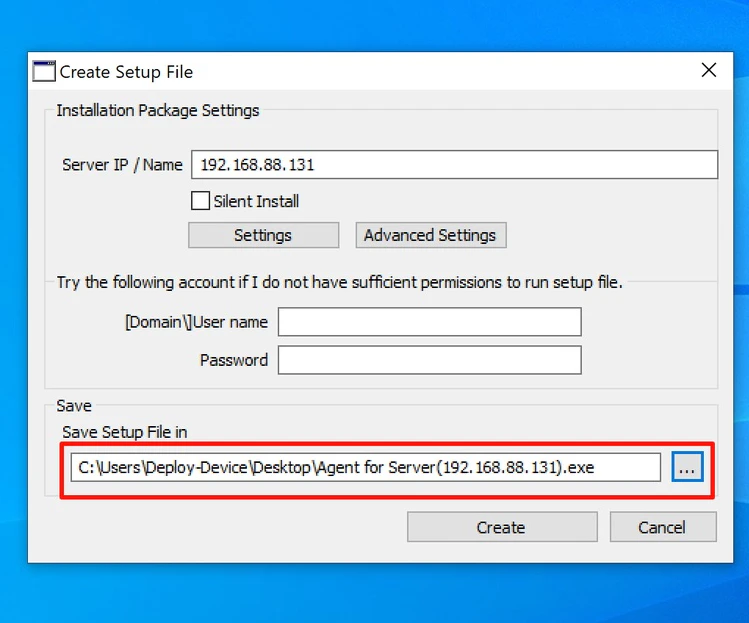
エージェント作成

スタートメニューフォルダ内のAgent Generatorを探し、右クリックして「管理者として実行」を選択してください。

5 エージェントステータス確認

Open Console
1/2
クリックして拡大

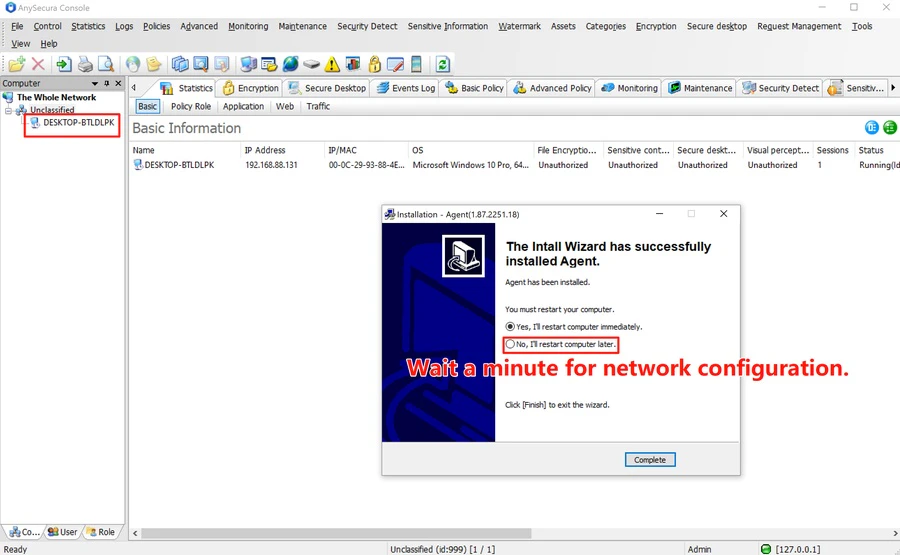
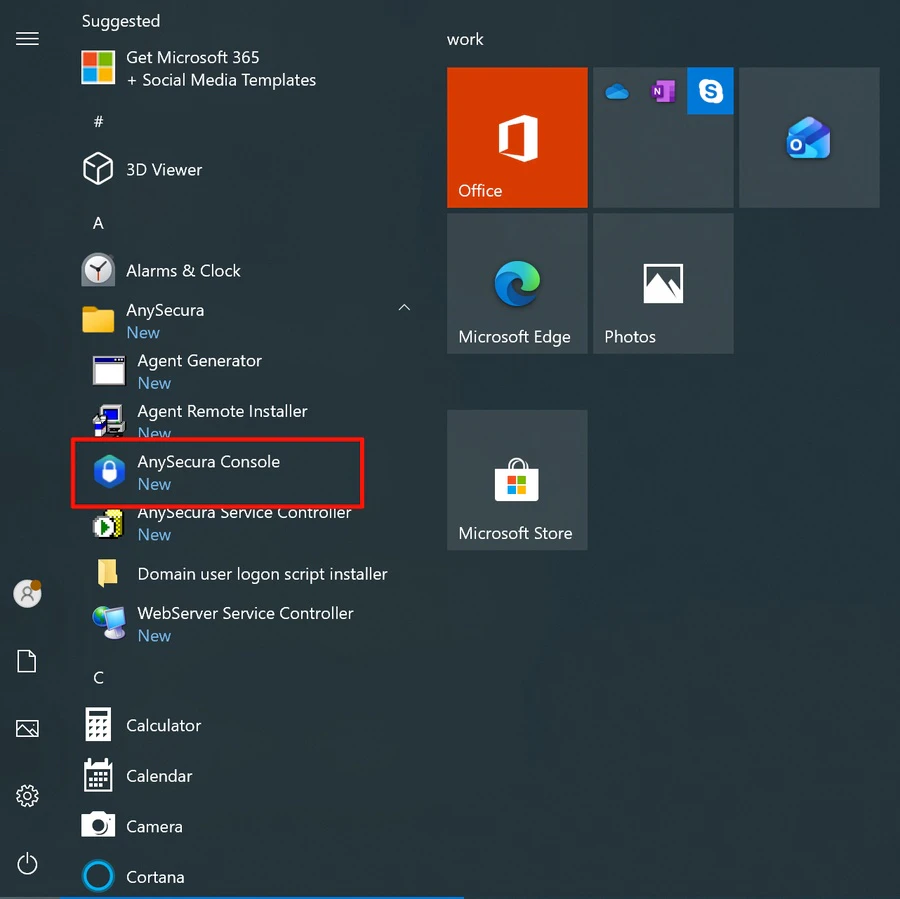
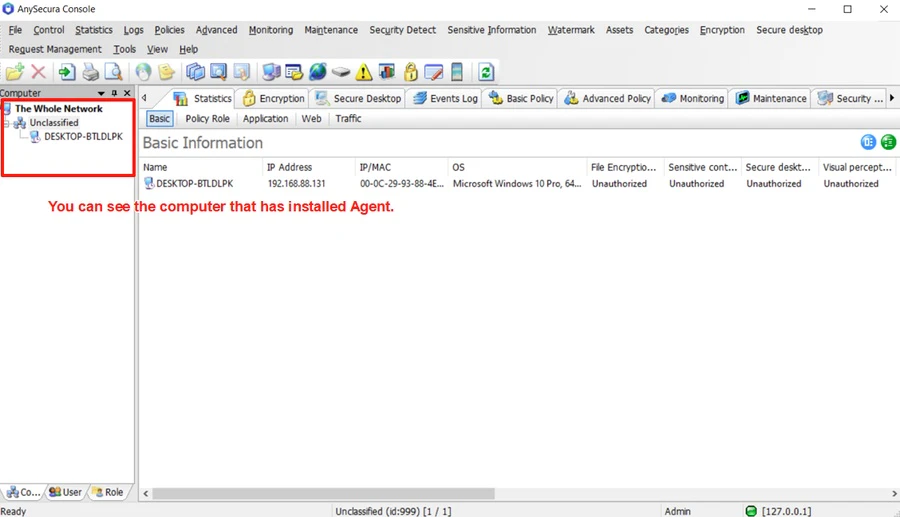
コンソールを開く

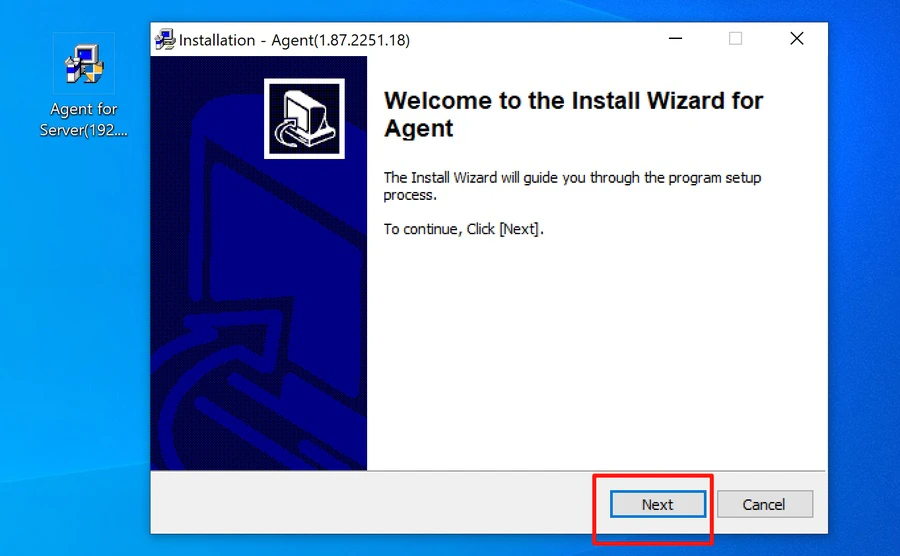
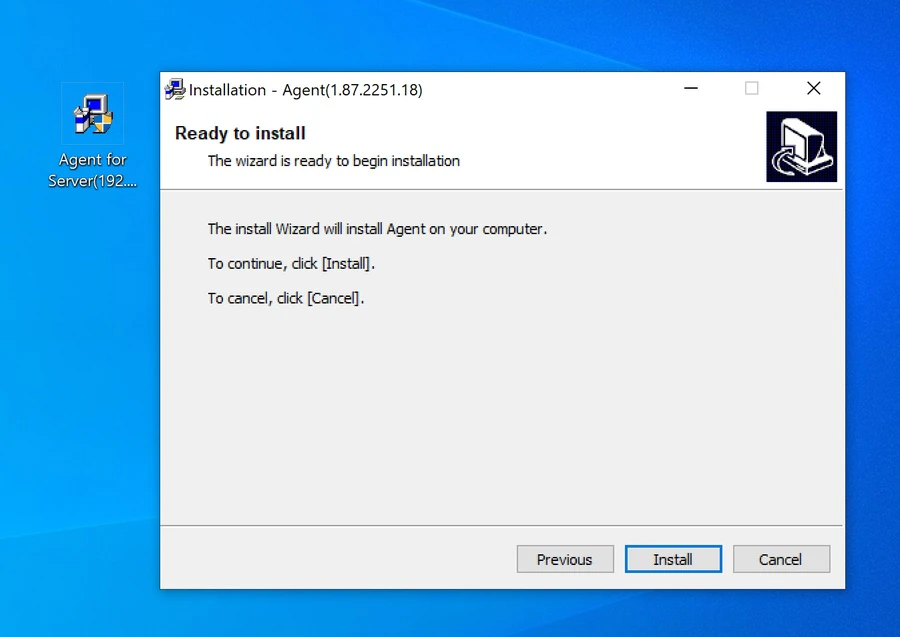
インストールプロセスは完了しました。スタートメニューからAnySecuraコンソールを開き、エージェントの状態を確認してください。

より詳細な手順が必要ですか?完全なユーザーマニュアルを確認するか、お問い合わせください。

インストールに関するよくある質問

  • AnySecuraを利用するにはどのバージョンのSQL Serverが必要ですか?
    AnySecuraはSQL Server 2016、2017、2019、および2022(Express、Standard、Enterpriseエディション)をサポートします。最適なパフォーマンスを得るには、SQL Server 2019 Express以降の使用を推奨します。Expressエディションは、ほとんどの中小規模の配置において十分です。
  • サーバーとコンソールを別々のマシンにインストールできますか?
    はい、分散インストールが可能です。サーバーコンポーネントは専用マシンに、コンソールは管理用ワークステーションにインストールしてください。両コンポーネントともSQL Serverデータベースへのネットワークアクセスが必要です。コンソールインストール時には、サーバーのIPアドレスまたはホスト名の入力が求められます。

ライブデモを試す
アカウント: anysecura
パスワード: admin

×

無料トライアルに申し込む

OSを選択(複数選択可)
Windows
Mac
Linux
その他
お申し込みを送信中...
×

無料体験版シリアル番号

コピーに成功しました!
×

無料体験版のシリアル番号は提供されていません

申し訳ございませんが、無料体験用のシリアル番号はすべて発行済みです。無料体験をご希望の場合は、サポートチームまでお問い合わせください。