Cara Menginstal AnySecura

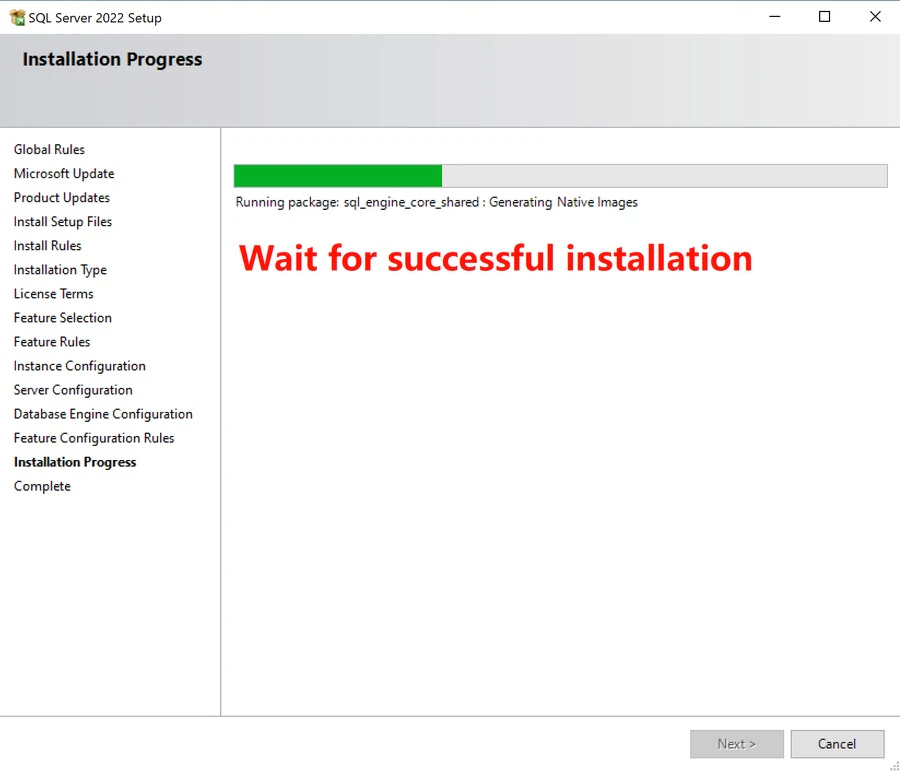
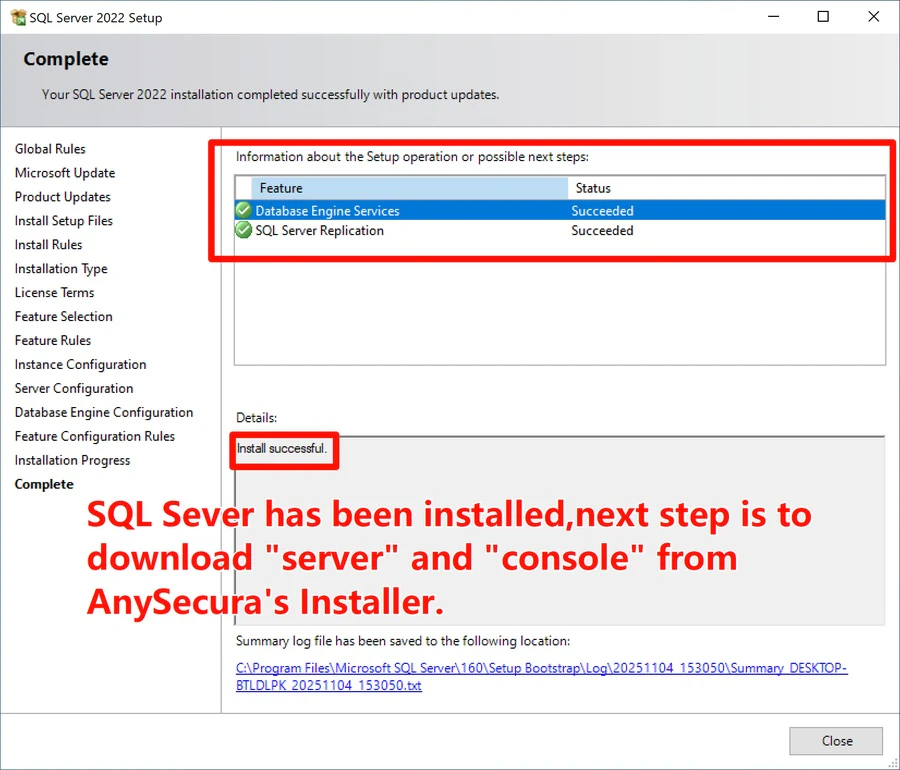
Ikuti panduan ini untuk menginstal AnySecura dalam 5 langkah (sekitar 20 menit, tidak termasuk waktu unduhan). Sebelum memulai, silakan unduh SQL Server dan Installer AnySecura terlebih dahulu. Selain itu, Anda dapat mengklik Coba Gratis sekarang untuk meminta nomor seri yang diperlukan untuk langkah 3.

SQL Server Diperlukan Hak Admin Diperlukan Koneksi Internet Diperlukan
Catatan: Kedua file tersebut diperlukan untuk menyelesaikan instalasi AnySecura. SQL Server diperlukan untuk mengatur database, sedangkan Installer AnySecura mencakup semua komponen aplikasi esensial.

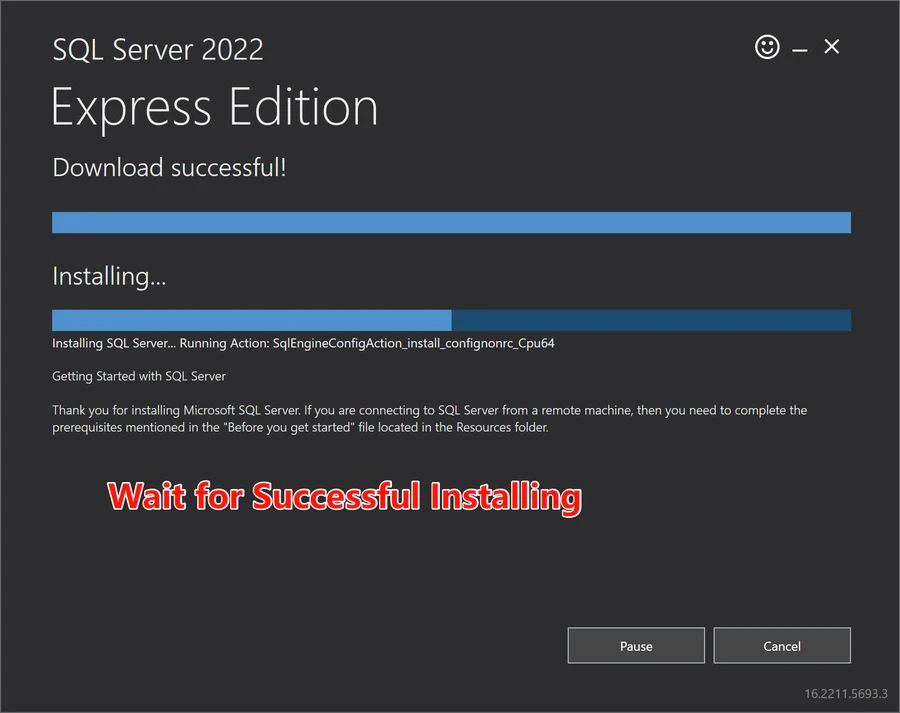
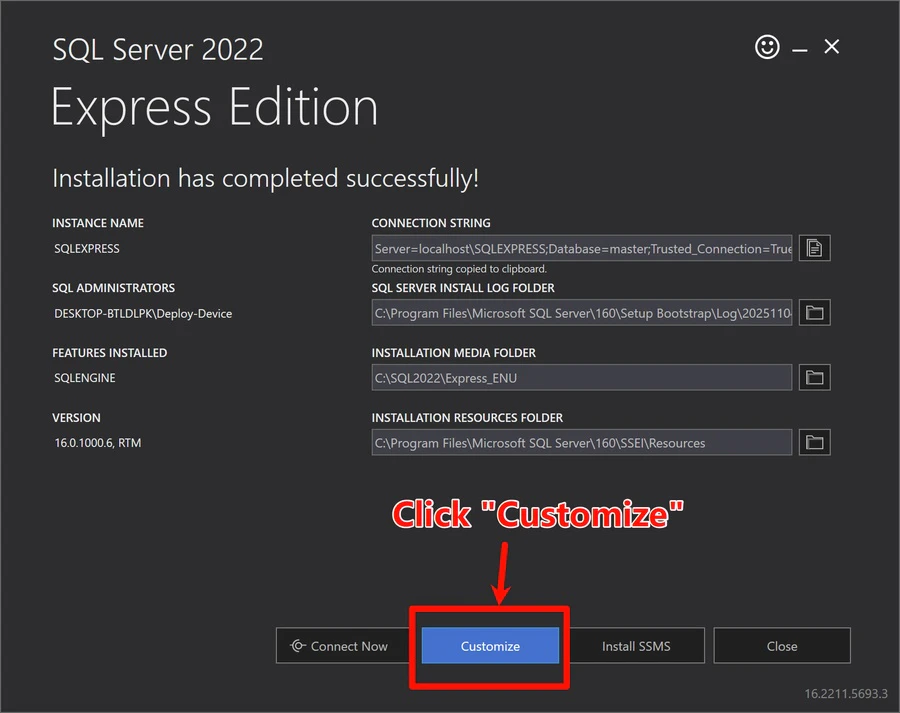
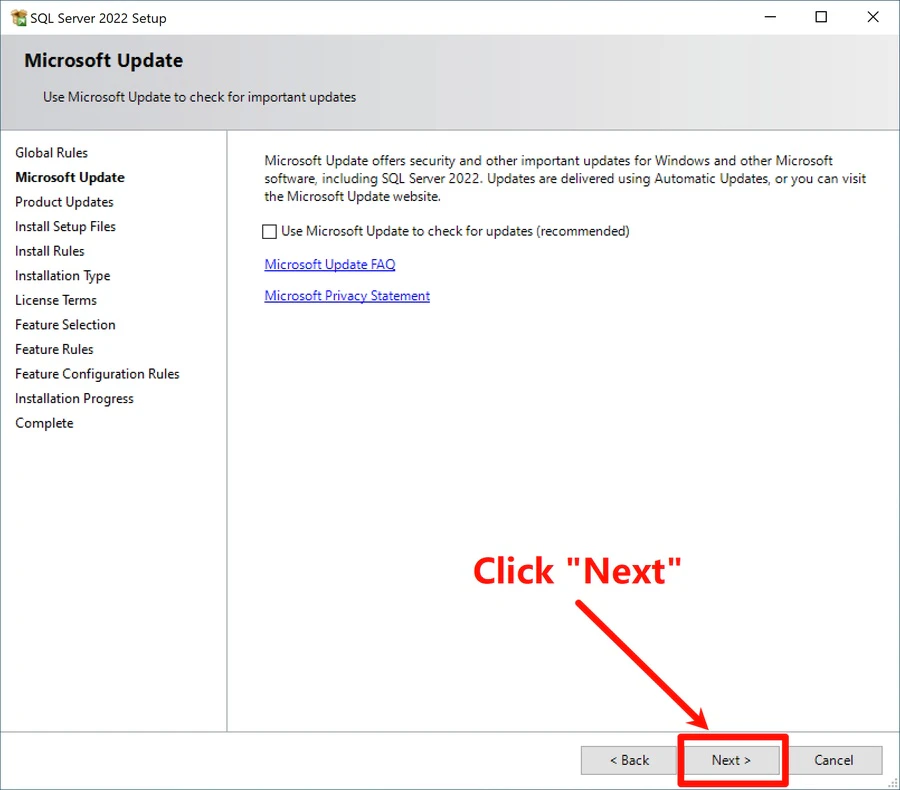
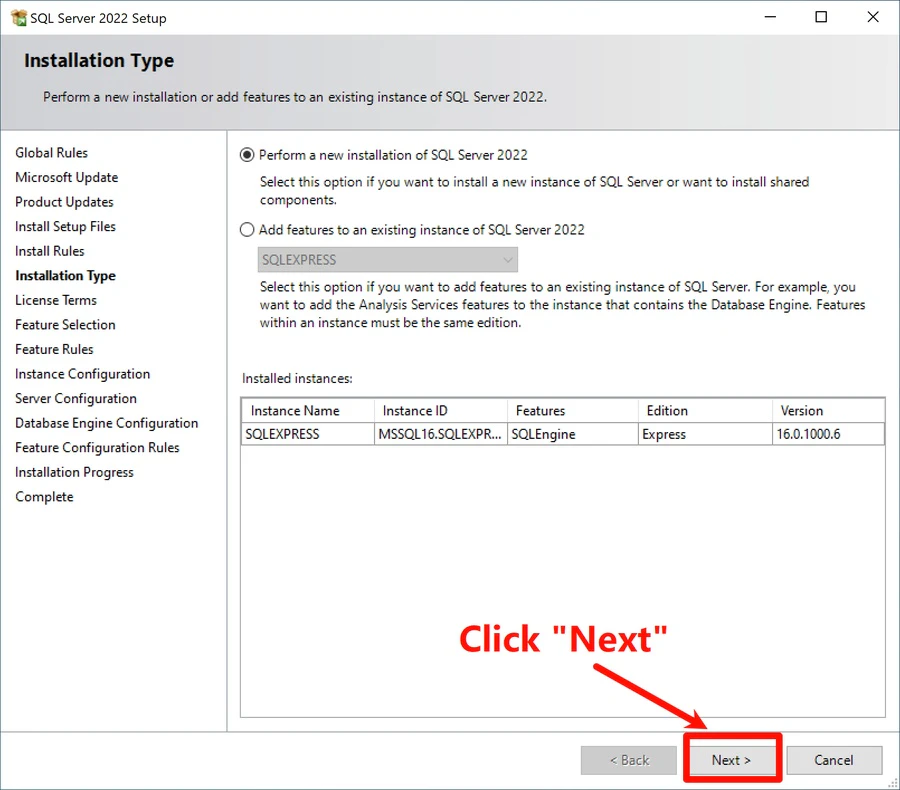
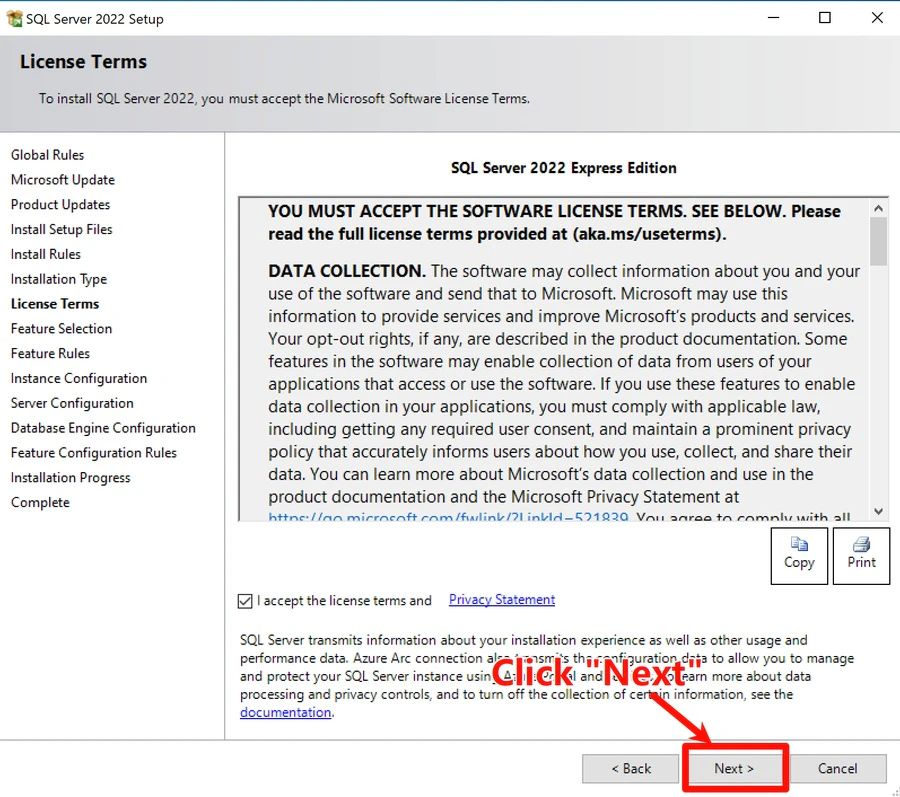
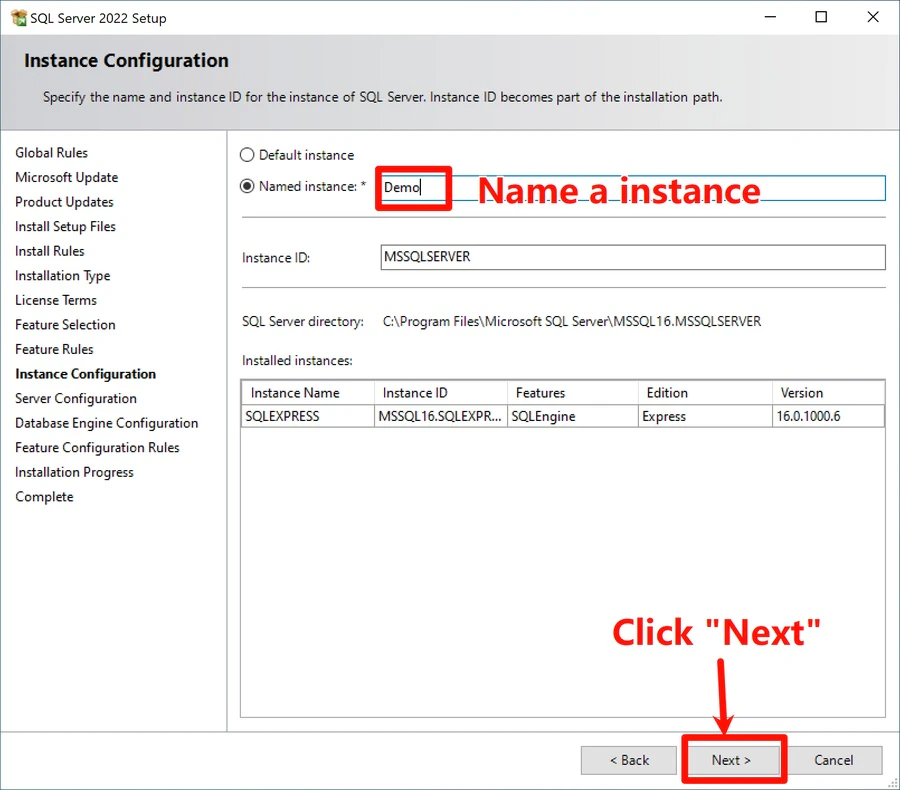
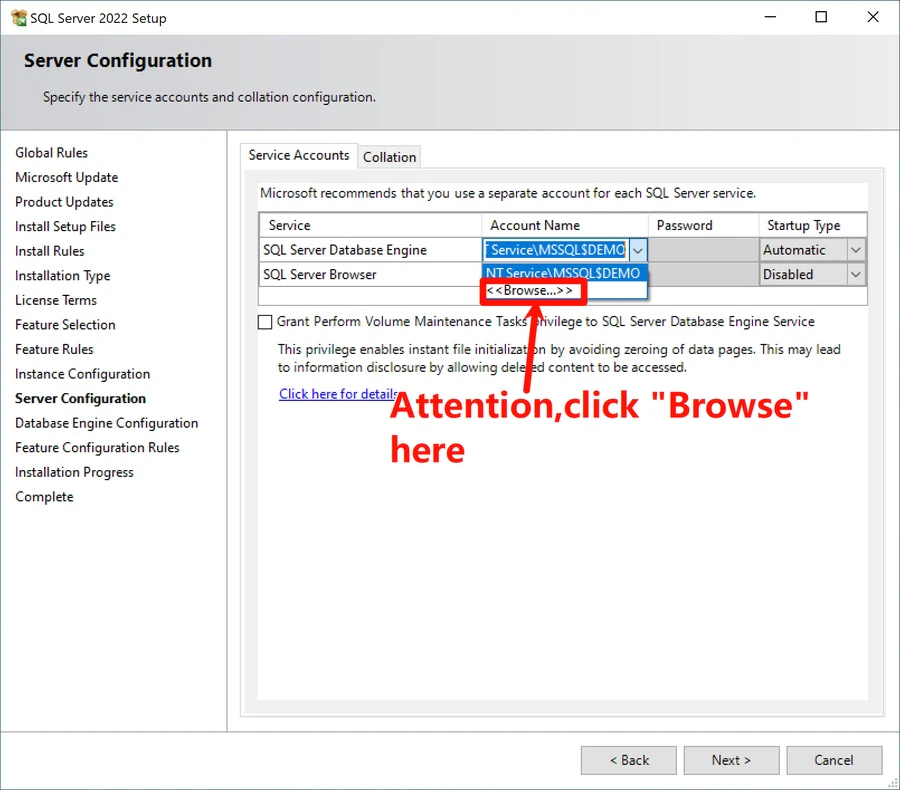
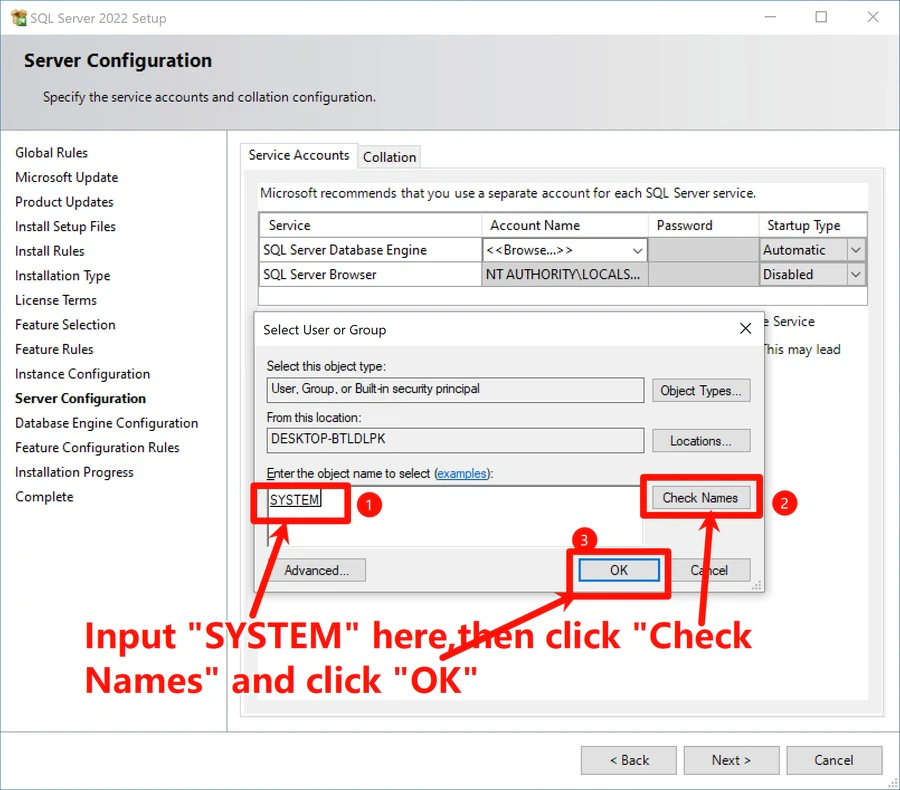
1 Instalasi SQL Server

Unduh Installer SQL Server
1/19
Klik untuk memperbesar

Unduh Installer SQL Server

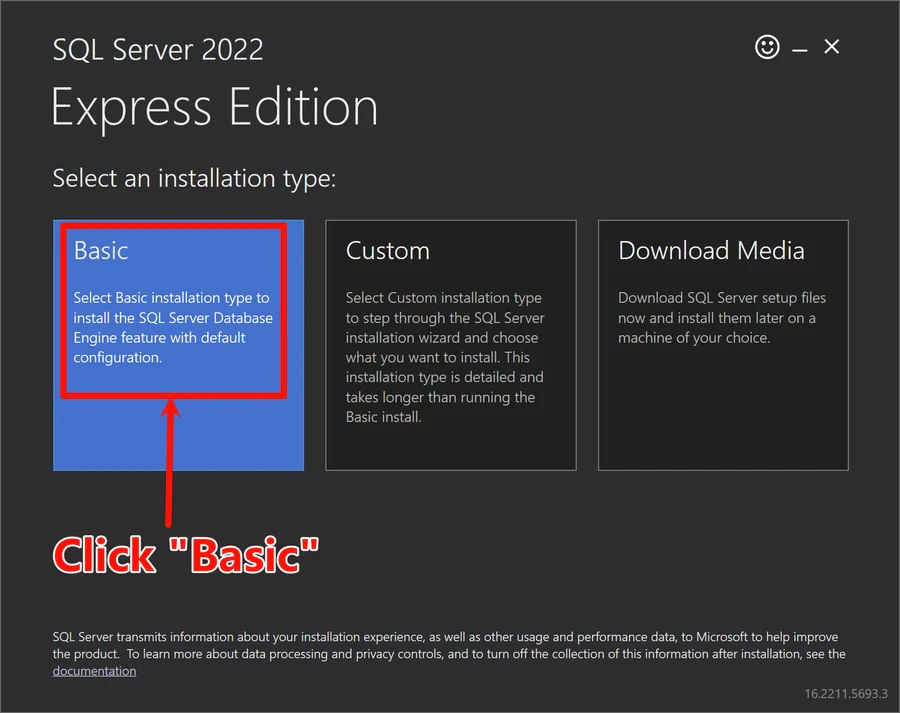
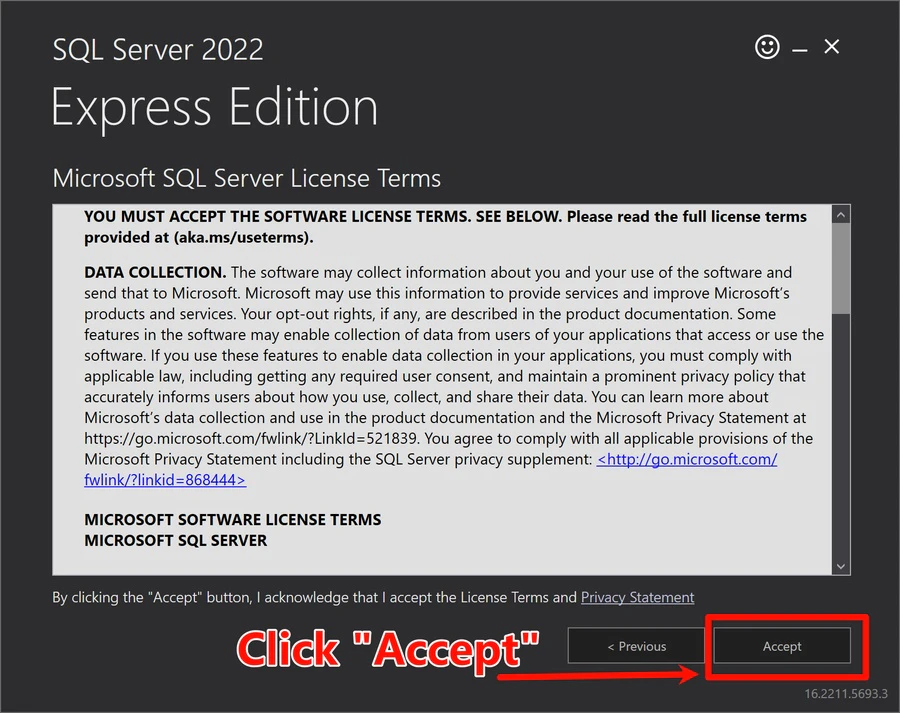
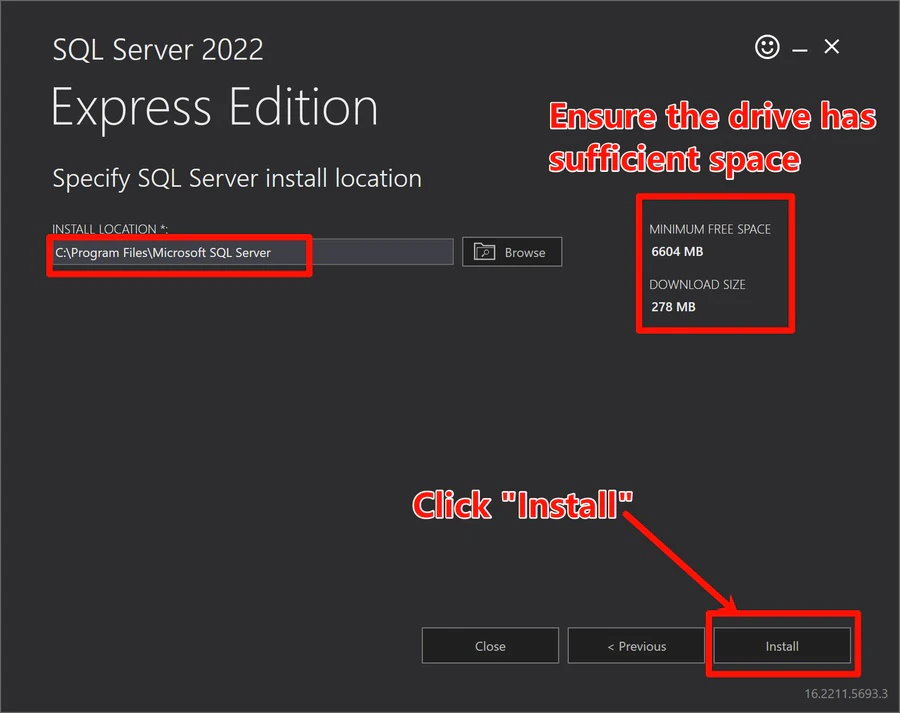
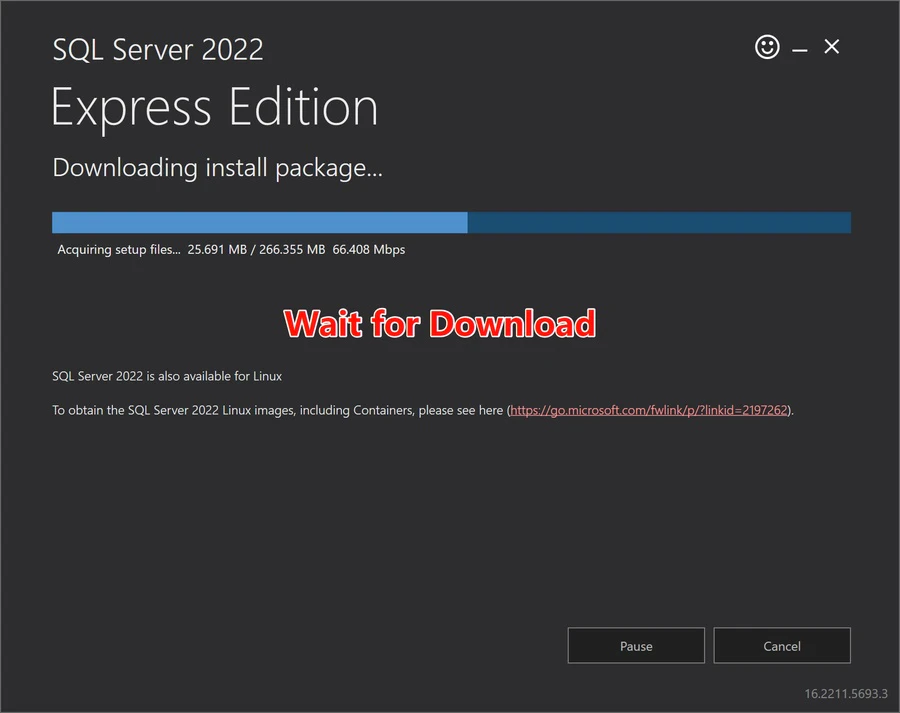
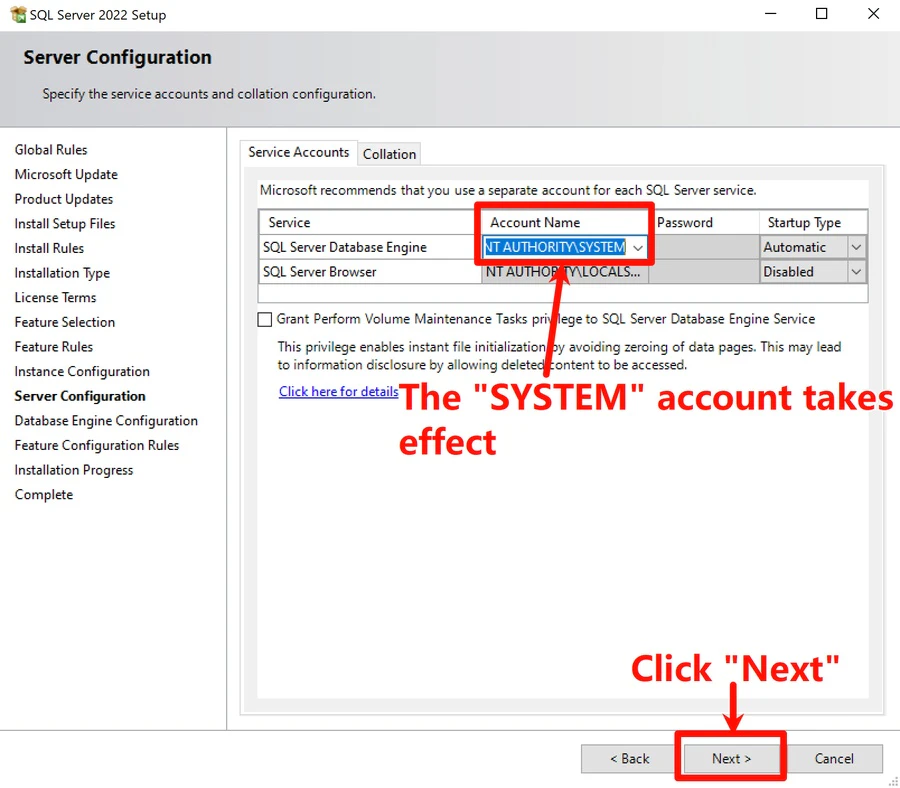
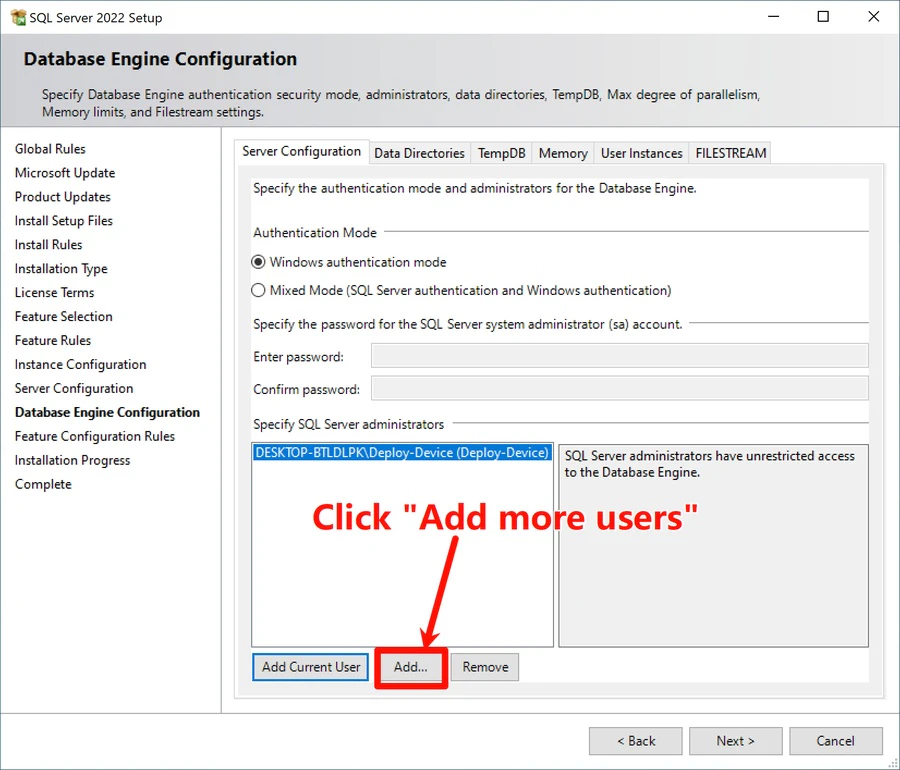
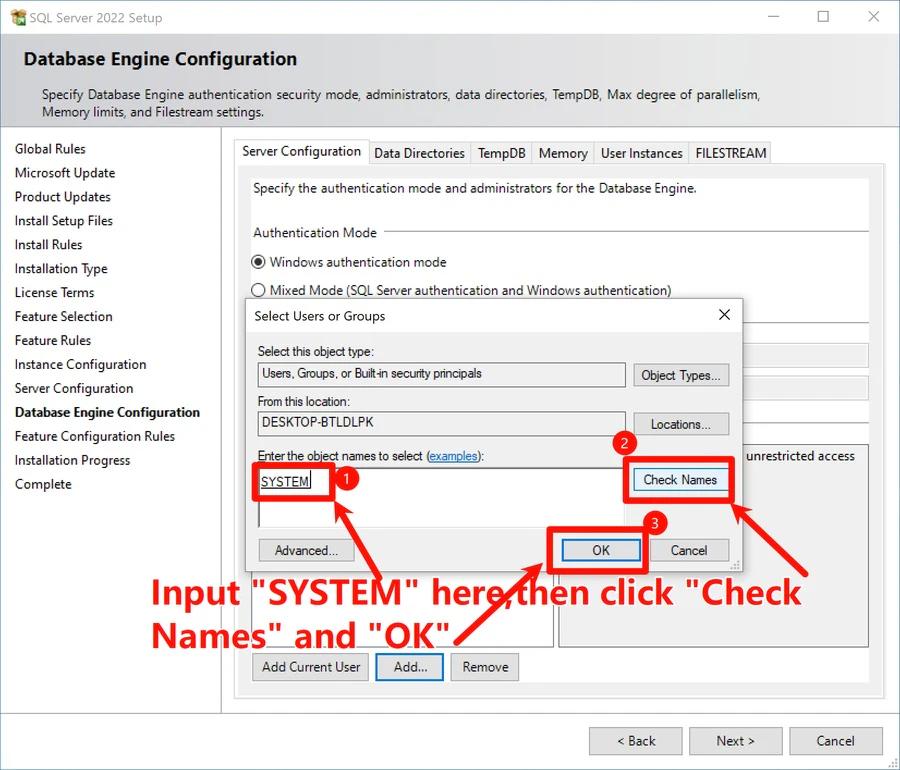
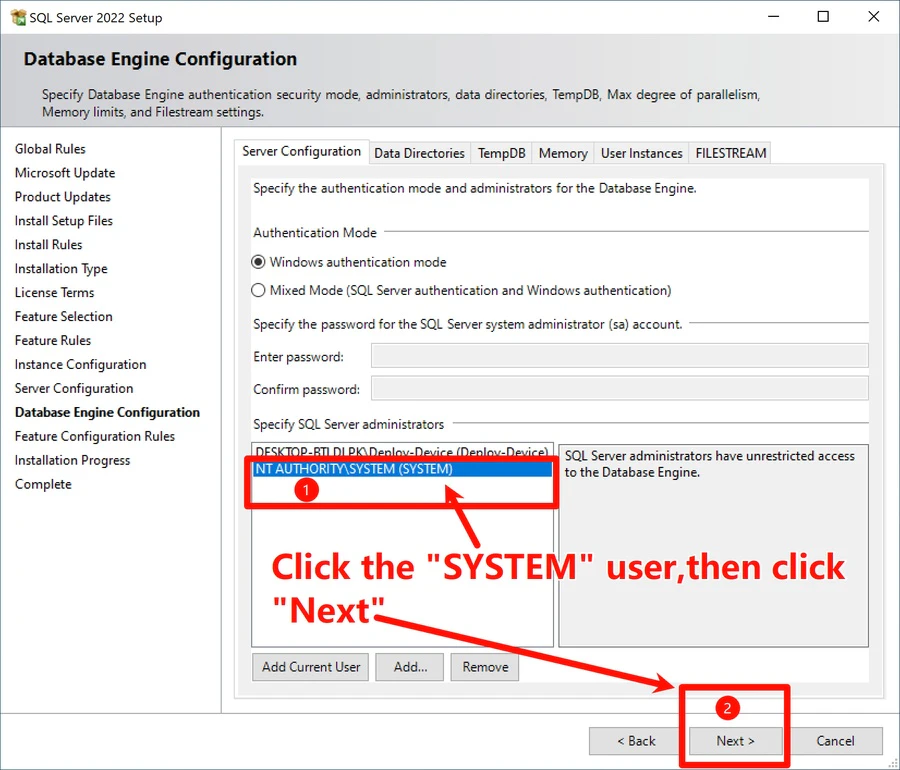
Unduh SQL Server 2022 Express (Direkomendasikan untuk uji coba gratis) dari situs web resmi Microsoft.

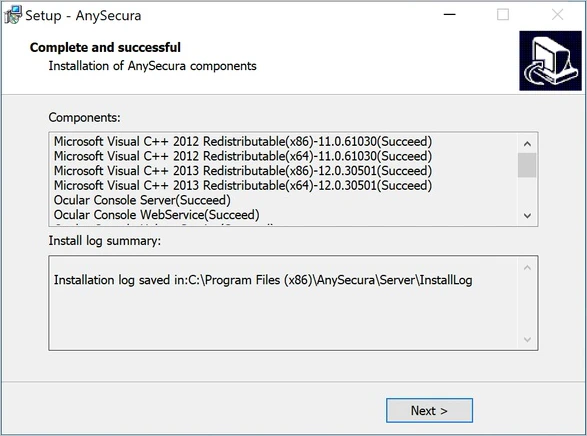
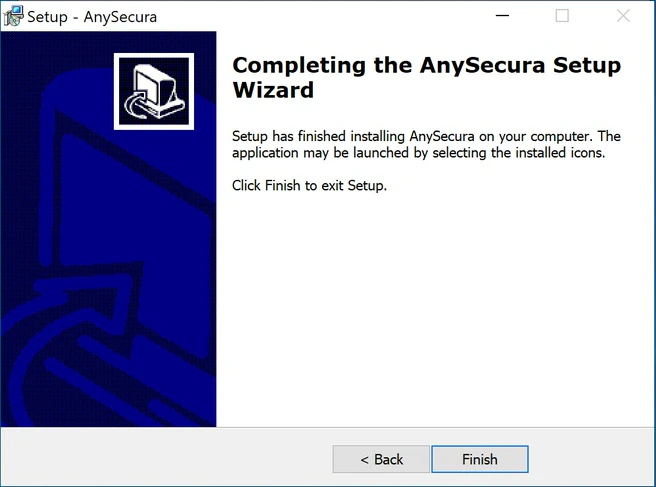
2 Instalasi Server & Konsol AnySecura

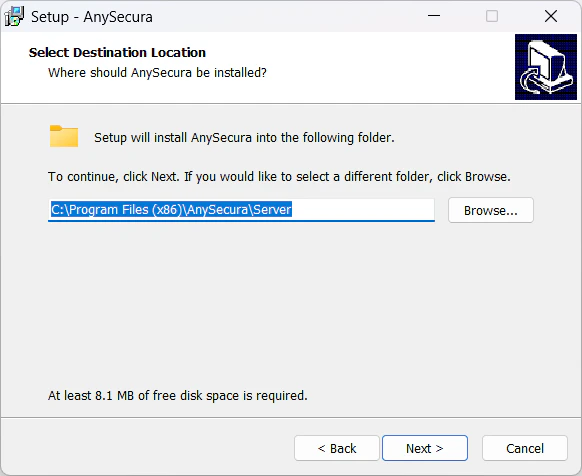
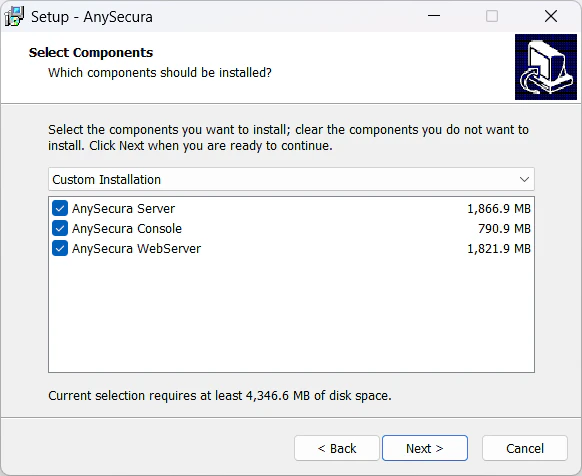
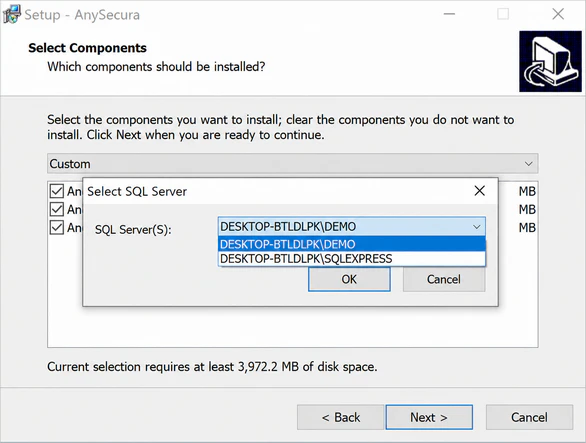
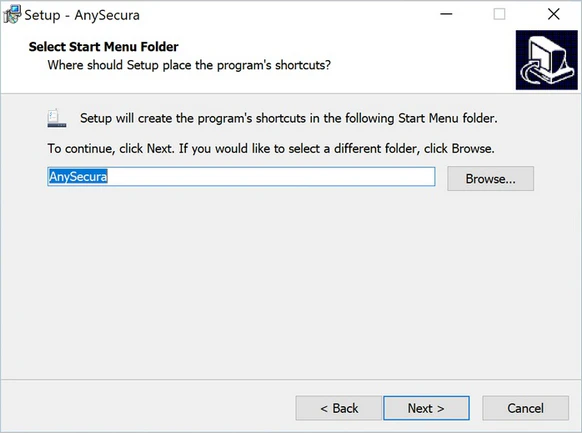
Langkah Instalasi AnySecura 1
1/15
Klik untuk memperbesar

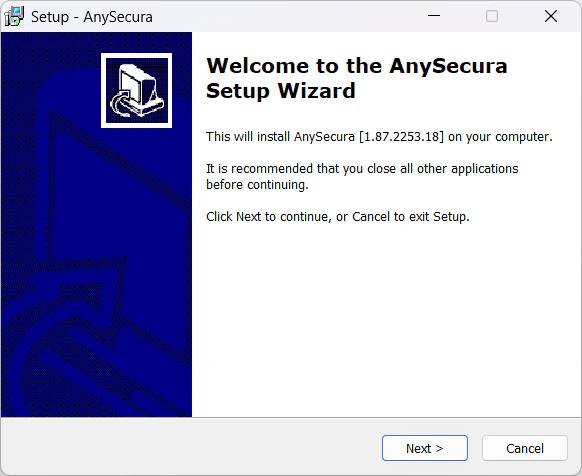
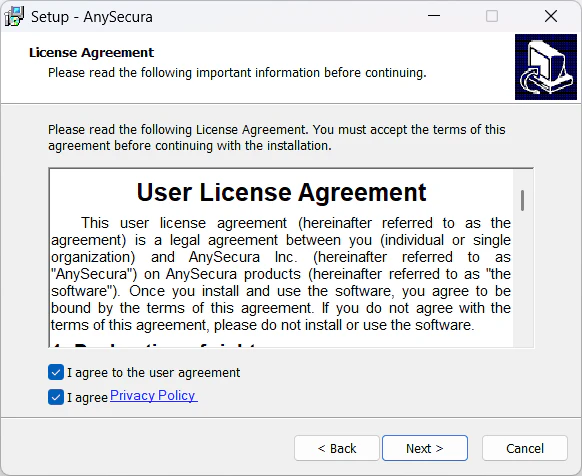
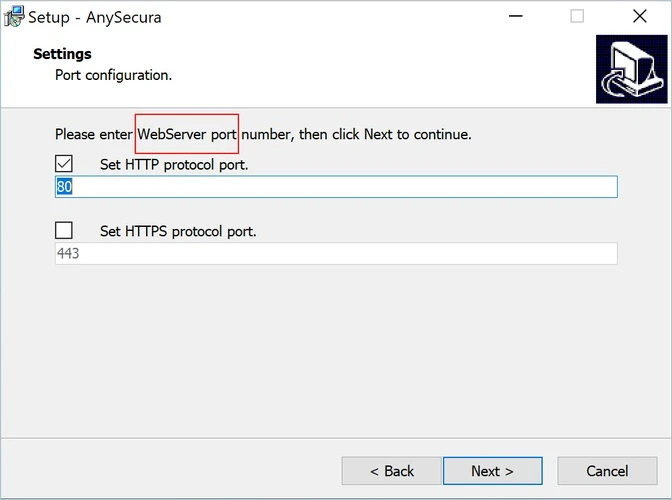
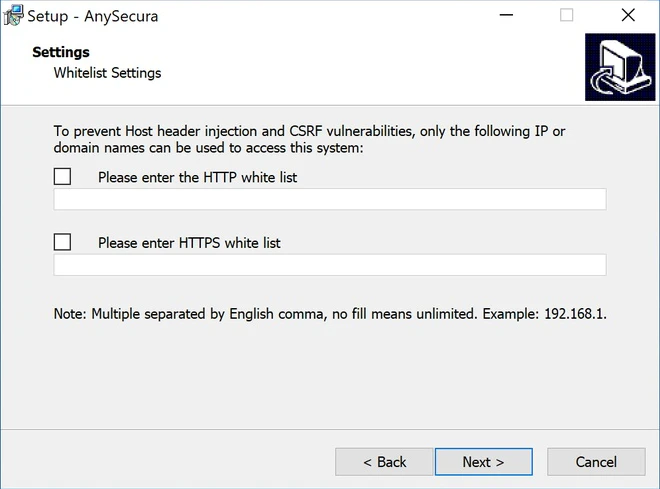
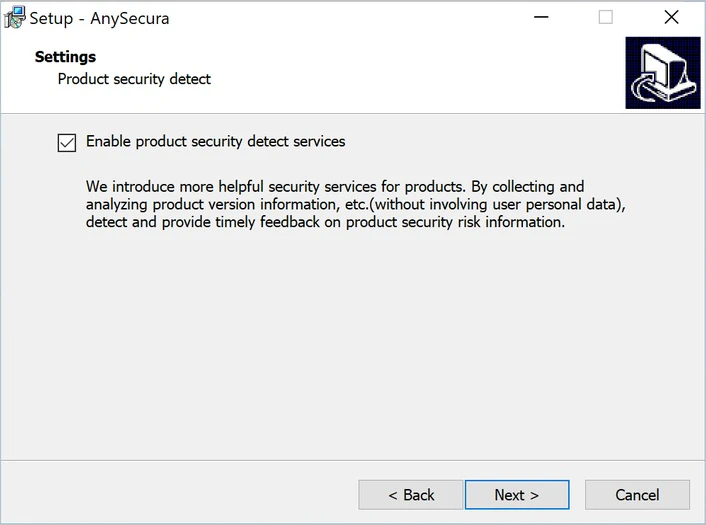
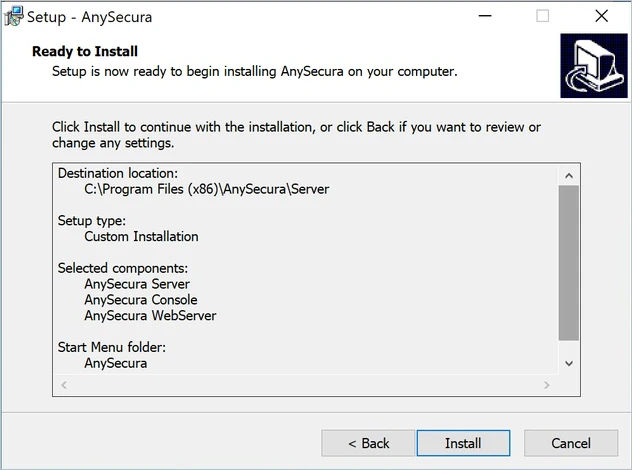
Jalankan Installer AnySecura

Temukan installer AnySecura (AnySecura_Setup.exe). Klik kanan pada installer dan pilih "Jalankan sebagai administrator" untuk memulai proses instalasi.

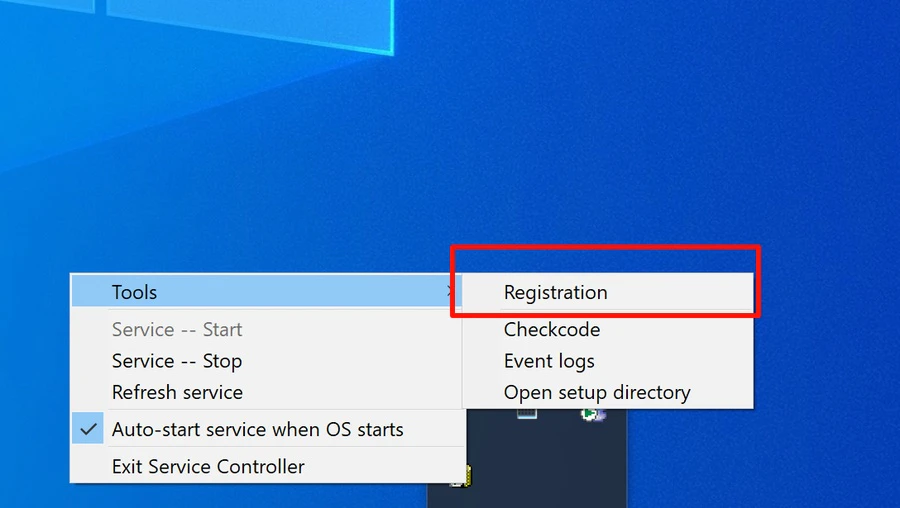
3 Registrasi melalui Service Controller

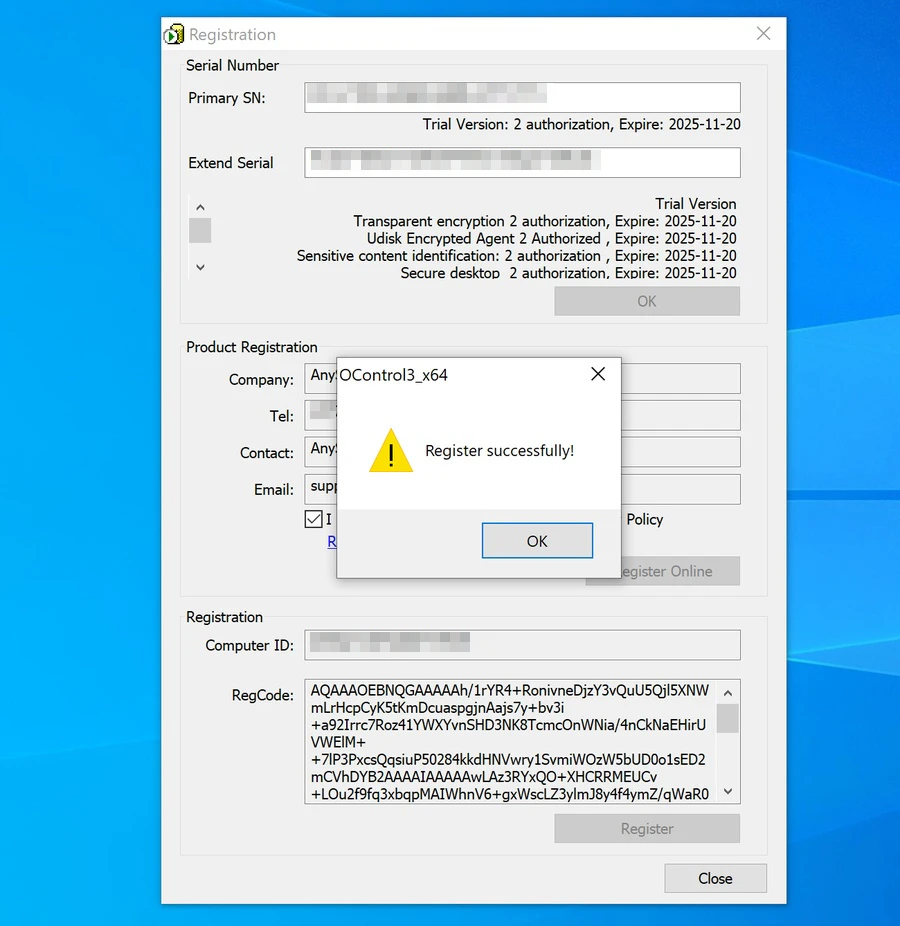
Langkah Registrasi 1
1/8
Klik untuk memperbesar

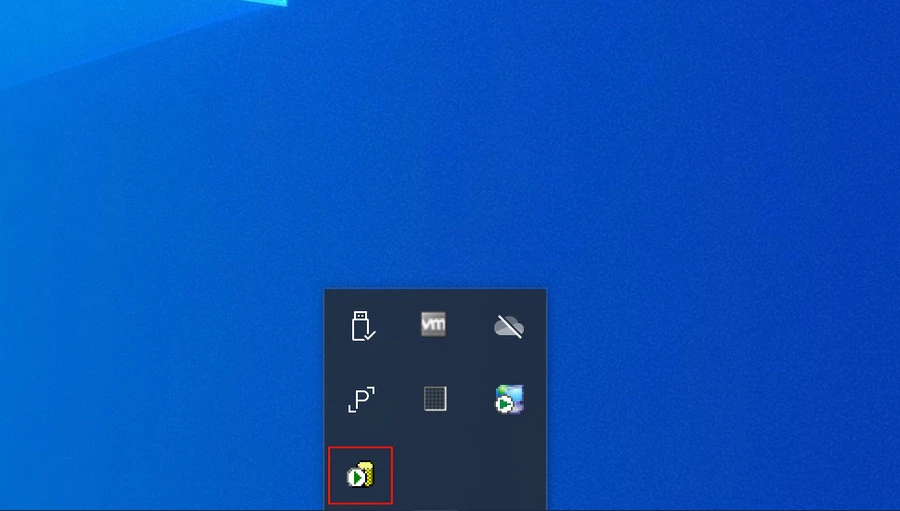
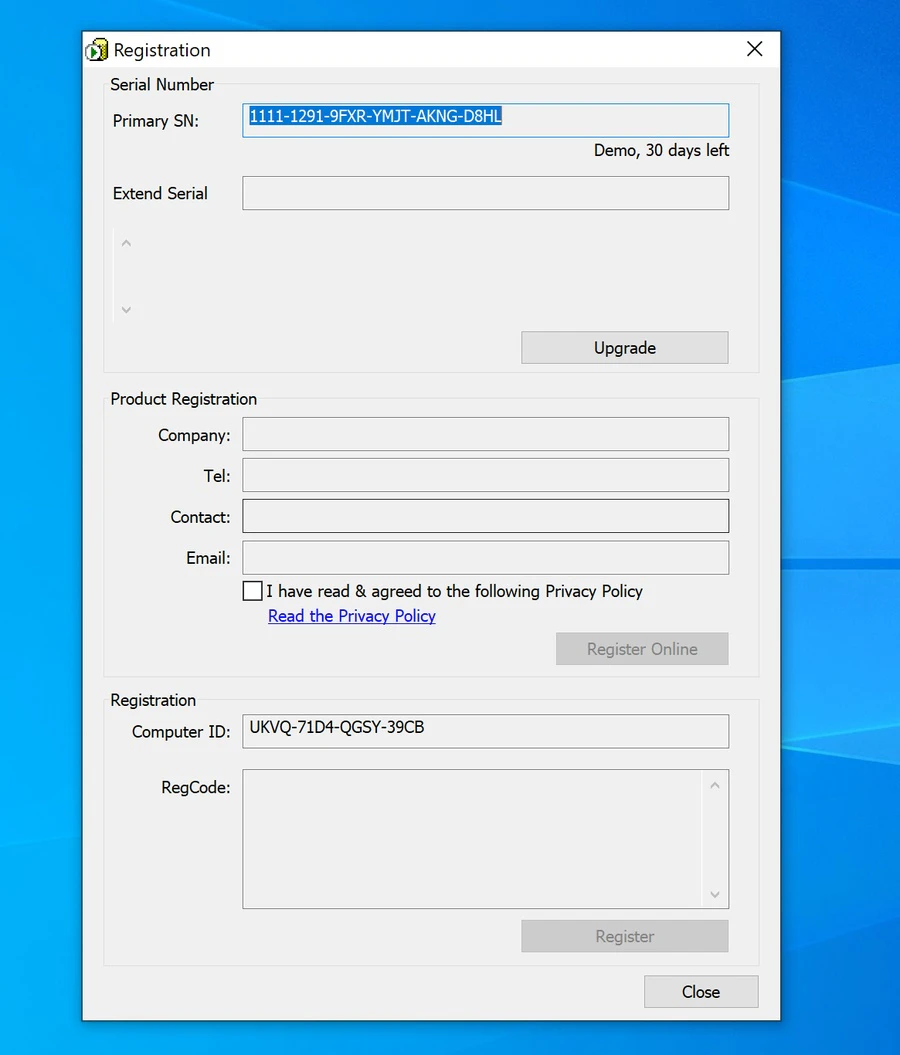
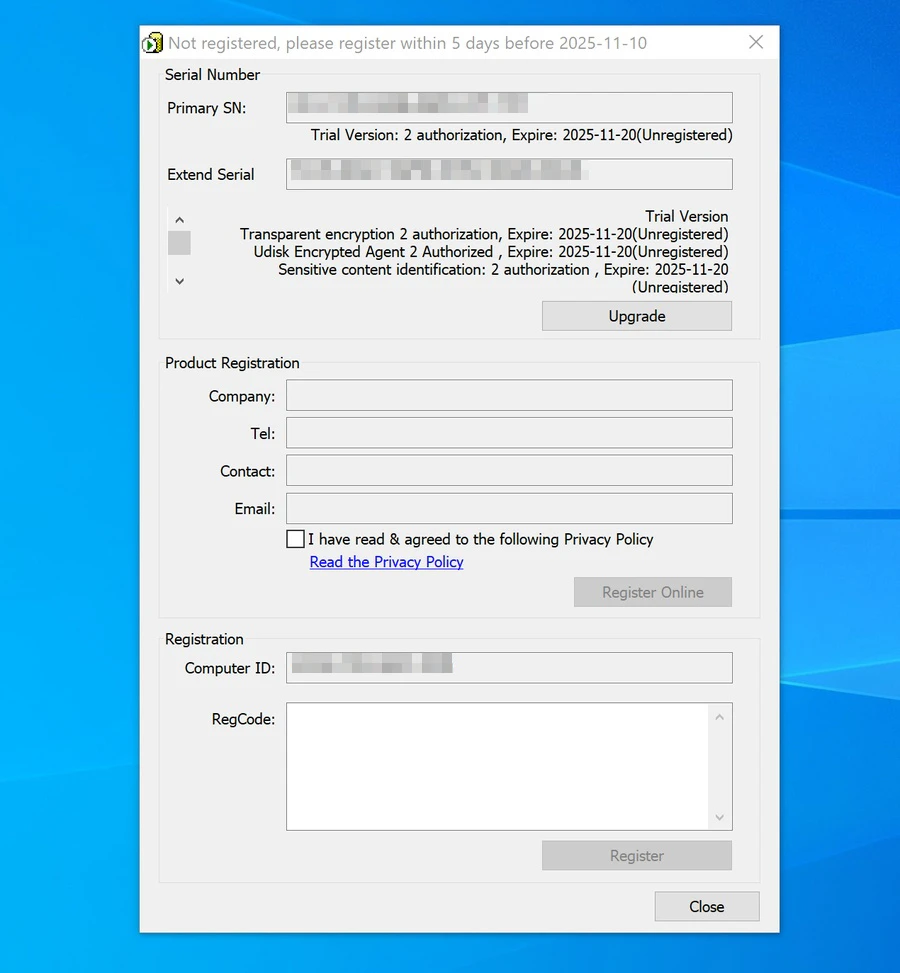
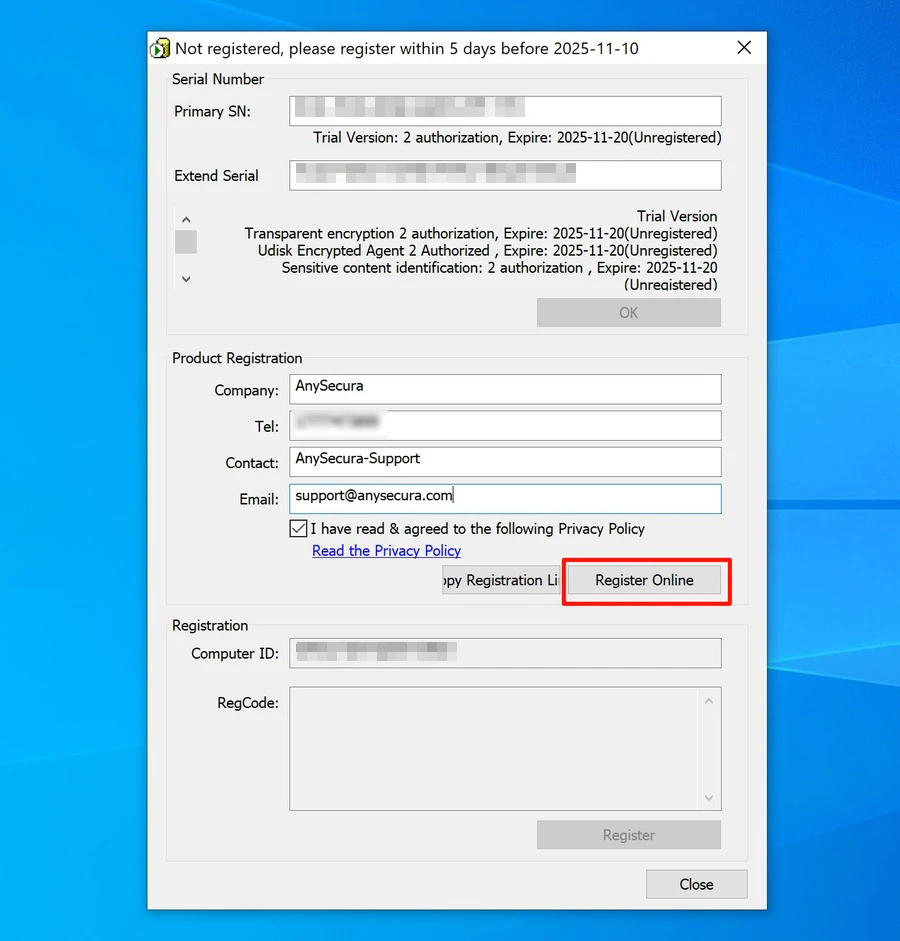
Temukan Service Controller

Setelah menginstal Server AnySecura, temukan ikon AnySecura di system tray di bagian kanan bawah layar Anda. Jika tidak terlihat, klik panah ke atas untuk membuka menu ikon tersembunyi.

Meminta kode Uji Coba Gratis untuk Registrasi

4 Instalasi Agen

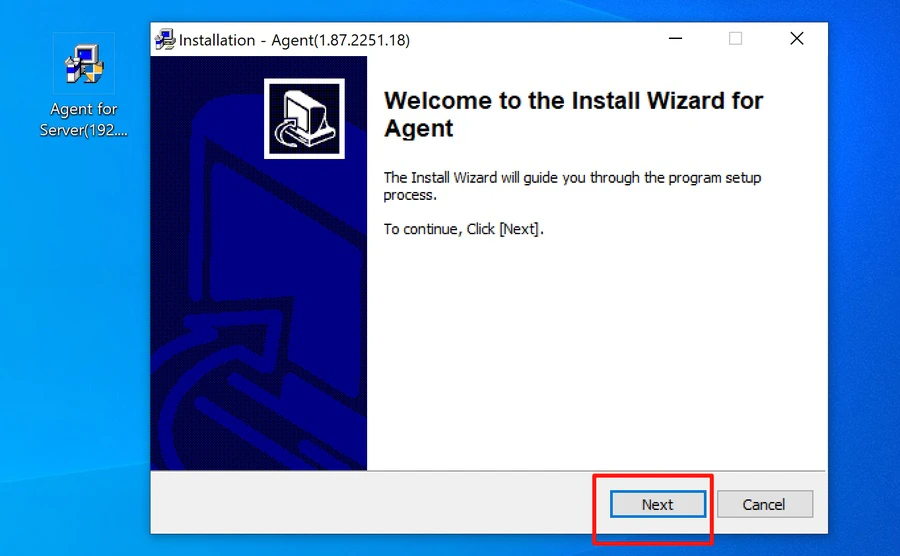
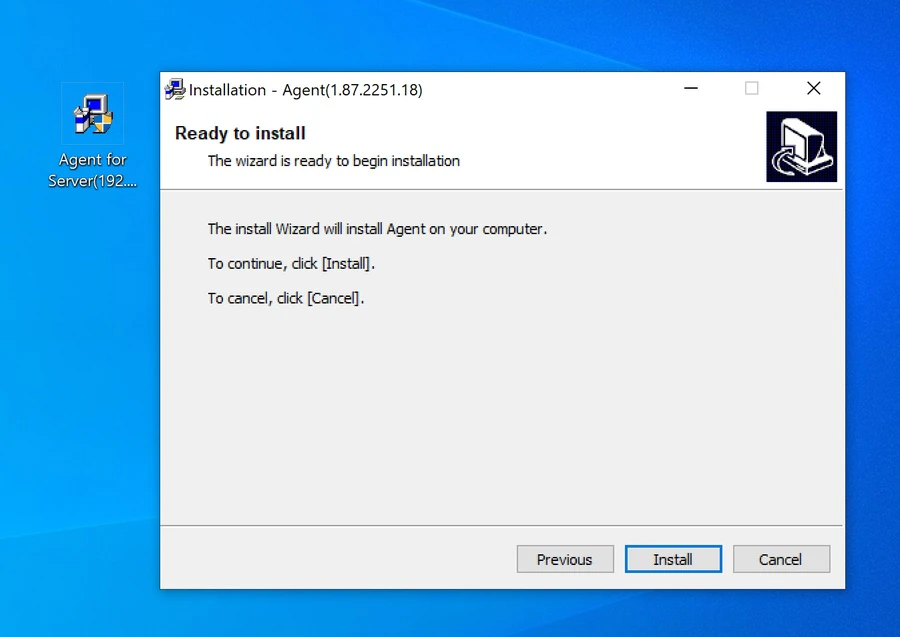
Langkah Instalasi Agen 1
1/8
Klik untuk memperbesar

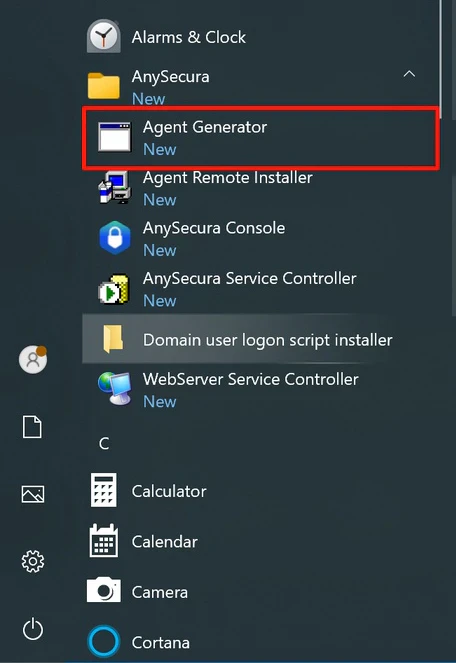
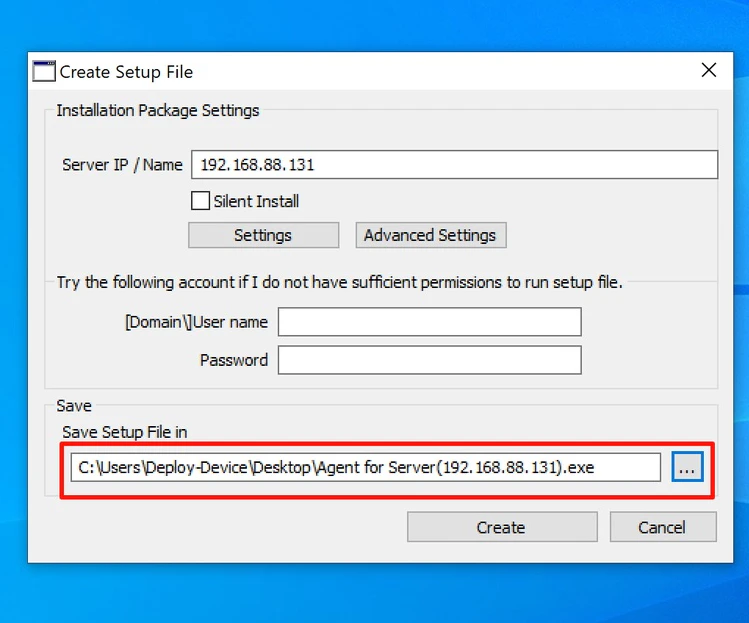
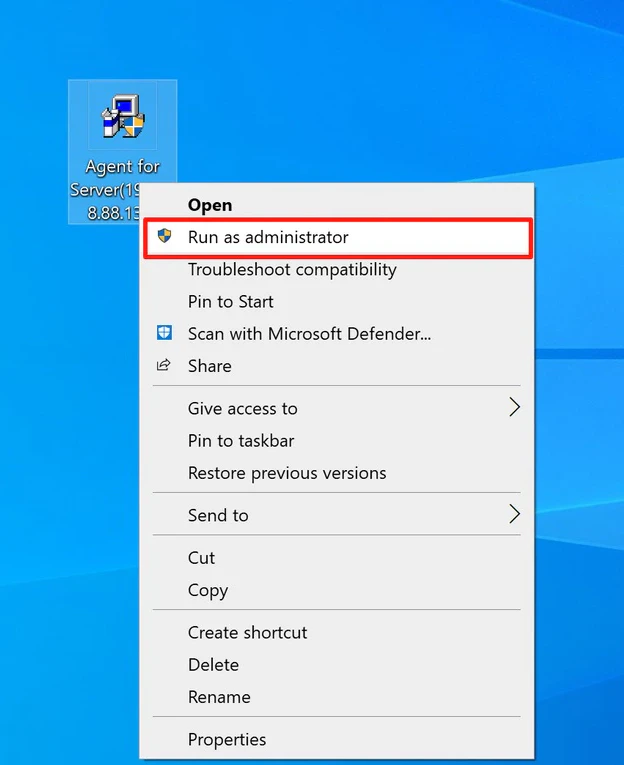
Agent Generator

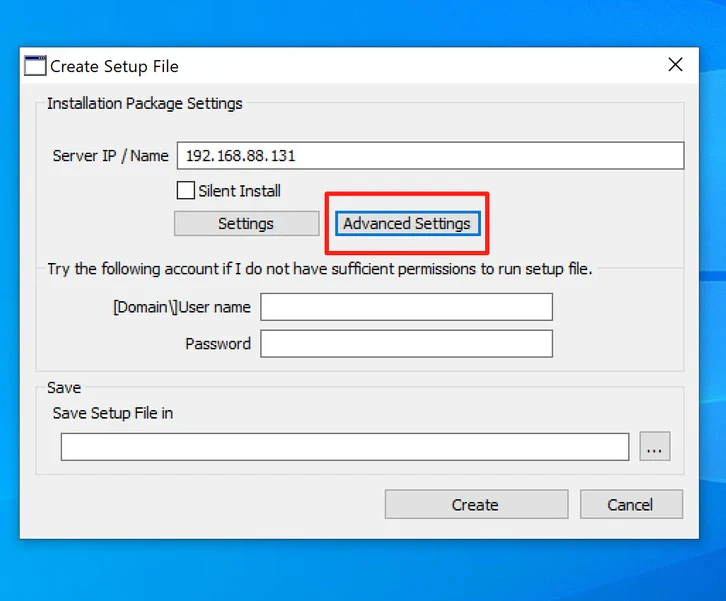
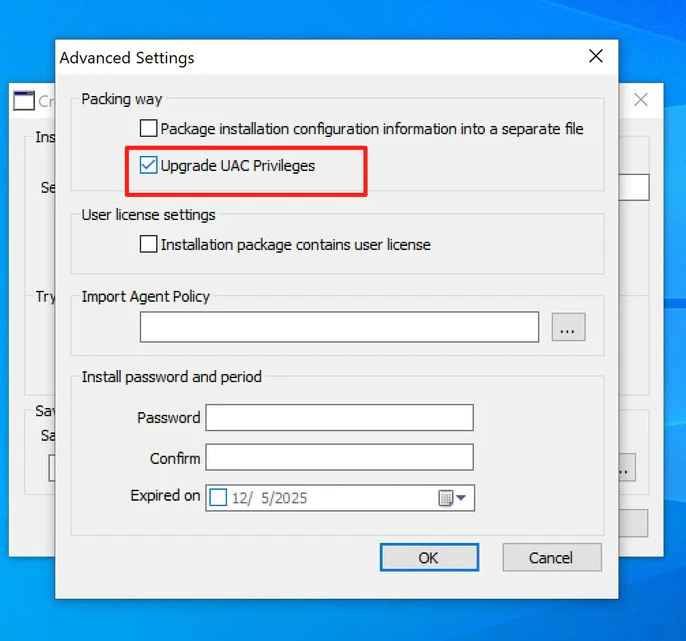
Temukan Agent Generator di folder Start Menu, klik kanan padanya, dan pilih “Jalankan sebagai administrator.”

5 Verifikasi Status Agen

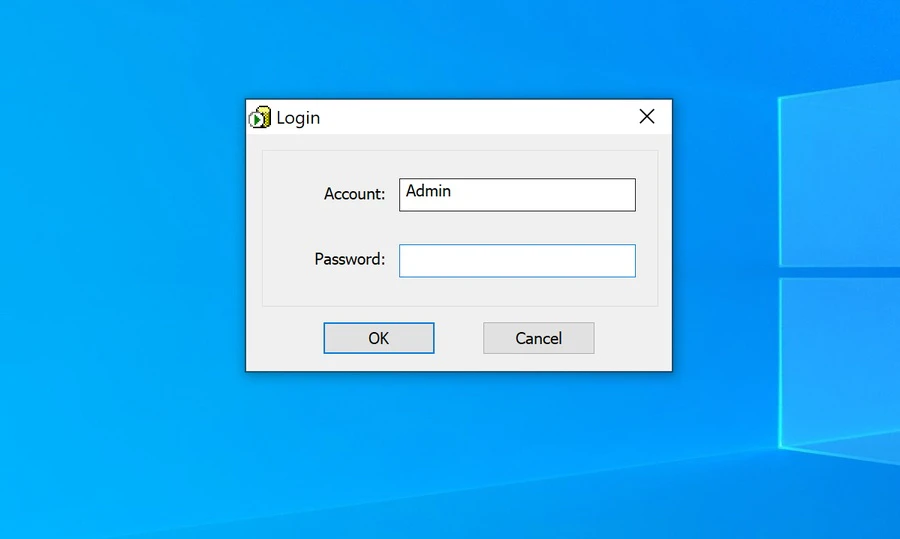
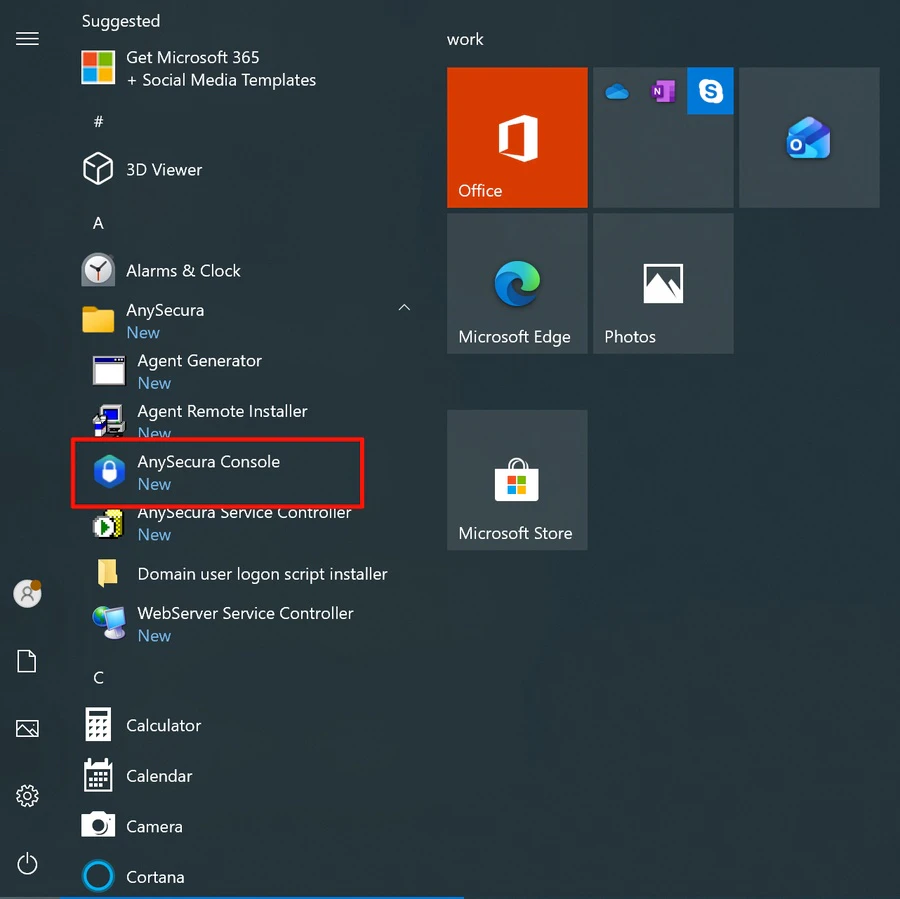
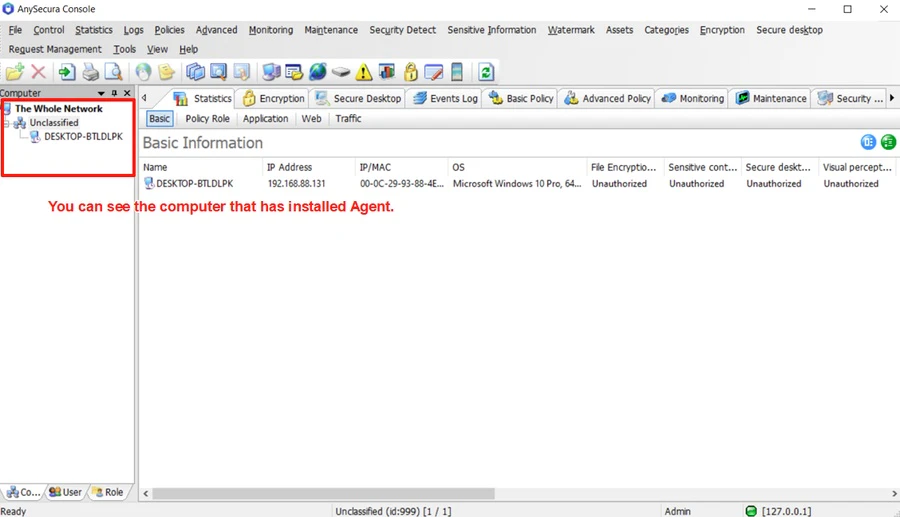
Buka Konsol
1/2
Klik untuk memperbesar

Buka Konsol

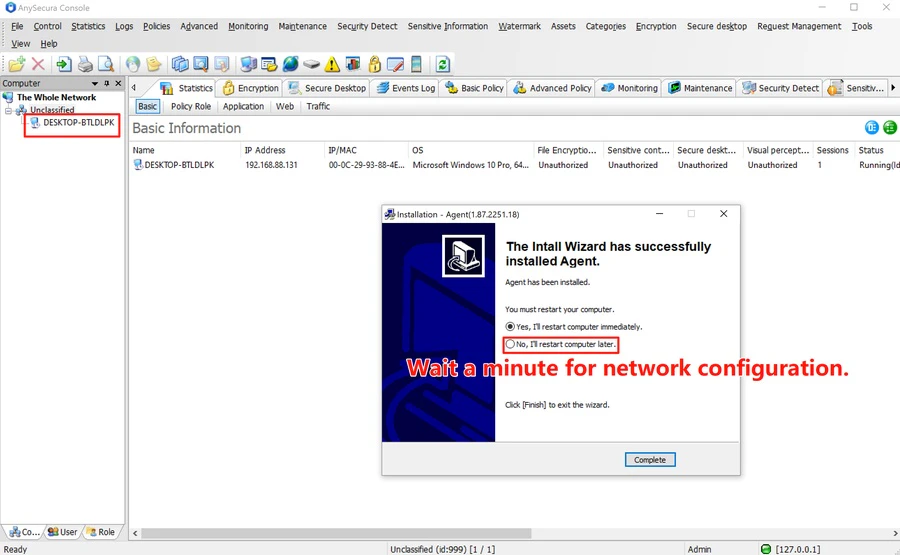
Proses instalasi sekarang selesai. Buka Konsol AnySecura dari Start Menu untuk memverifikasi status Agen.

Butuh instruksi yang lebih detail? Lihat panduan pengguna lengkap atau hubungi kami.

FAQ tentang Instalasi

  • Versi SQL Server apa yang diperlukan untuk AnySecura?
    AnySecura mendukung SQL Server 2016, 2017, 2019, dan 2022 (edisi Express, Standard, atau Enterprise). Untuk kinerja optimal, kami merekomendasikan menggunakan SQL Server 2019 Express atau yang lebih baru. Edisi Express sudah cukup untuk sebagian besar penyebaran skala menengah dan kecil.
  • Bisakah saya menginstal Server dan Konsol di mesin yang berbeda?
    Ya, Anda dapat melakukan instalasi terdistribusi. Instal komponen Server di mesin khusus dan Konsol di workstation administratif. Kedua komponen harus memiliki akses jaringan ke database SQL Server. Selama instalasi Konsol, Anda akan diminta memasukkan alamat IP atau hostname Server.

Coba Demo Langsung dengan
Akun: anysecura
Kata Sandi: admin

×

Mohon Uji Coba Gratis

Pilih OS (multi-pilih)
Windows
Mac
Linux
Lainnya
Mengirim aplikasi Anda...
×

Nomor Seri Uji Coba Gratis Anda

Tersalin berhasil!
×

Tidak Ada Nomor Seri Uji Coba Gratis yang Tersedia

Maaf, semua nomor seri uji coba gratis telah dikeluarkan. Silakan hubungi tim dukungan kami untuk meminta akses tambahan.