Cómo Instalar AnySecura

Siga esta guía para instalar AnySecura en su PC en solo 4 pasos (aproximadamente 20 minutos, sin incluir el tiempo de descarga).

Antes de Instalar

  • Requisito de Base de Datos: Se requiere Microsoft SQL Server para la configuración de la base de datos. Asegúrese de que SQL Server esté instalado antes de proceder con la instalación de AnySecura. (Solo siga el Paso 1)
  • Alcance de la Instalación: Los pasos 2–3 le guiarán para instalar AnySecura en la Consola de Administración (o equipo principal). Una vez completada la configuración, puede continuar con el Paso 4 para generar el Agente e instalarlo en los puntos finales.
  • Prueba Gratuita: Ofrecemos una prueba gratuita de 30 días con acceso completo a todas las funciones. Simplemente haga clic en "Solicitar Prueba Gratuita" para obtener una licencia de prueba.

Opciones de Implementación

Implementación en LAN (Recomendado)

  • El servidor y los puntos finales deben estar en la misma Red de Área Local (LAN)
  • Configuración más sencilla para organizaciones pequeñas y medianas
  • No se requiere dirección IP pública

Implementación entre Redes (Remota / Global)

  • Se debe asignar una dirección IP pública al equipo del Servidor
  • Los siguientes puertos deben estar abiertos en el firewall del Servidor:
  • 8235 / 8236 / 8237 / 80 (o puertos configurados personalizados)
  • Al generar Agentes, use la dirección IP pública del Servidor en lugar de la IP local

Tutorial en Video: ¿Prefiere una guía paso a paso? Vea el tutorial en video y siga la misma secuencia de instalación.
Instalación Completa de AnySecura en Consola y Puntos Finales en 4 Pasos

1

Instalar SQL Server en el Equipo de Administración

1.1 Descargar y Ejecutar el Instalador de SQL Server

  1. Descargue primero la versión SQL Server 2022 Express (gratuita). Si está usando SQL Server 2019 o 2025 Express, los pasos son similares.
  2. Haga doble clic en el instalador de SQL Server descargado.
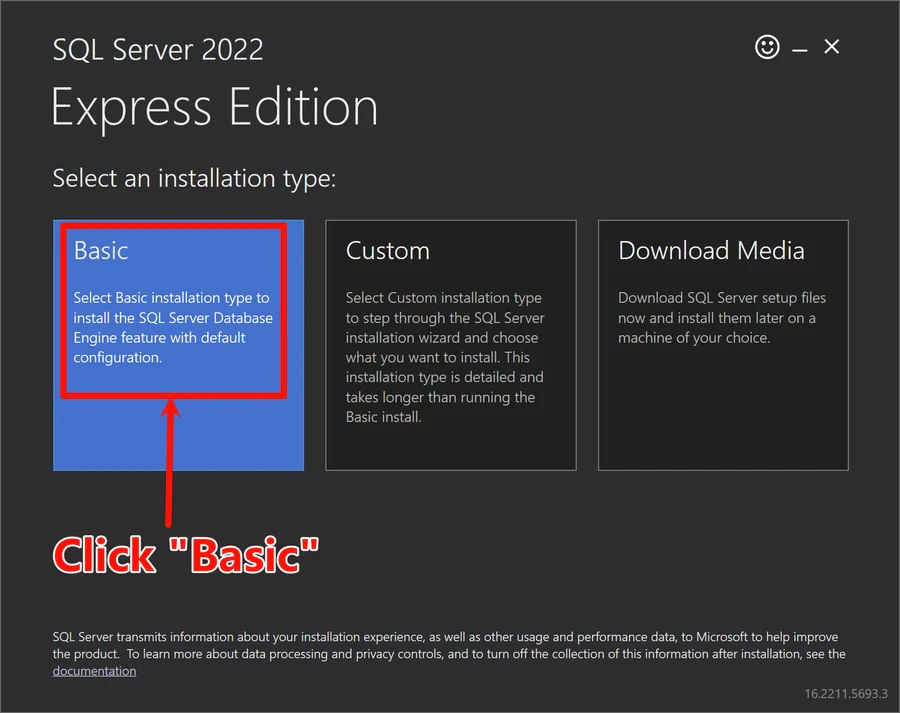
  3. Cuando se abra la ventana de configuración, seleccione la instalación Básica a menos que requiera una configuración personalizada.
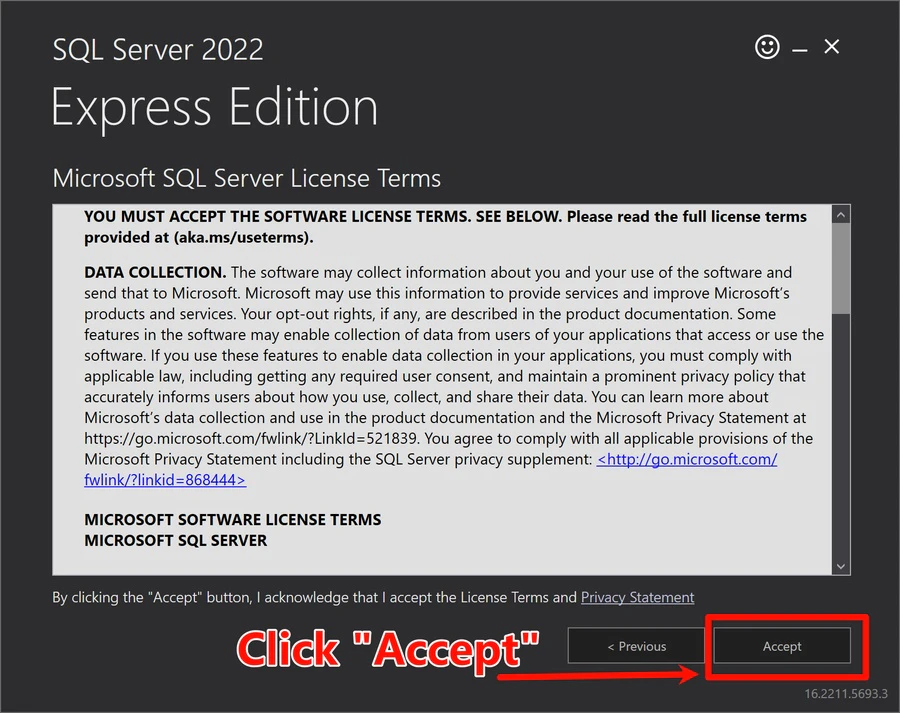
  4. Acepte los términos de la licencia.
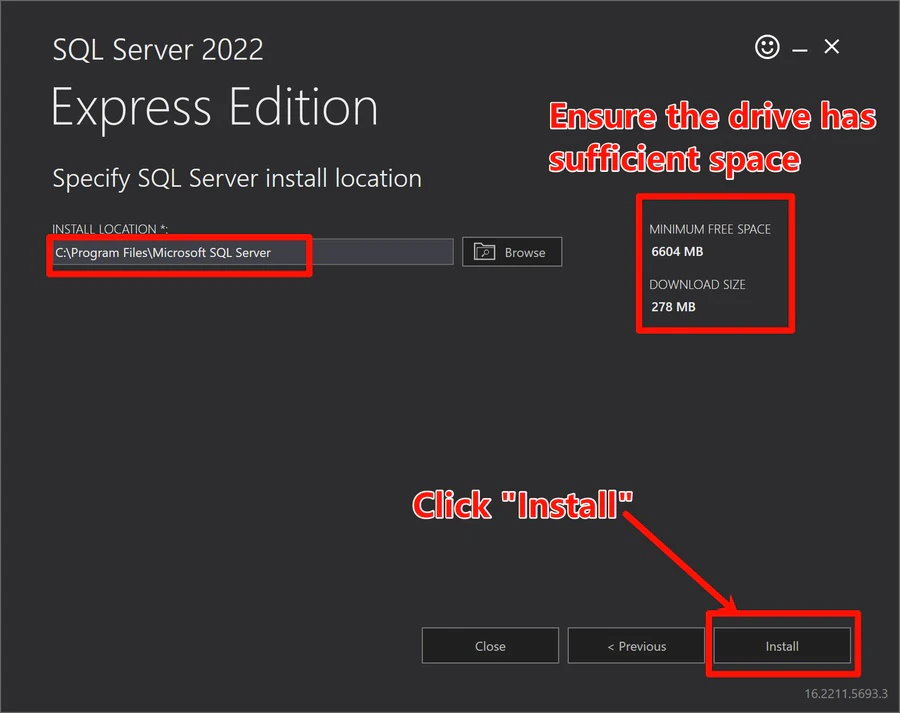
  5. Use la ruta de instalación predeterminada (ej: C:\Program Files\Microsoft SQL Server).
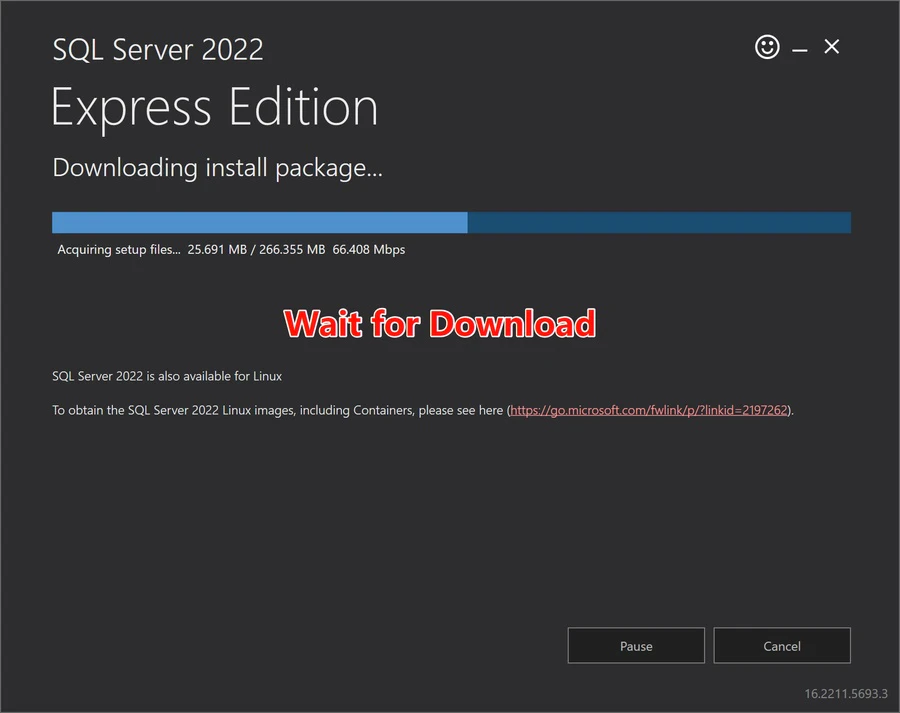
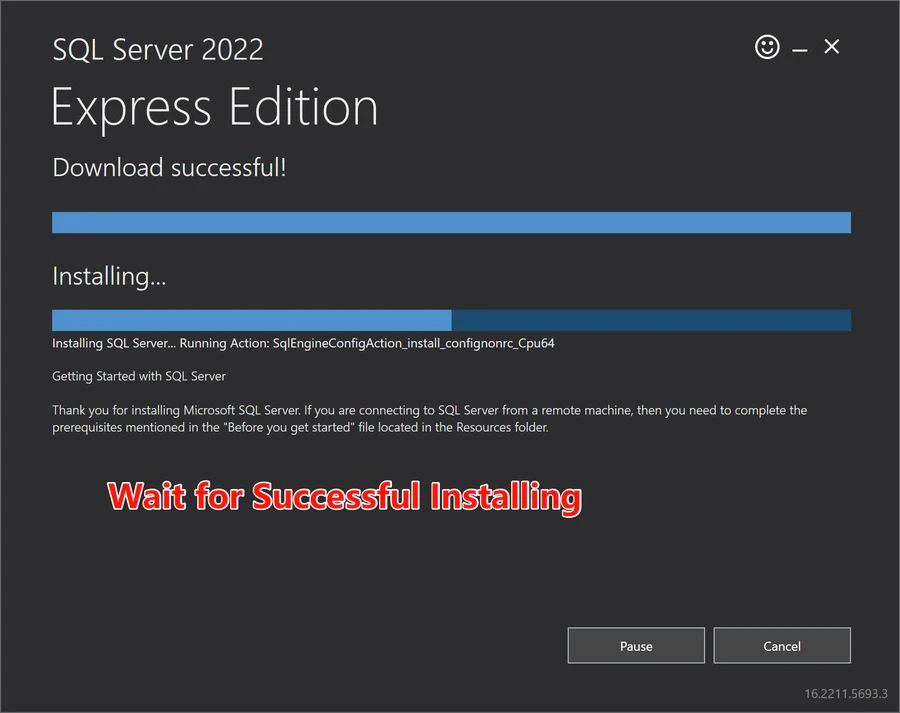
  6. Haga clic en "Instalar" para comenzar.

1.2 Abrir el Asistente de Instalación Personalizada

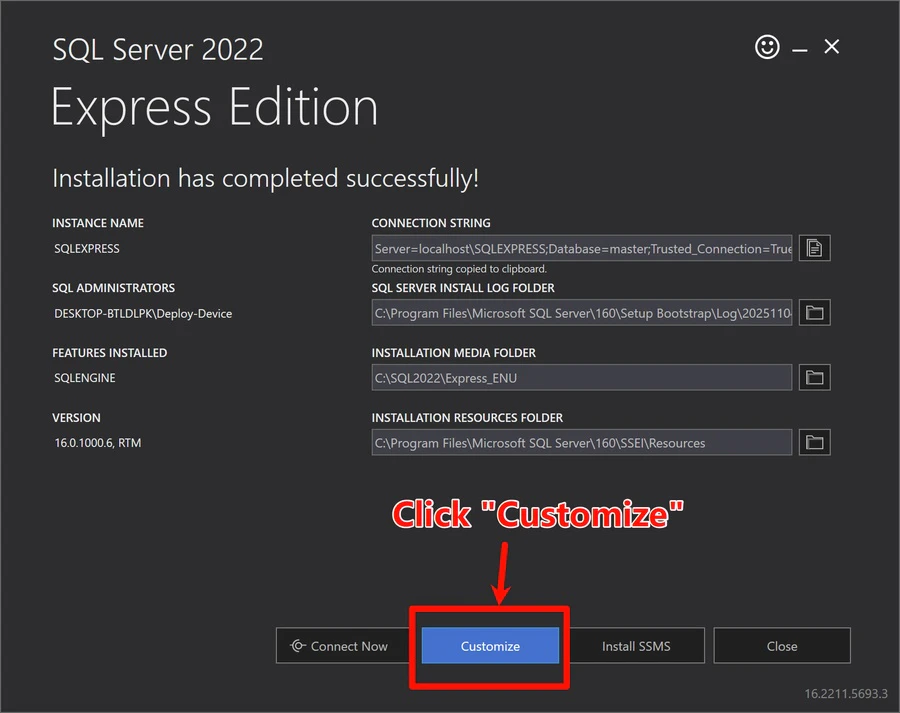
  1. Después de completar la instalación básica, haga clic en Personalizar.
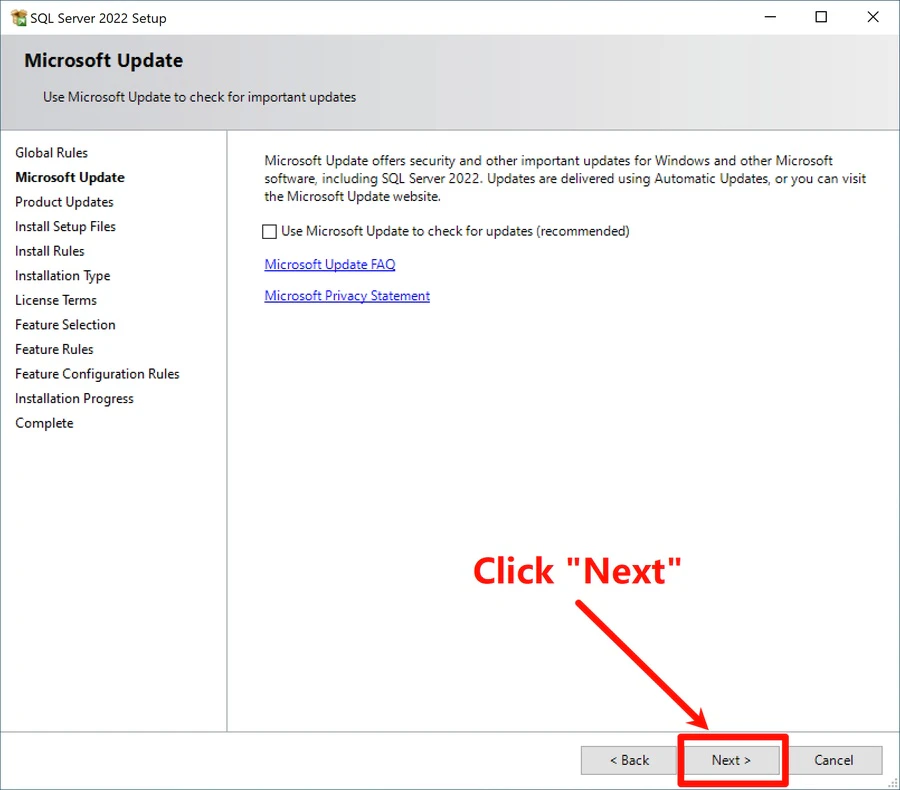
  2. En la página de Microsoft Update, haga clic en Siguiente.
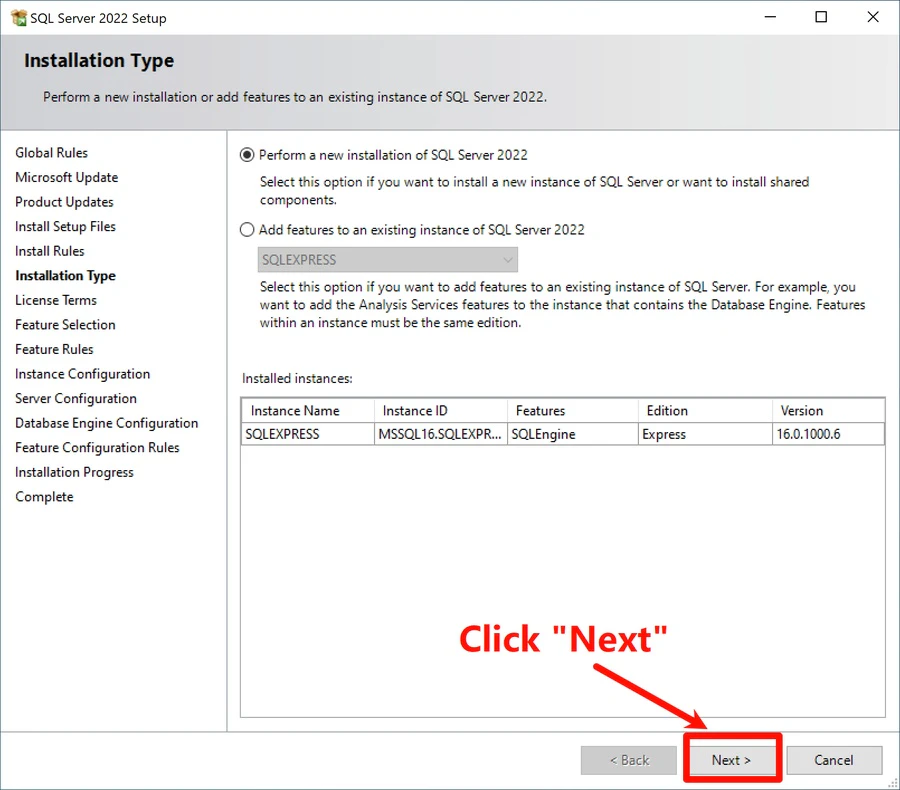
  3. Seleccione Realizar una nueva instalación de SQL Server 2022, luego haga clic en Siguiente.
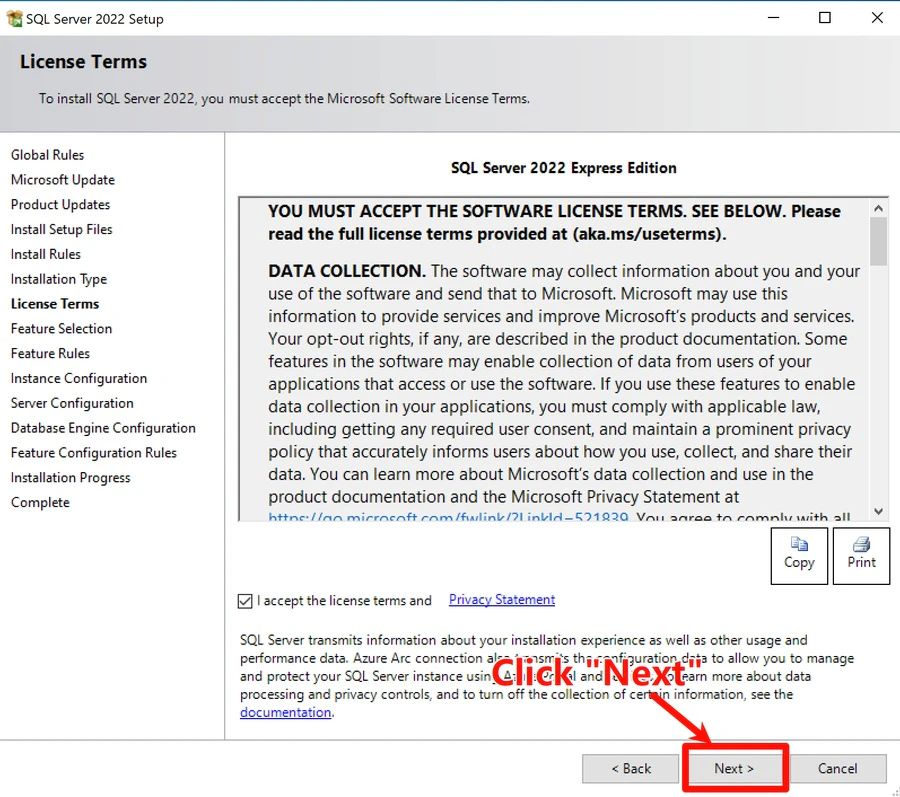
  4. Acepte los términos de la licencia y continúe.
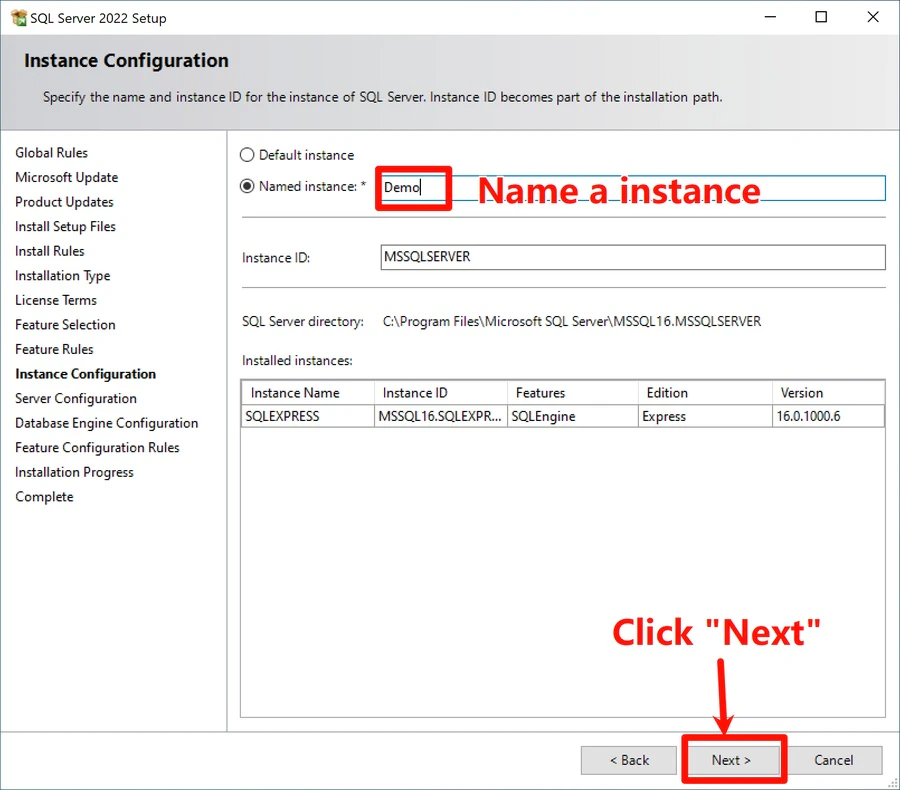
  5. En la página de Configuración de Instancia, seleccione Instancia con nombre e ingrese un nombre (ej: Demo).
  6. Haga clic en Siguiente para continuar.
✓ Consejo: Recuerde el nombre de la instancia, ya que se requerirá durante la instalación de AnySecura y la configuración de la base de datos.

1.3 Configurar la Cuenta de Servicio de SQL Server

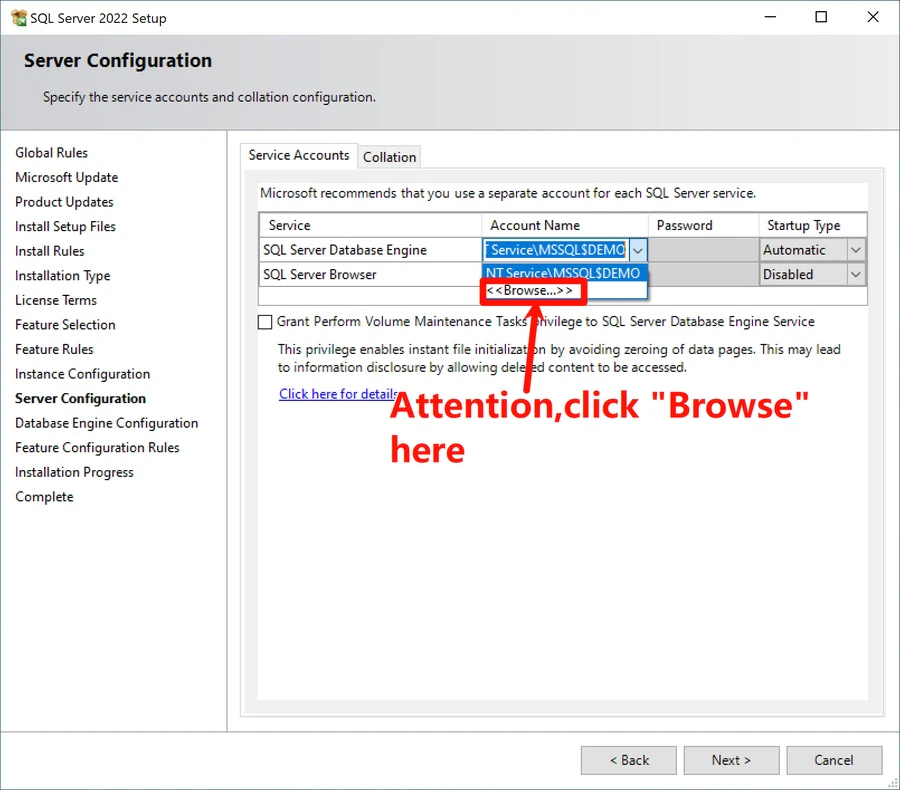
  1. En la página de Configuración del Servidor, localice el servicio Motor de Base de Datos de SQL Server. En el campo Nombre de Cuenta, abra la lista desplegable y seleccione Examinar.
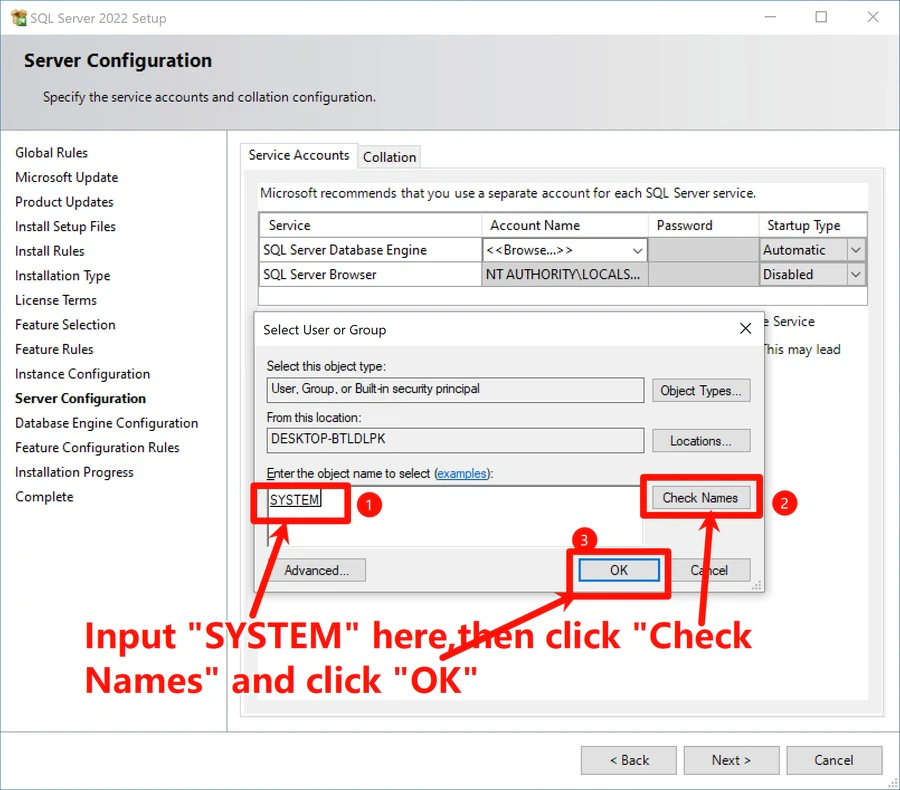
  2. En la ventana emergente Seleccionar Usuario o Grupo, ingrese SYSTEM en el campo Ingresar el nombre del objeto a seleccionar.
  3. Haga clic en Comprobar Nombres.
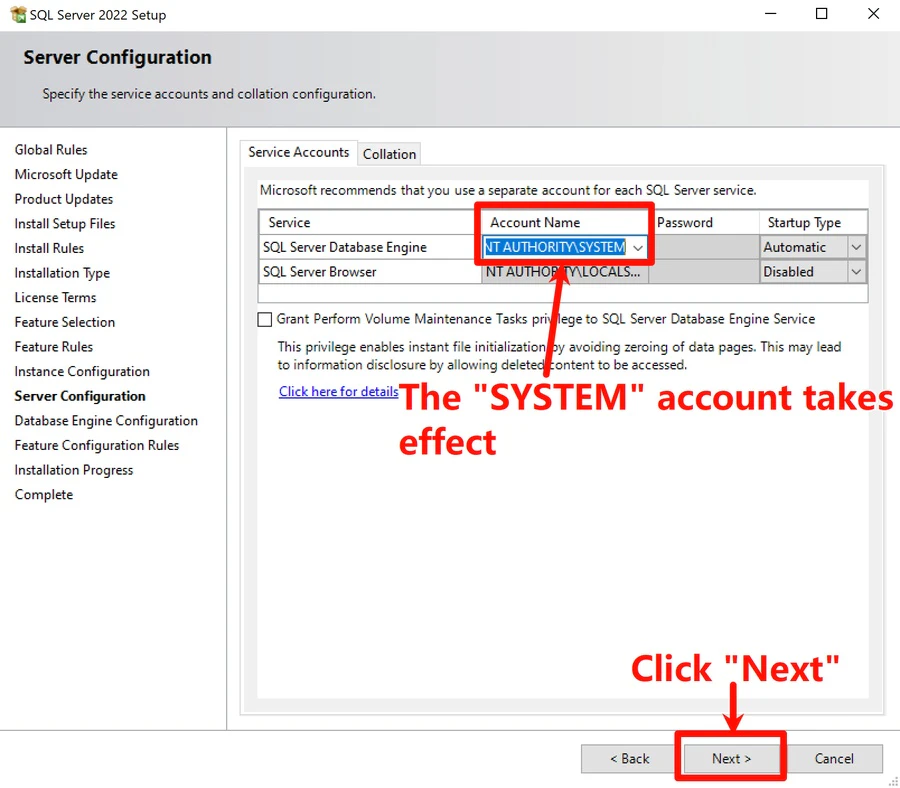
  4. Haga clic en Aceptar para confirmar y luego verifique que la cuenta del Motor de Base de Datos de SQL Server haya cambiado a NT AUTHORITY\SYSTEM.
  5. Haga clic en Siguiente para continuar.
⚠ Importante: La cuenta de servicio debe tener permisos suficientes para ejecutar SQL Server correctamente. En la mayoría de entornos, se requiere una cuenta de sistema o de servicio dedicada.

1.4 Configurar Administradores del Motor de Base de Datos

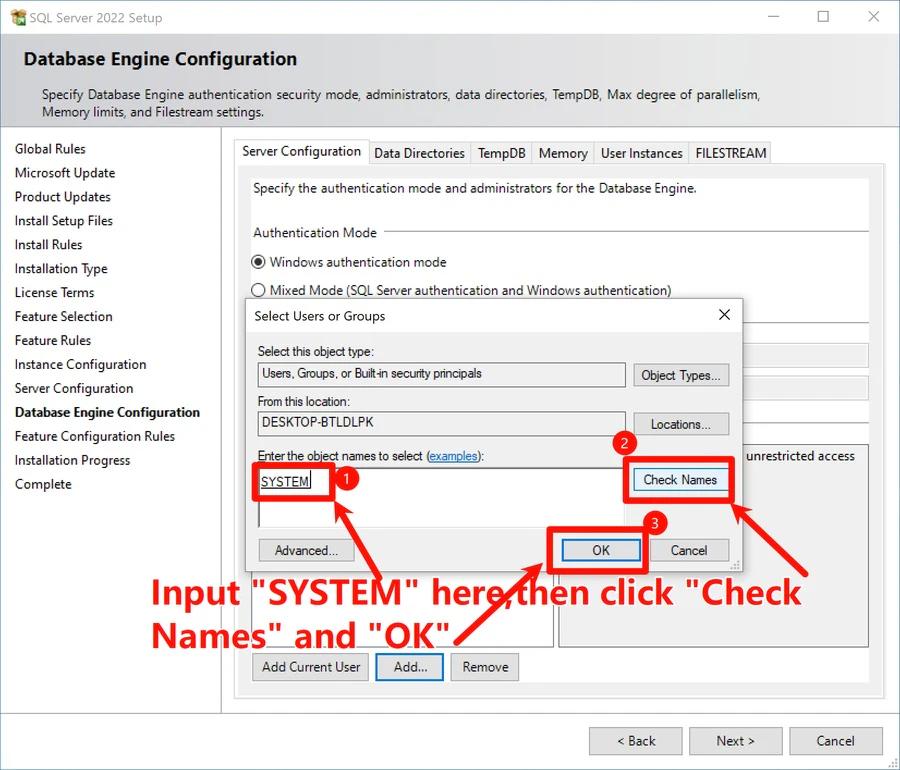
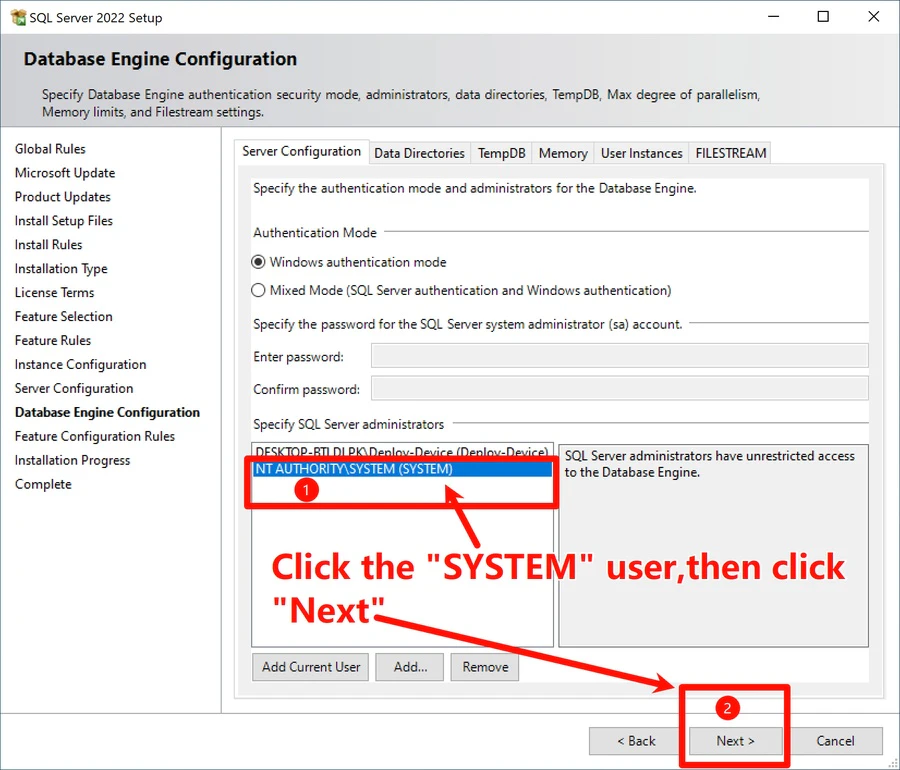
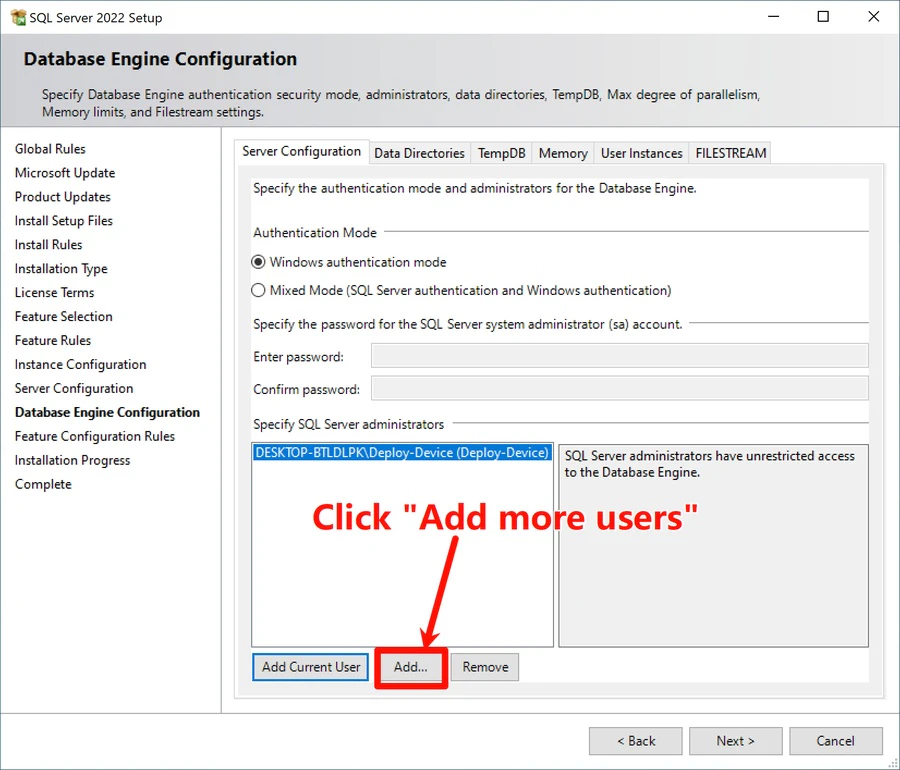
  1. En la página de Configuración del Motor de Base de Datos, en Especificar administradores de SQL Server, haga clic en Agregar.
  2. En la ventana emergente, ingrese SYSTEM, haga clic en Comprobar Nombres, luego confirme.
  3. Seleccione la cuenta NT AUTHORITY\SYSTEM de la lista, luego haga clic en Siguiente.
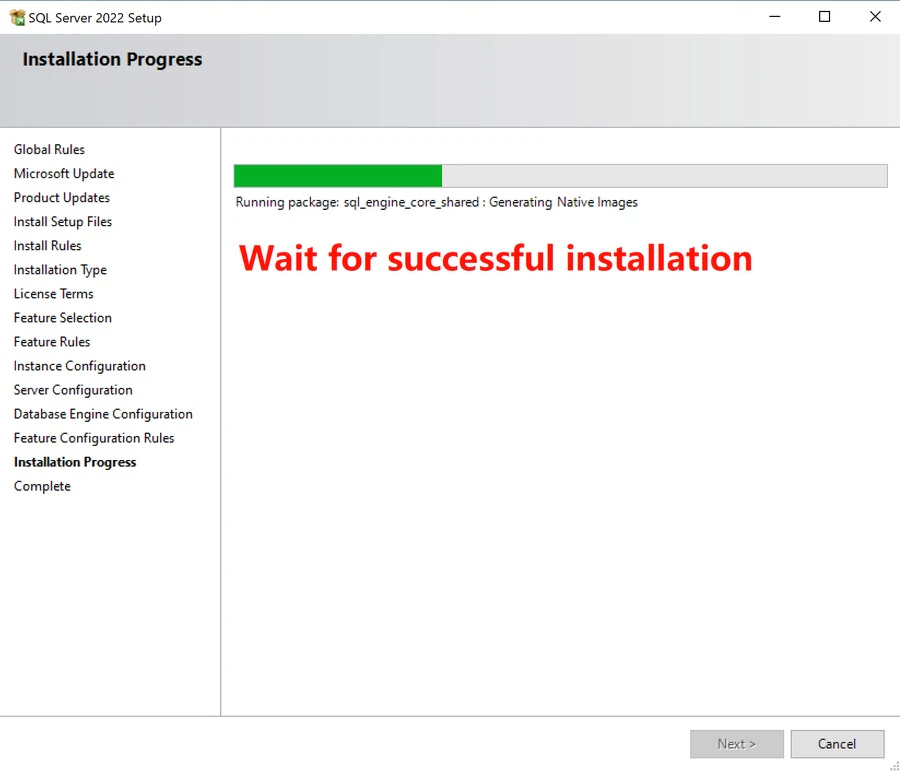
  4. El asistente de configuración continuará la instalación automáticamente.
  5. Espere hasta que se complete la instalación.
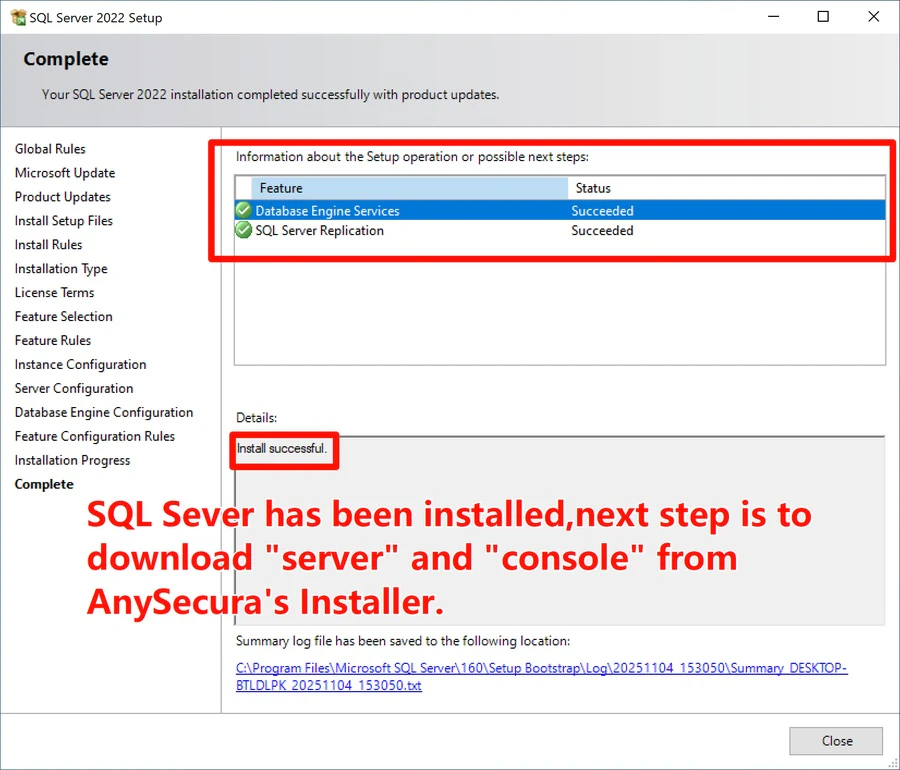
  6. Asegúrese de que los Servicios del Motor de Base de Datos muestren Completado, luego haga clic en Cerrar.
✓ Consejo: Agregue y seleccione NT AUTHORITY\SYSTEM como cuenta de inicio del servicio del Motor de Base de Datos de SQL Server.
2

Instalar AnySecura

2.1 Ejecutar el Instalador de AnySecura

  1. Haga clic derecho en el instalador de AnySecura y seleccione Ejecutar como administrador.
  2. Haga clic en Instalar para descargar el paquete completo de instalación del Servidor y Consola (aproximadamente 2.3 GB).
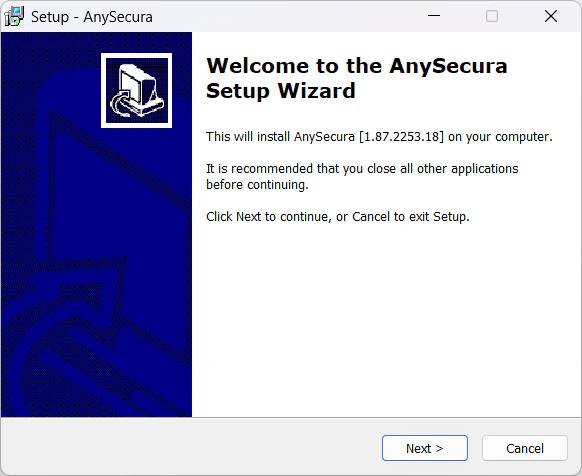
  3. Después de completar la descarga, el Asistente de Configuración de AnySecura se iniciará automáticamente.
  4. Seleccione su idioma preferido y haga clic en Siguiente.
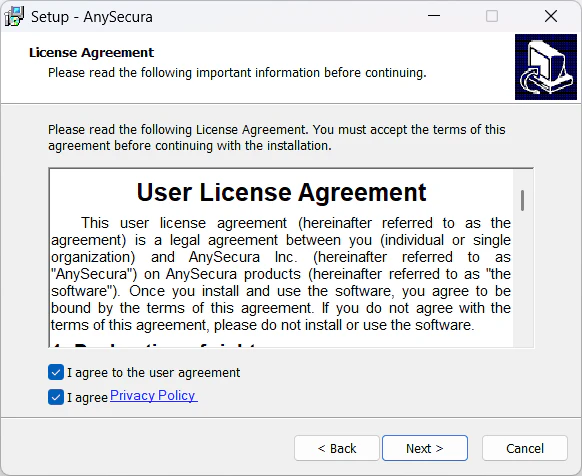
  5. Acepte el acuerdo de licencia y continúe.
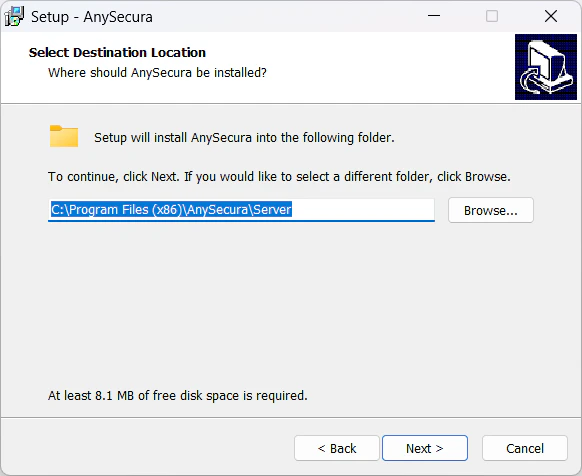
  6. Mantenga el directorio de instalación predeterminado a menos que se requiera personalización.

2.2 Configurar Opciones de Instalación

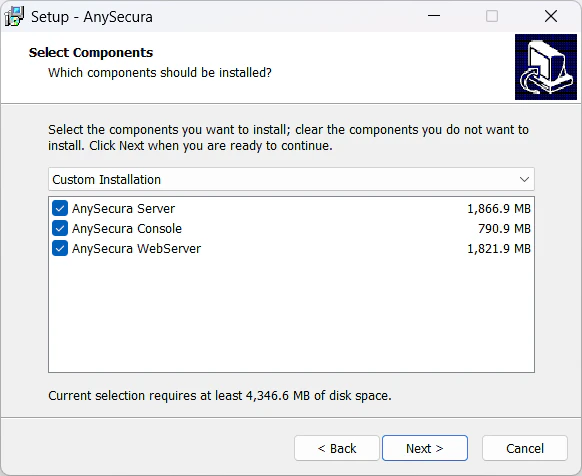
  1. Seleccione los componentes requeridos: Servidor y Consola deben estar seleccionados.
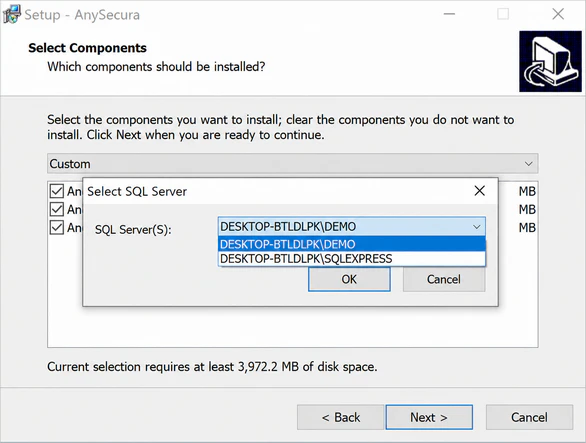
  2. Haga clic en Siguiente y luego elija la instancia de SQL Server creada durante la instalación de SQL Server: Demo.
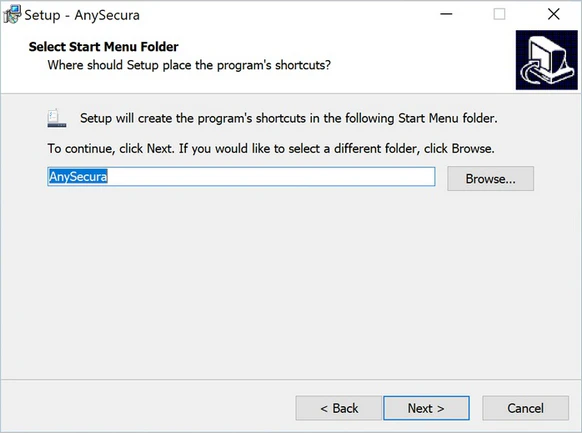
  3. Seleccione la carpeta del Menú Inicio. Después de la instalación, la carpeta AnySecura aparecerá en el Menú Inicio de Windows.
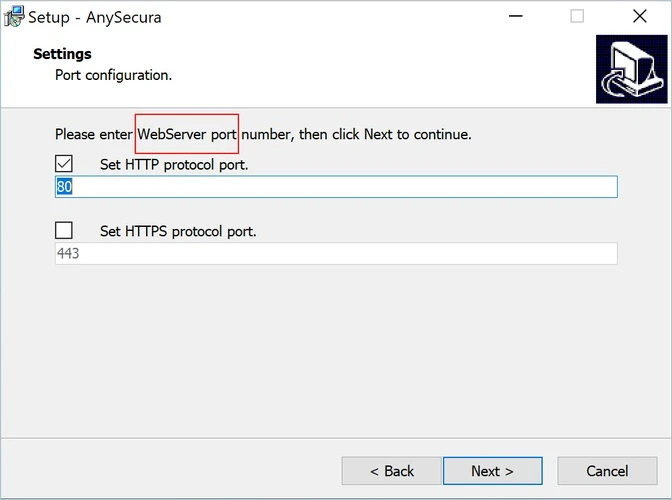
  4. Configure los ajustes de puerto (se recomienda el predeterminado a menos que se requiera lo contrario).
  5. La Consola Web se puede acceder a través de la dirección IP del servidor y el puerto. Por ejemplo, si la IP del servidor es 192.168.1.1 y el puerto es 80, visite http://192.168.1.1:80.

2.3 Instalar y Finalizar

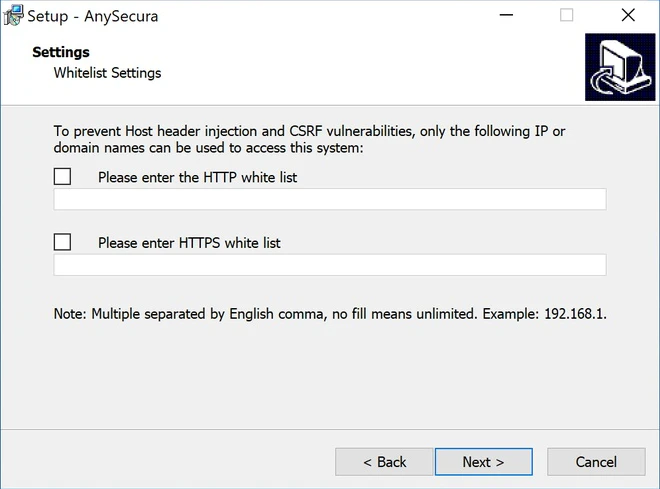
  1. Mantenga los ajustes de lista blanca predeterminados si no está seguro.
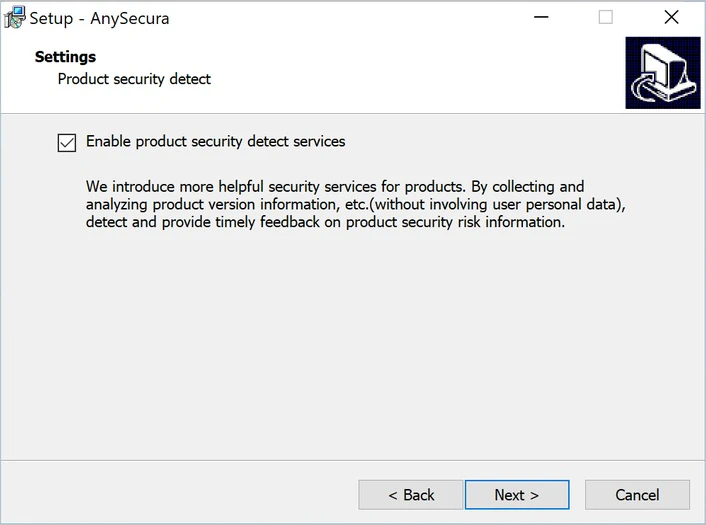
  2. Habilite la Detección de Seguridad del Producto para verificaciones de seguridad mejoradas.
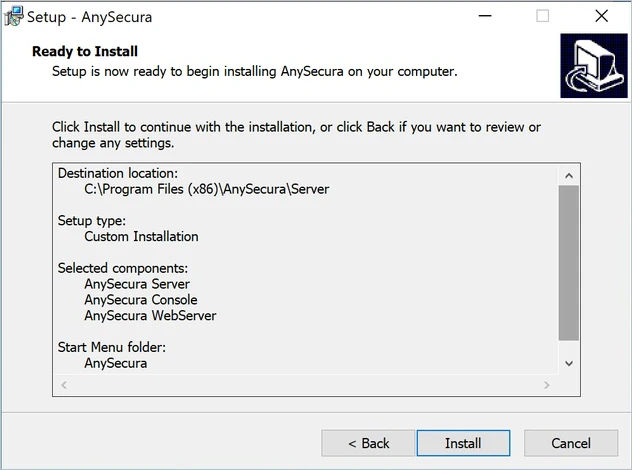
  3. Revise todas las configuraciones cuidadosamente.
  4. Haga clic en Instalar para comenzar la instalación.
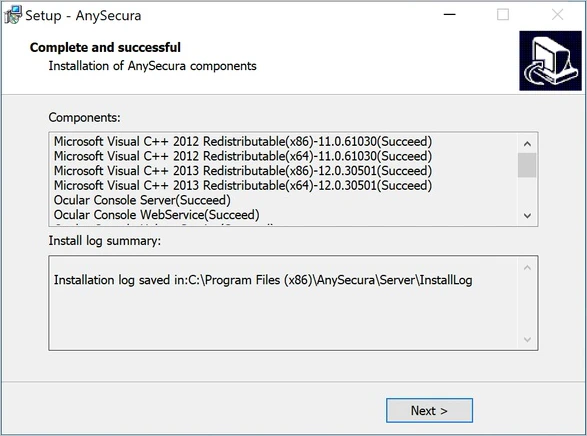
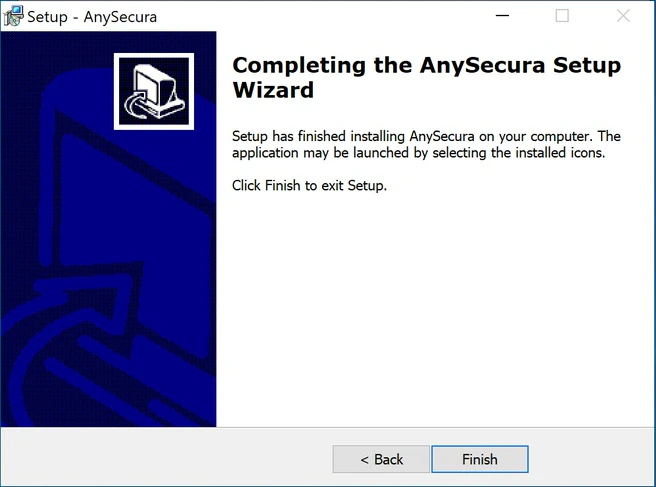
  5. Después de completarla, haga clic en Finalizar para salir del instalador.

Preguntas Frecuentes (FAQ)

Sí, se admite la instalación distribuida. Puede instalar el componente Servidor en un equipo dedicado y desplegar la Consola en estaciones de trabajo de administradores. Tanto el Servidor como la Consola deben poder conectarse a la base de datos de SQL Server a través de la red. Durante la instalación de la Consola, se le pedirá que ingrese la dirección IP o el nombre de host del Servidor.
AnySecura es compatible con SQL Server 2016, 2017, 2019 y 2022, incluidas las ediciones Express, Standard y Enterprise. Para el mejor rendimiento y compatibilidad, recomendamos SQL Server 2019 Express o posterior. La edición Express es adecuada para la mayoría de las implementaciones pequeñas y medianas.
3

Iniciar el Controlador de Servicio y Activar

3.1 Abrir el Controlador de Servicio desde la Bandeja del Sistema

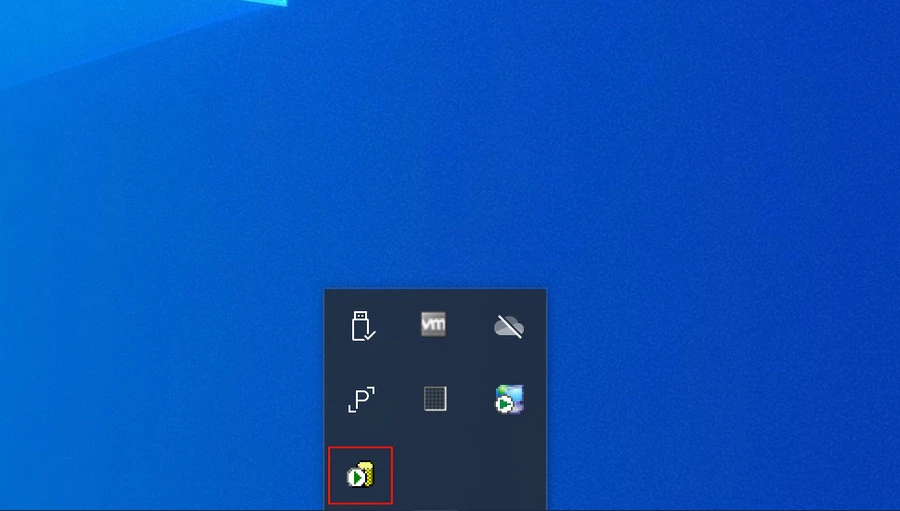
  1. Después de la instalación, revise la bandeja del sistema de Windows (esquina inferior derecha).
  2. Localice el icono del Controlador de Servicio de AnySecura, como se resalta en la imagen.
  3. Si no es visible, haga clic en la flecha para mostrar los iconos ocultos.
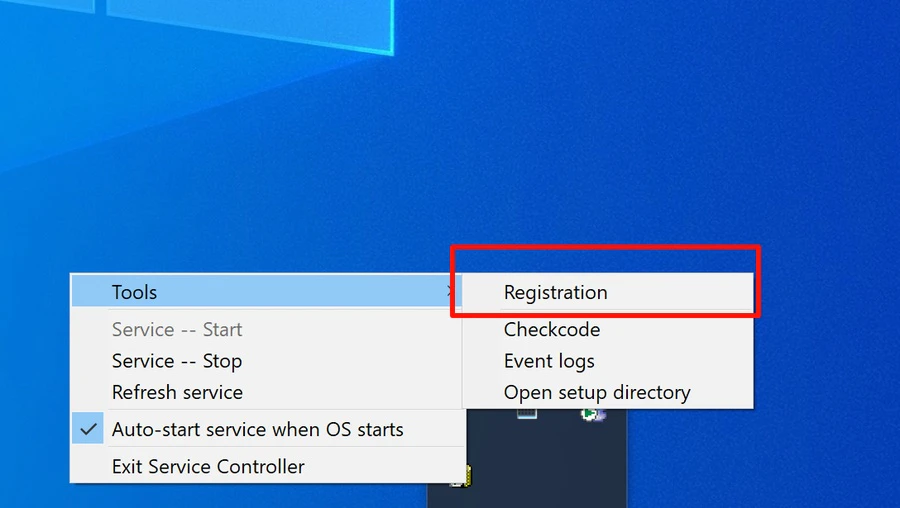
  4. Haga clic derecho en el icono y seleccione Controlador de Servicio. Luego navegue a Herramientas > Registro.
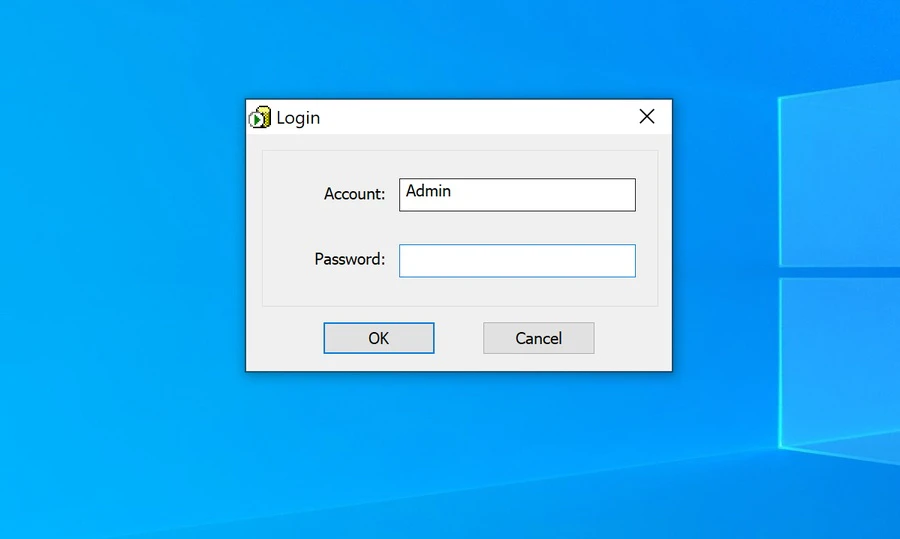
  5. No se requiere contraseña para el inicio de sesión inicial. Simplemente haga clic en Aceptar para continuar.

3.2 Ingresar Número de Serie para Activar

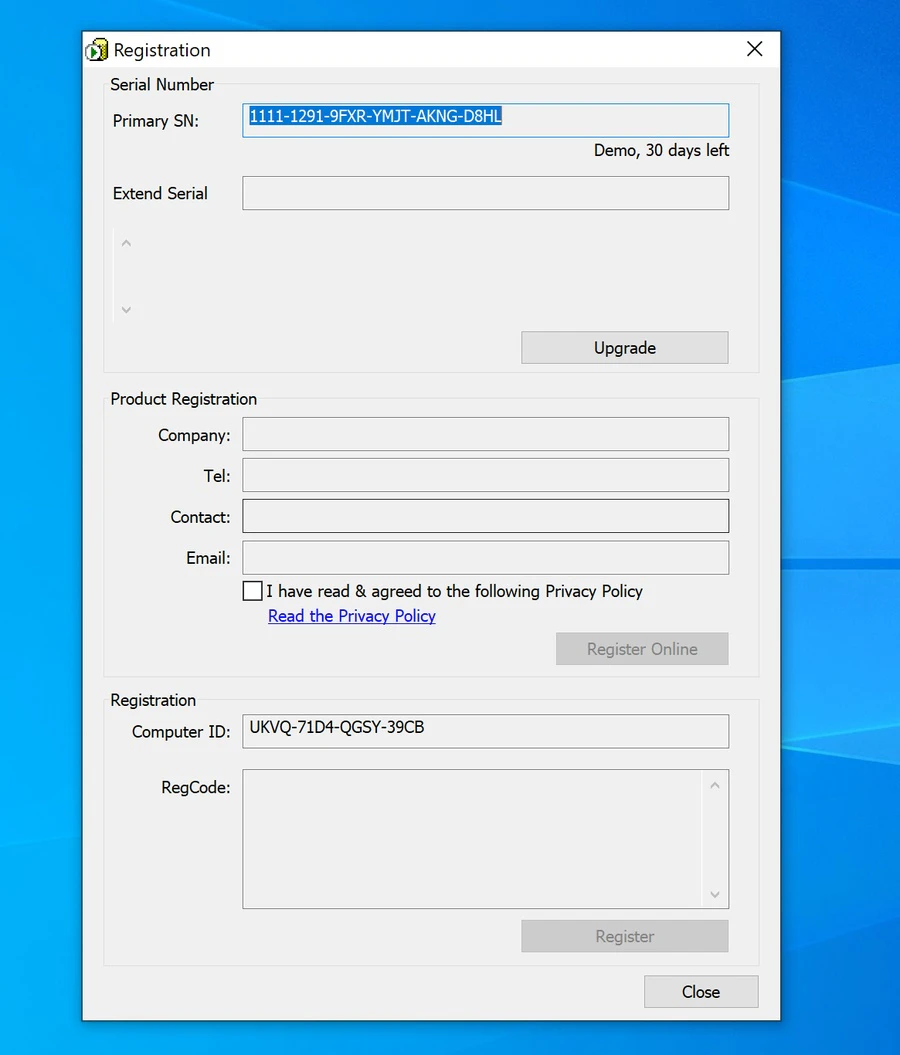
  1. En la ventana de Registro, haga clic en Actualizar antes de ingresar los números de serie.
  2. Ingrese su SN Principal y SN Extendido de prueba o comprado, luego haga clic en Aceptar. Obtener un Código de Prueba Gratuita de 30 Días.
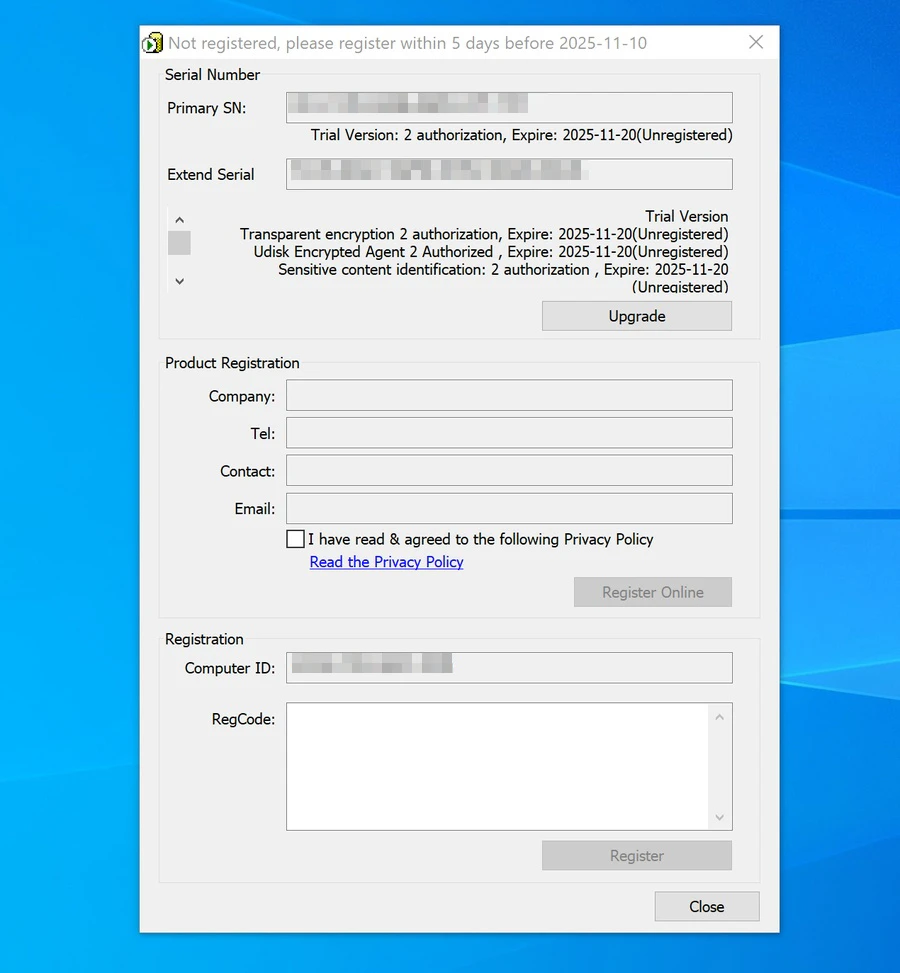
  3. El sistema mostrará los módulos autorizados, la fecha de vencimiento y el estado de registro.
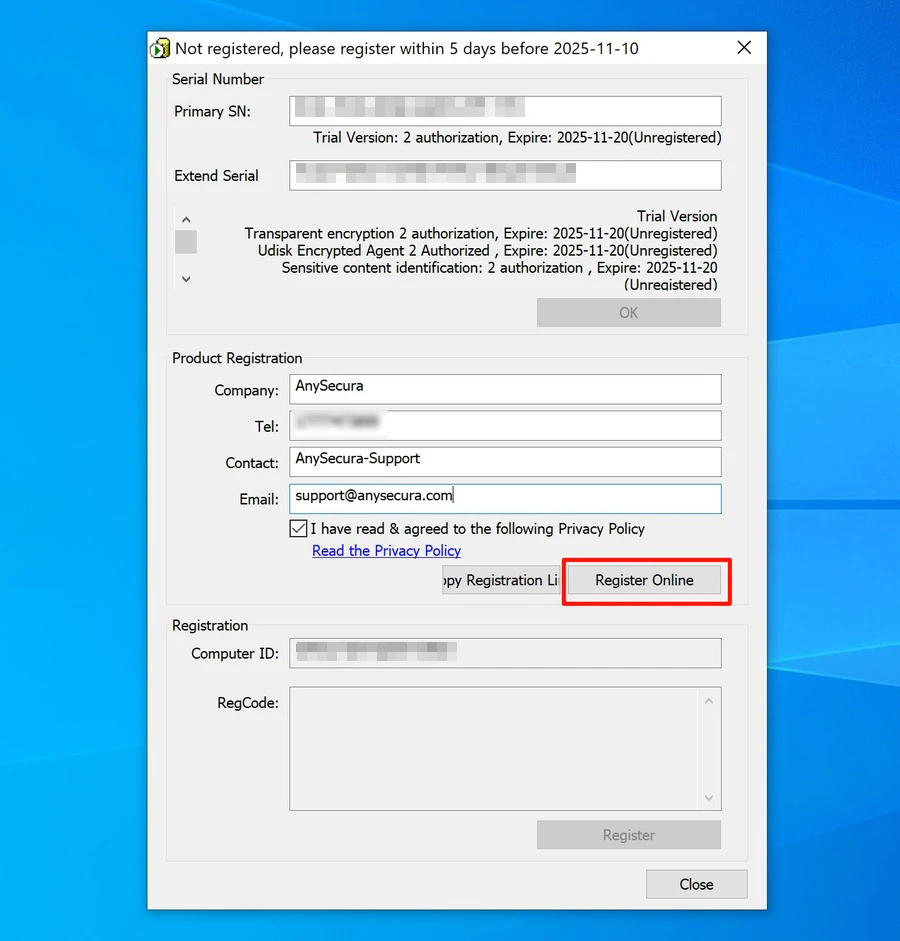
  4. Ahora, ingrese la información de la empresa (nombre, teléfono, persona de contacto, correo electrónico).
  5. Asegúrese de que la dirección de correo electrónico sea correcta, luego haga clic en Registrar en Línea para recibir un código de verificación para futuras actualizaciones.
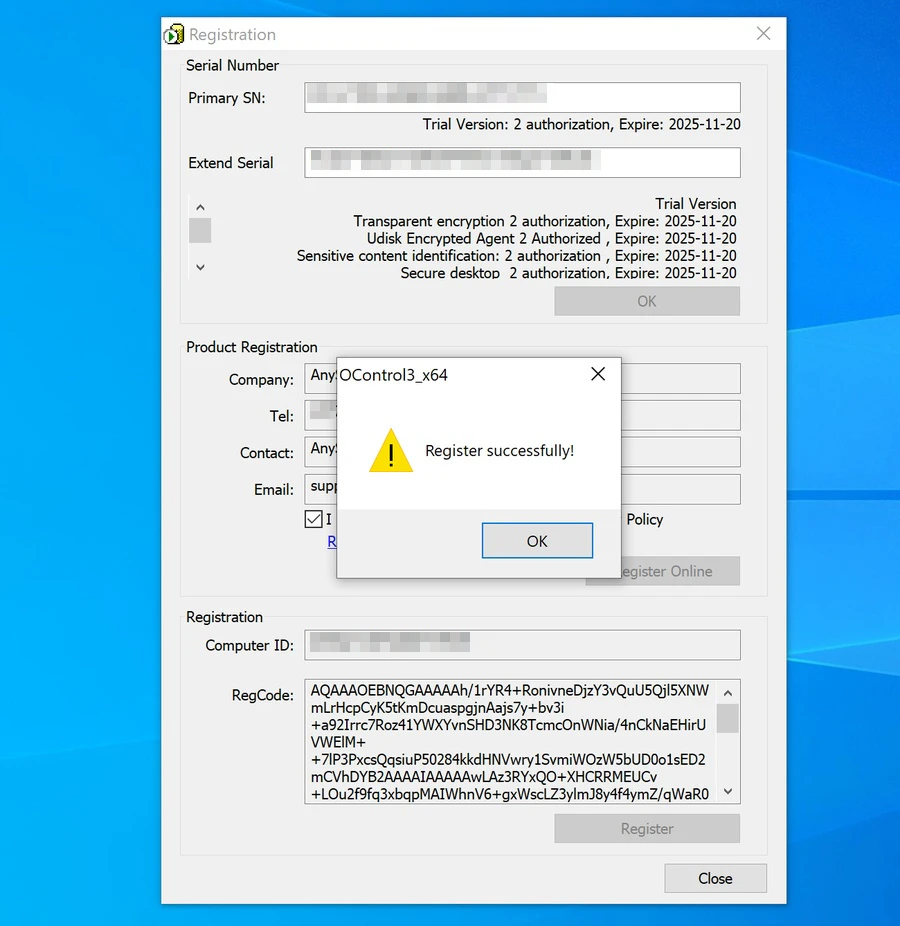
  6. Después de un registro exitoso, aparecerá un mensaje "Registro Exitoso", y se generará un RegCode vinculado al ID del Equipo.
✓ Consejo: Ofrecemos una licencia de prueba gratuita de 30 días para que explore todas las funciones de AnySecura antes de comprar. Solicite ahora para comenzar.
4

Generar y Desplegar Agentes en los Puntos Finales

4.1 Abrir el Generador de Agentes

  1. Para desplegar AnySecura en los puntos finales (o los dispositivos de sus hijos), debe generar un paquete de instalación del Agente.
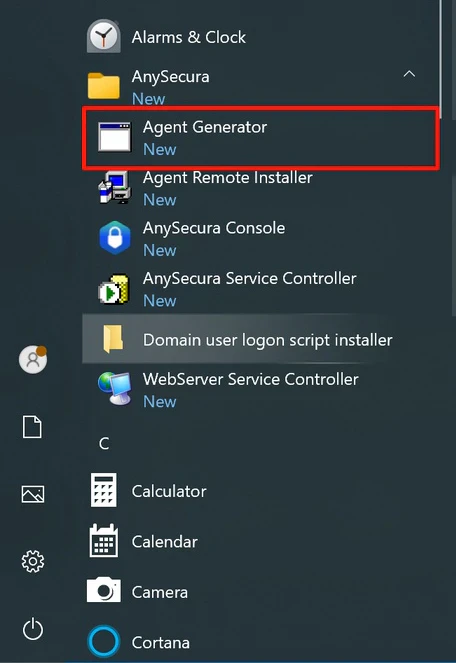
  2. Abra el Menú Inicio, localice Generador de Agentes, haga clic derecho y seleccione Ejecutar como administrador.
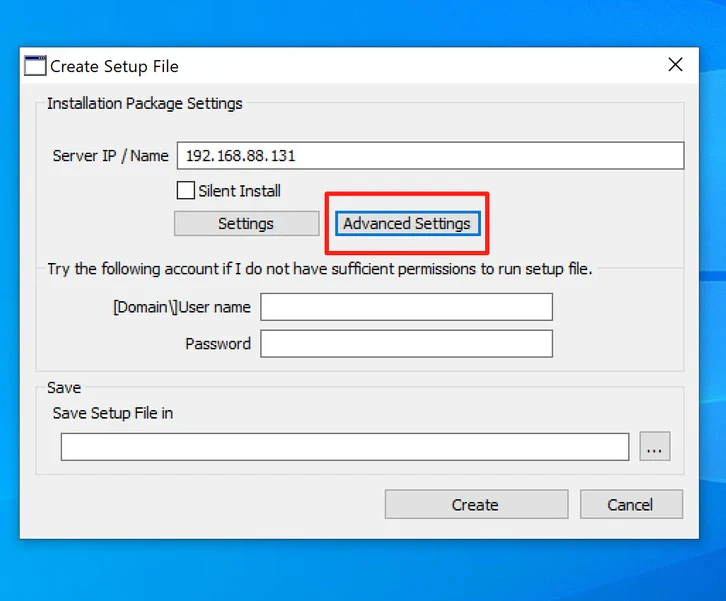
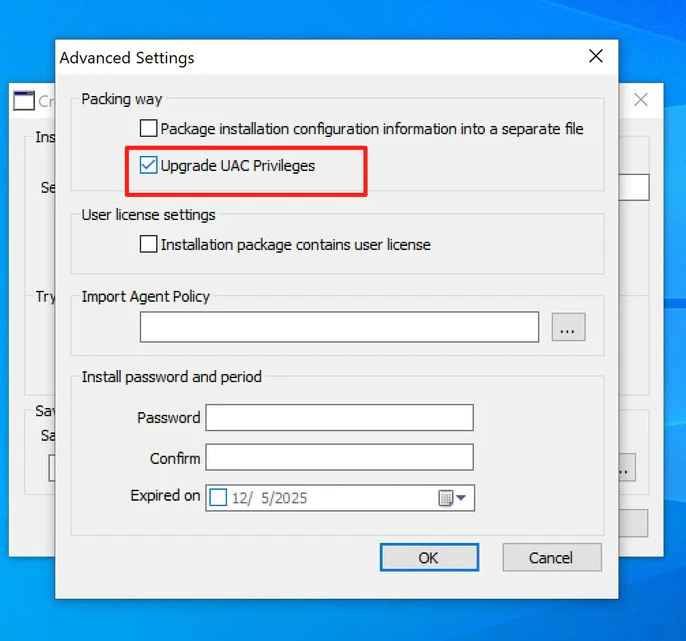
  3. Haga clic en Configuración Avanzada en la ventana de configuración.
  4. Habilite la opción Actualizar Privilegio UAC.
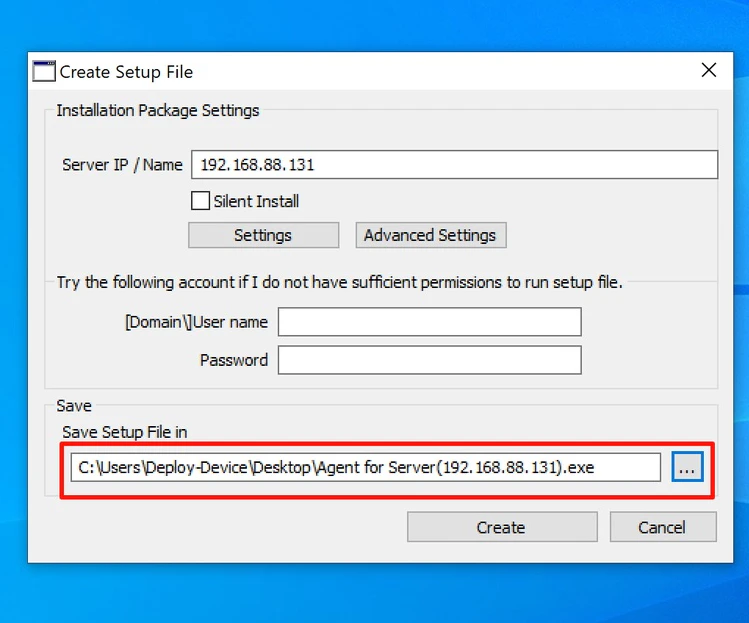
  5. Elija la carpeta de destino para el paquete de instalación del Agente.

4.2 Instalar el Agente en los Puntos Finales

  1. Navegue hasta la carpeta del paquete de Agente generado.
  2. Copie el instalador a una unidad USB, almacenamiento externo o unidad en la nube.
  3. Transfieralo al dispositivo objetivo.
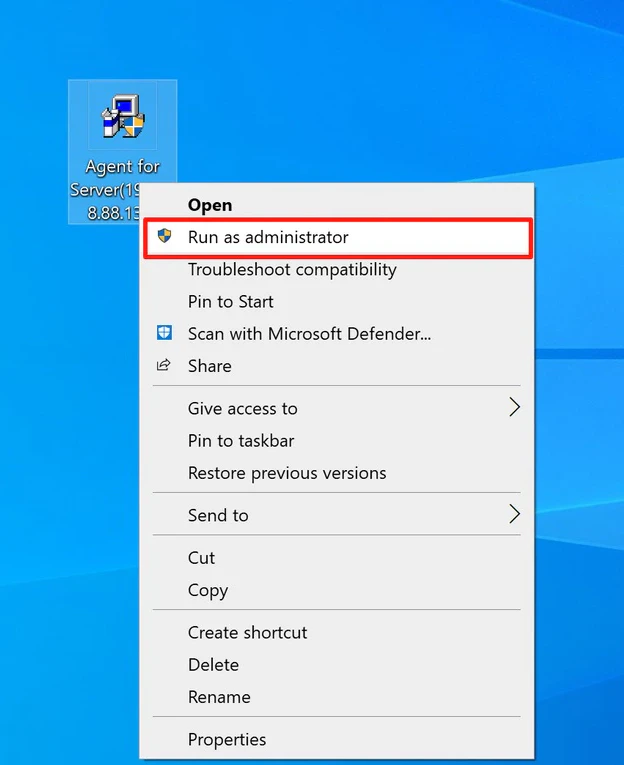
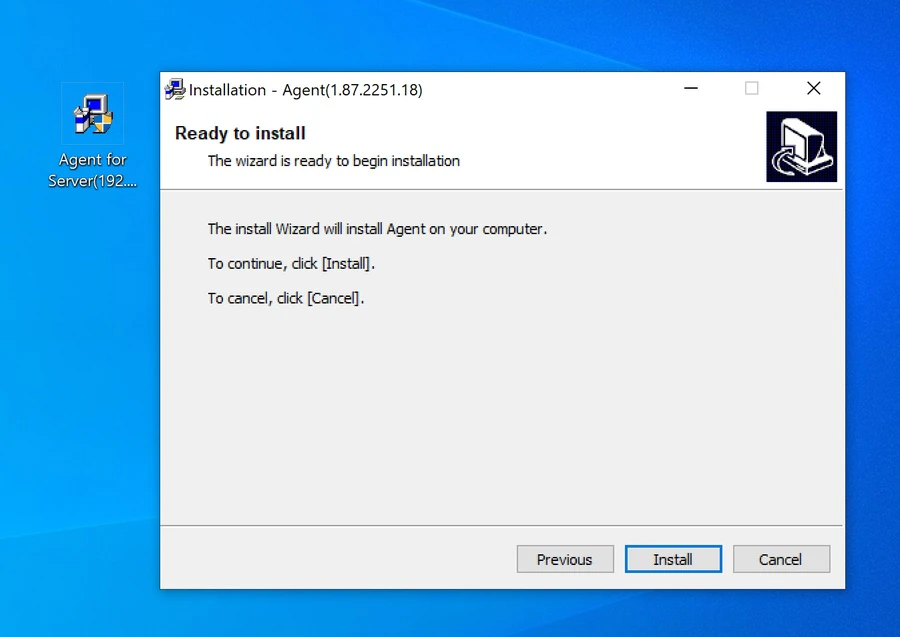
  4. En los dispositivos objetivo, haga clic derecho en el instalador del Agente y seleccione Ejecutar como administrador.
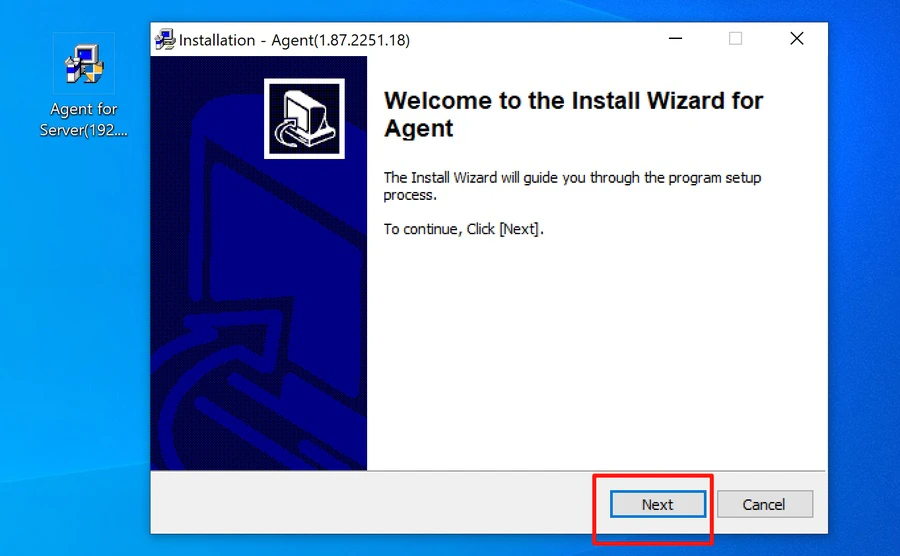
  5. Siga las instrucciones de instalación para completar la configuración.
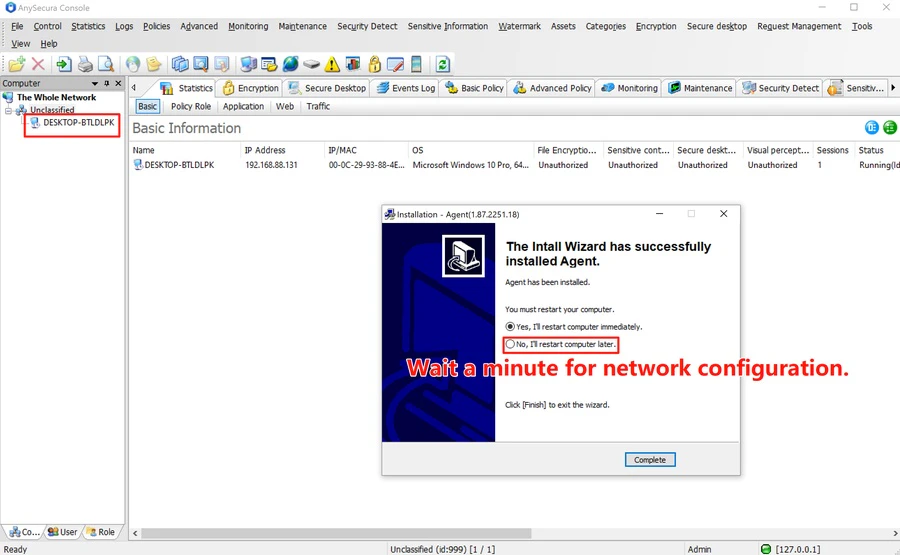
  6. Espere aproximadamente un minuto para que se complete la configuración de red, luego reinicie el dispositivo.

4.3 Verificar el Estado del Agente

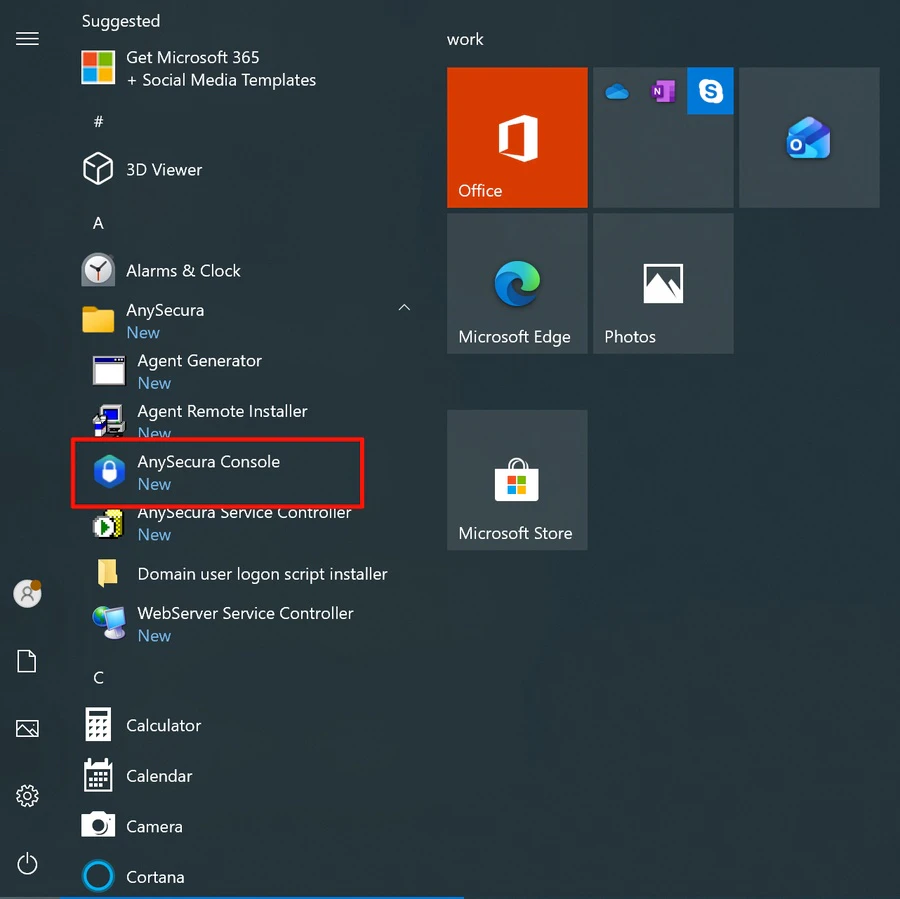
  1. Después de completar la instalación del Agente, inicie Consola AnySecura desde el Menú Inicio en el equipo de administrador.
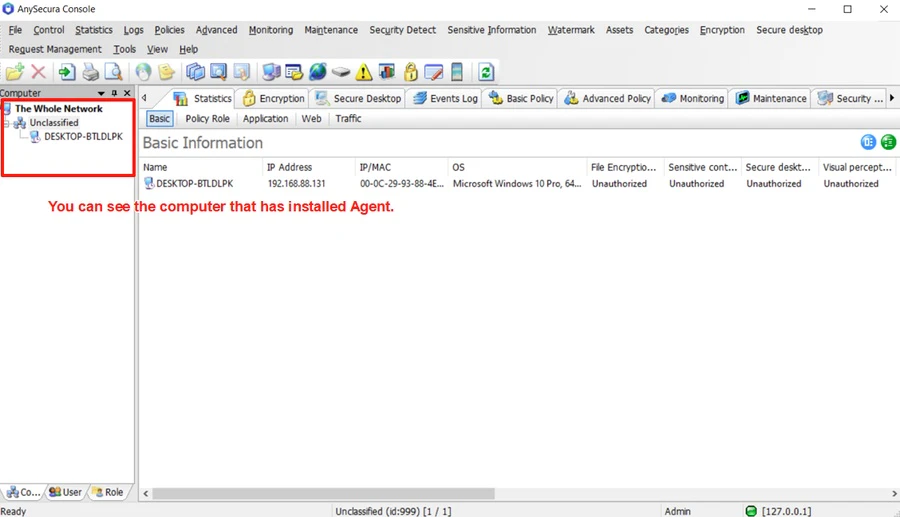
  2. El dispositivo punto final instalado aparecerá ahora en la lista de dispositivos.
  3. Ahora, puede comenzar a configurar políticas y ver los registros de actividad de ese dispositivo.
Para instrucciones de configuración más detalladas, consulte los siguientes tutoriales:

¿Necesita instrucciones más detalladas? Consulte el manual de usuario completo o contáctenos.

Prueba la Demo en Vivo
Cuenta: anysecura
Contraseña: admin

×

Solicitar Prueba Gratuita

Seleccionar SO (selección múltiple)
Windows
Mac
Linux
Otro
Enviando su solicitud...
×

Su Número de Serie de Prueba Gratuita

¡Copiado exitosamente!
×

No Hay Números de Serie de Prueba Gratuita Disponibles

Lo sentimos, todos los números de serie de prueba gratuita han sido emitidos. Por favor, contacte a nuestro equipo de soporte para solicitar acceso adicional.