Como Instalar o AnySecura

Siga este guia para instalar o AnySecura no seu PC em apenas 4 passos (aproximadamente 20 minutos, excluindo o tempo de download).

Antes de Instalar

  • Requisito de Banco de Dados: O Microsoft SQL Server é necessário para a configuração do banco de dados. Certifique-se de que o SQL Server esteja instalado antes de prosseguir com a instalação do AnySecura. (Basta seguir o Passo 1)
  • Escopo da Instalação: Os passos 2–3 irão guiá-lo na instalação do AnySecura no Console de Administração (ou computador principal). Assim que a configuração for concluída, você poderá continuar com o Passo 4 para gerar o Agente e instalá-lo nos endpoints.
  • Teste Gratuito: Oferecemos um teste gratuito de 30 dias com acesso a todos os recursos. Basta clicar em "Solicitar Teste Gratuito" para obter uma licença de avaliação.

Opções de Implementação

Implementação em LAN (Recomendado)

  • O servidor e os endpoints devem estar na mesma Rede Local (LAN)
  • Configuração mais simples para organizações de pequeno a médio porte
  • Não é necessário endereço IP público

Implementação entre Redes (Remota / Global)

  • Um endereço IP público deve ser atribuído à máquina do Servidor
  • As seguintes portas devem estar abertas no firewall do Servidor:
  • 8235 / 8236 / 8237 / 80 (ou portas configuradas personalizadas)
  • Ao gerar Agentes, use o endereço IP público do Servidor em vez do IP local

Tutorial em Vídeo: Prefere um passo a passo? Assista ao tutorial em vídeo e siga a mesma sequência de instalação detalhadamente.
Instalação Completa do AnySecura no Console e Endpoints em 4 Passos

1

Instalar o SQL Server no Computador Administrativo

1.1 Baixar e Executar o Instalador do SQL Server

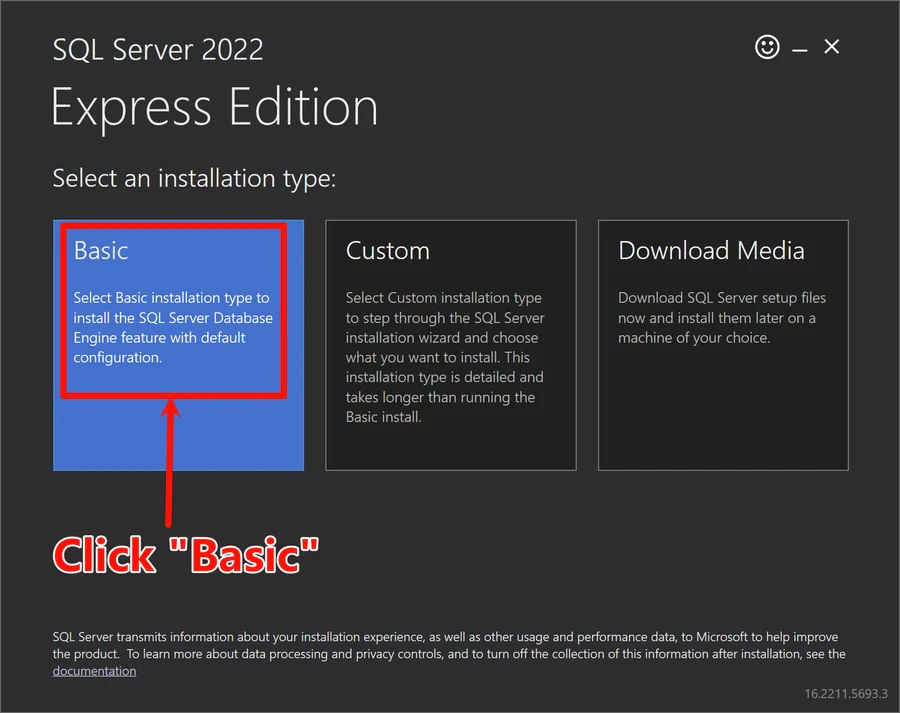
  1. Primeiro, baixe a versão SQL Server 2022 Express (gratuita). Se você estiver usando o SQL Server 2019 ou 2025 Express, os passos são semelhantes.
  2. Clique duas vezes no instalador do SQL Server baixado.
  3. Quando a janela de configuração abrir, selecione a instalação Básica, a menos que você precise de uma configuração personalizada.
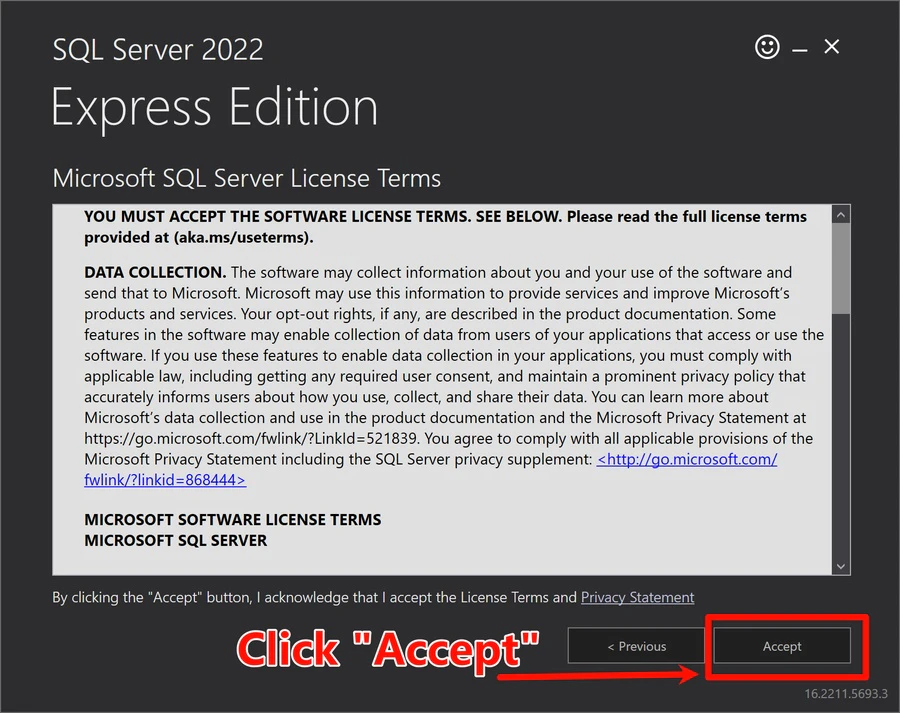
  4. Aceite os termos da licença.
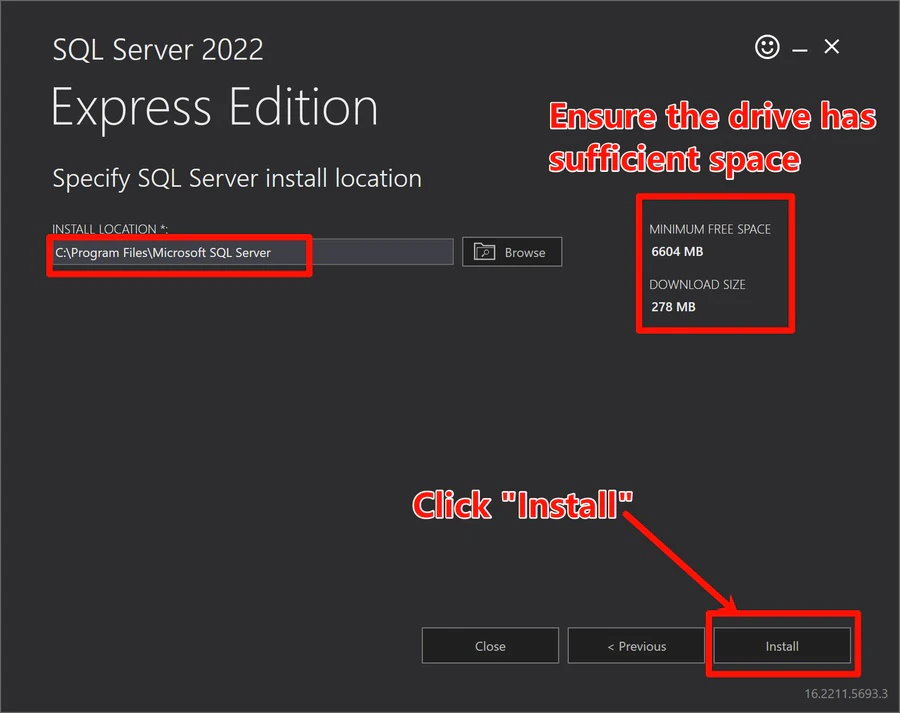
  5. Use o caminho de instalação padrão (ex: C:\Program Files\Microsoft SQL Server).
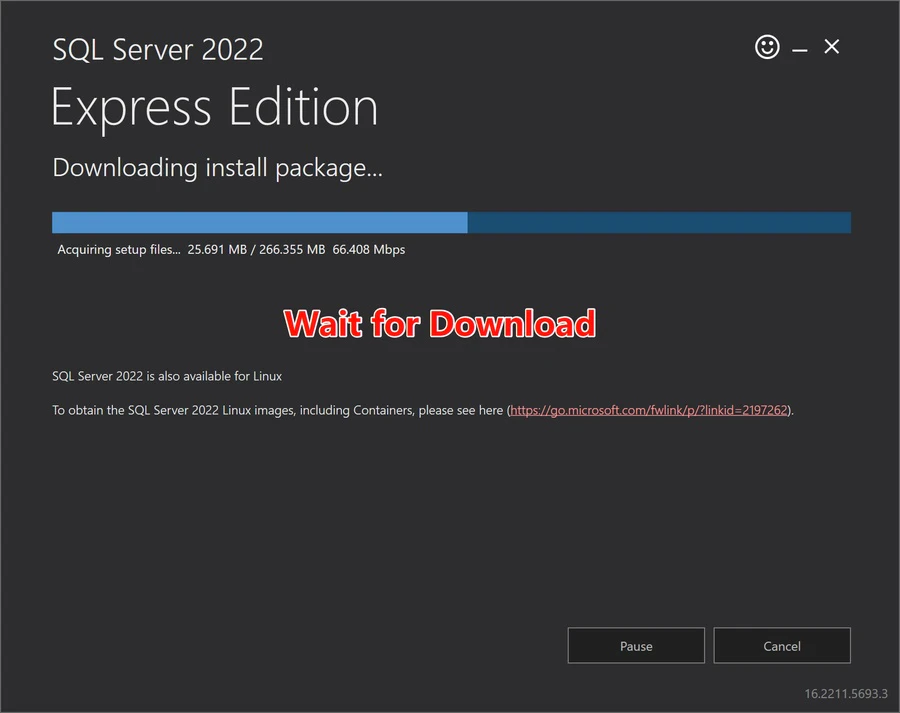
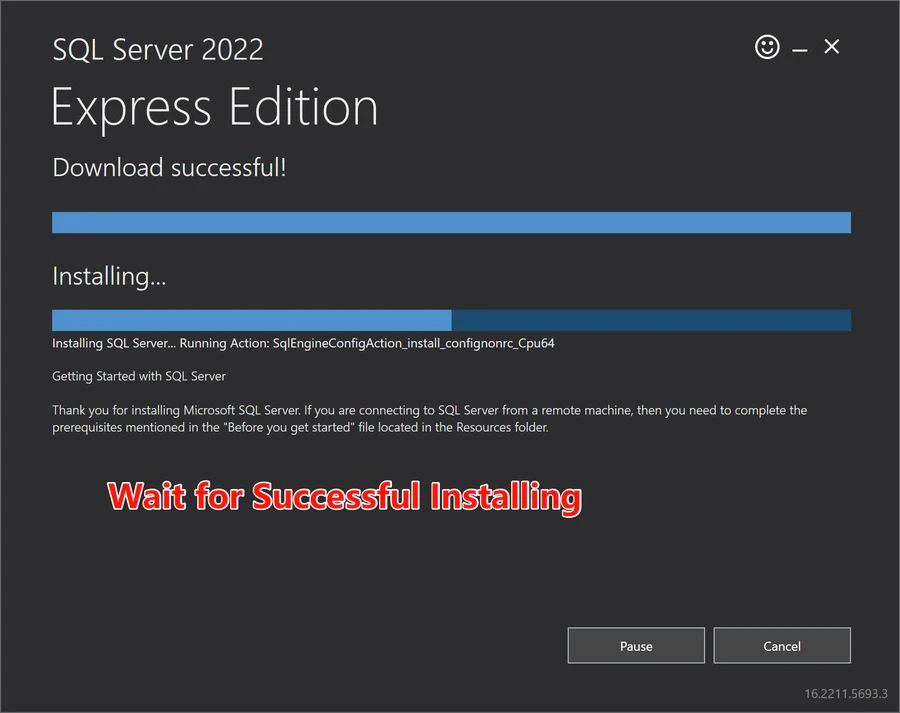
  6. Clique em "Instalar" para iniciar a instalação.

1.2 Abrir o Assistente de Instalação Personalizada

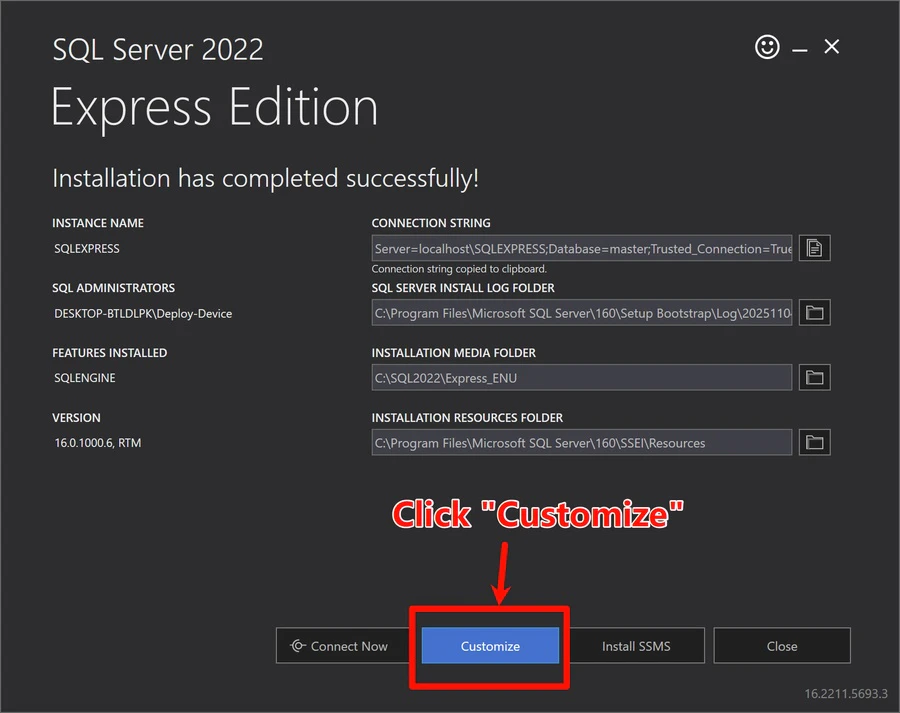
  1. Após a conclusão da instalação básica, clique em Personalizar.
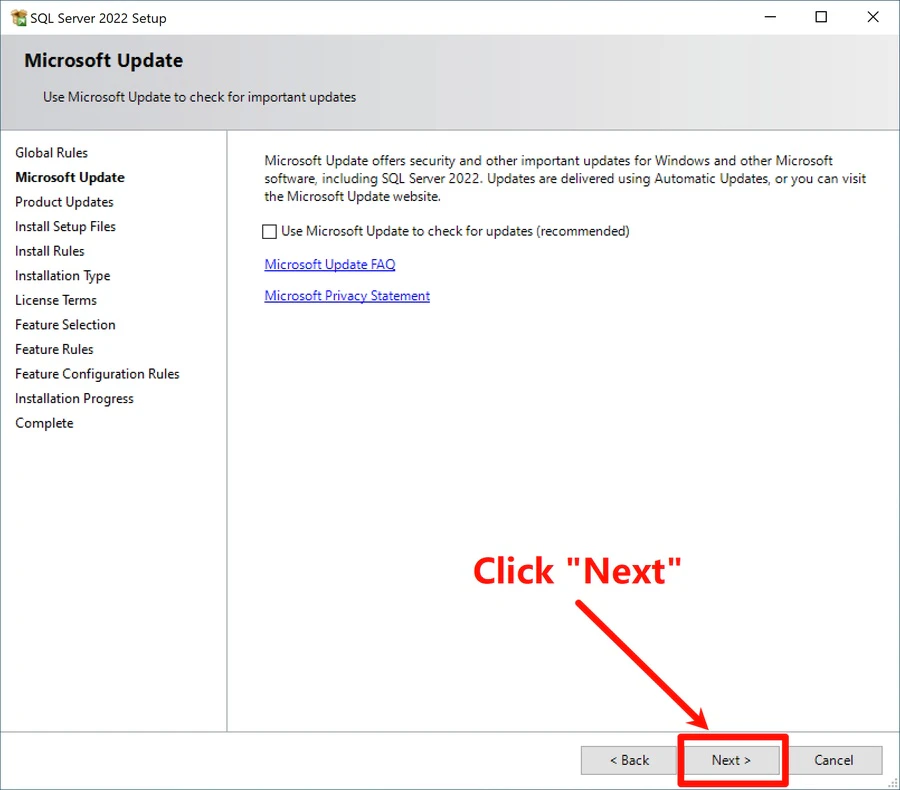
  2. Na página do Microsoft Update, clique em Avançar.
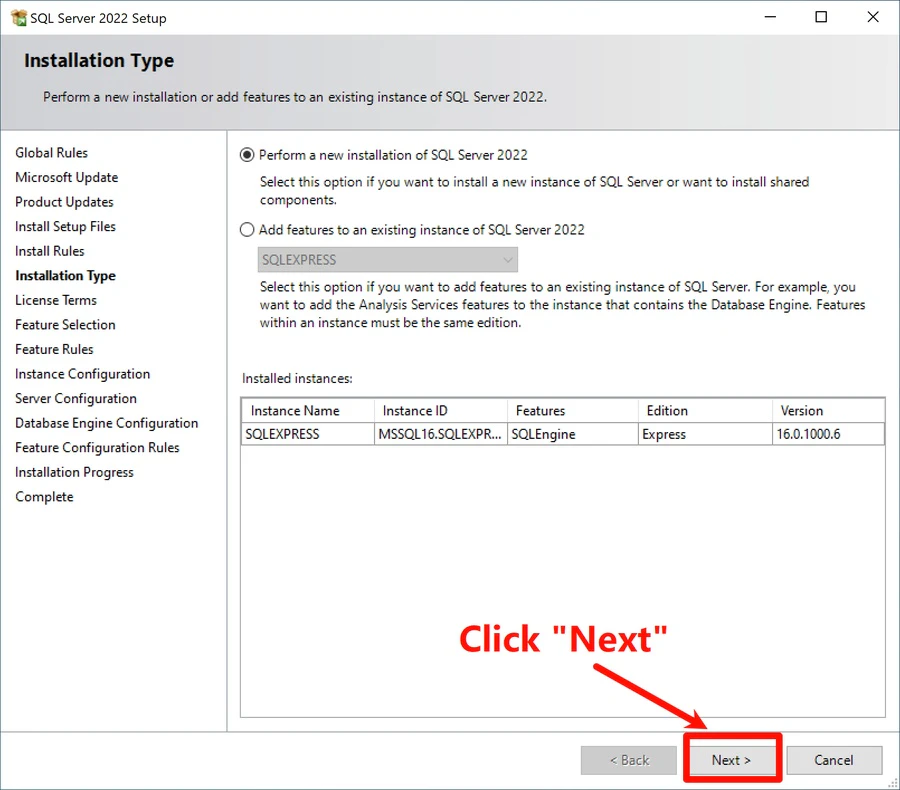
  3. Selecione Realizar uma nova instalação do SQL Server 2022 e clique em Avançar.
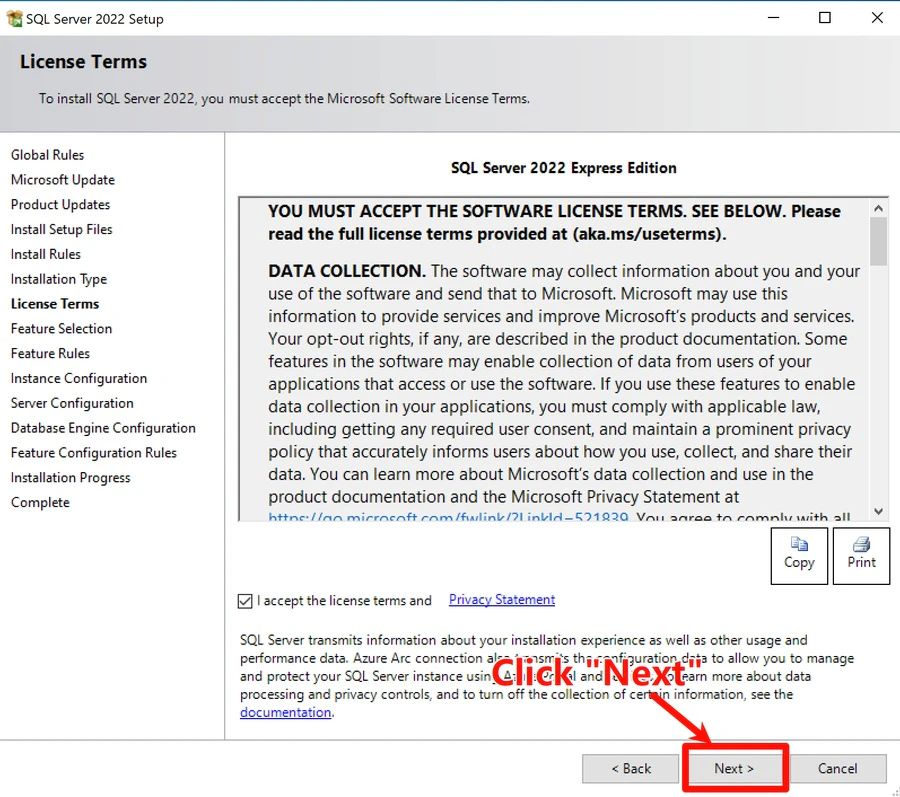
  4. Aceite os termos da licença e continue.
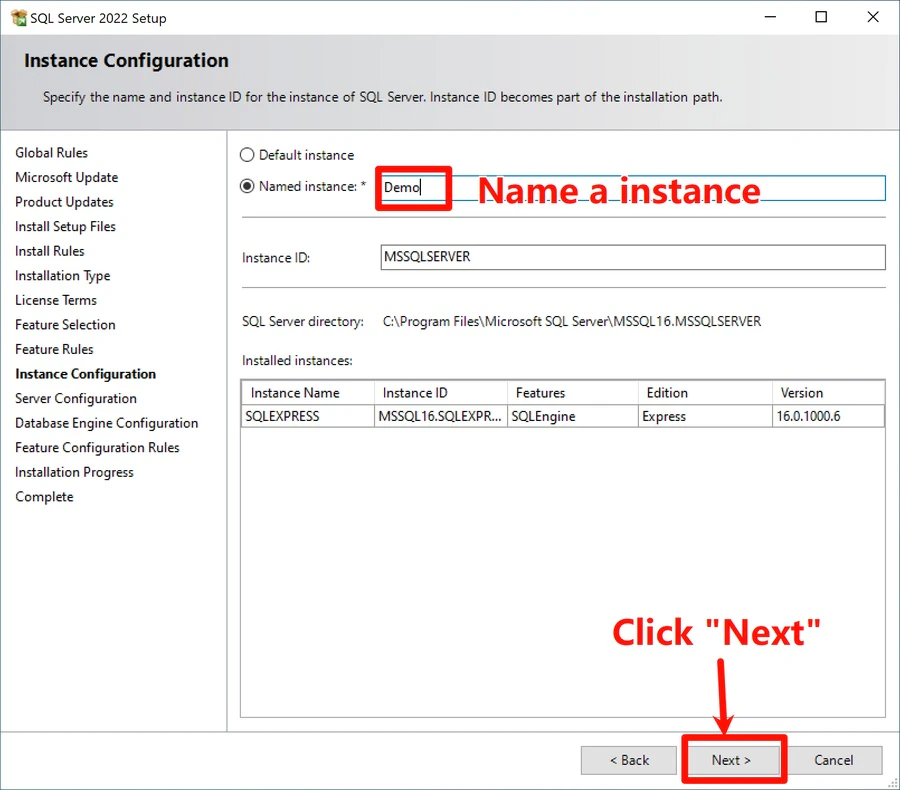
  5. Na página Configuração da Instância, selecione Instância nomeada e insira um nome (ex: Demo).
  6. Clique em Avançar para continuar.
✓ Dica: Lembre-se do nome da instância, pois ela será necessária durante a instalação do AnySecura e configuração do banco de dados.

1.3 Configurar a Conta de Serviço do SQL Server

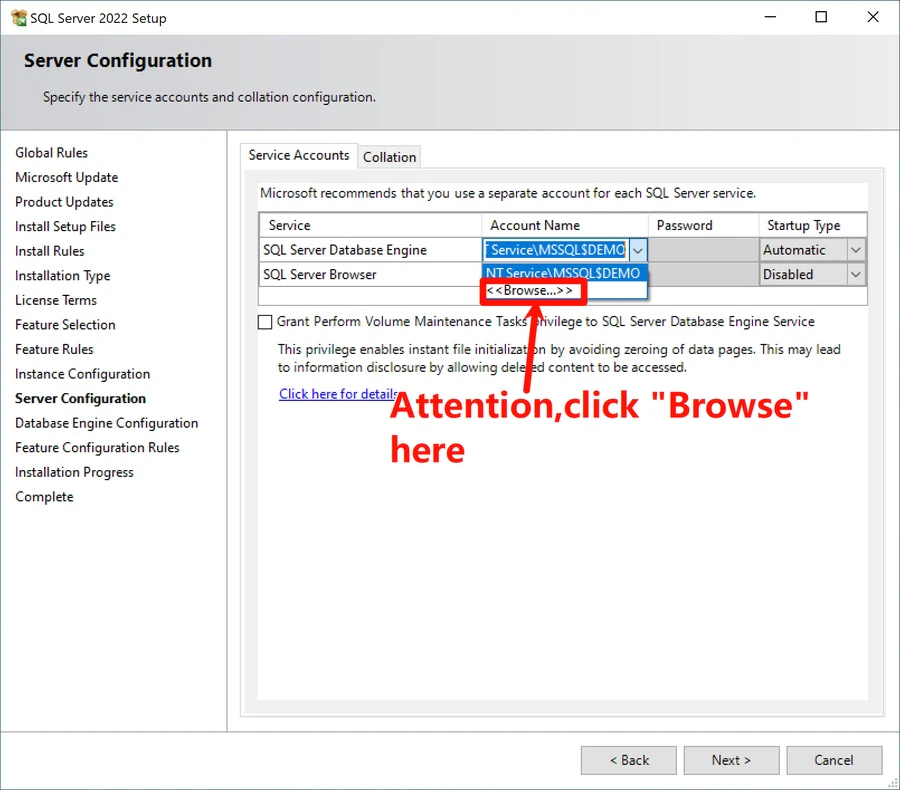
  1. Na página Configuração do Servidor, localize o serviço Mecanismo de Banco de Dados do SQL Server. No campo Nome da Conta, abra a lista suspensa e selecione Procurar.
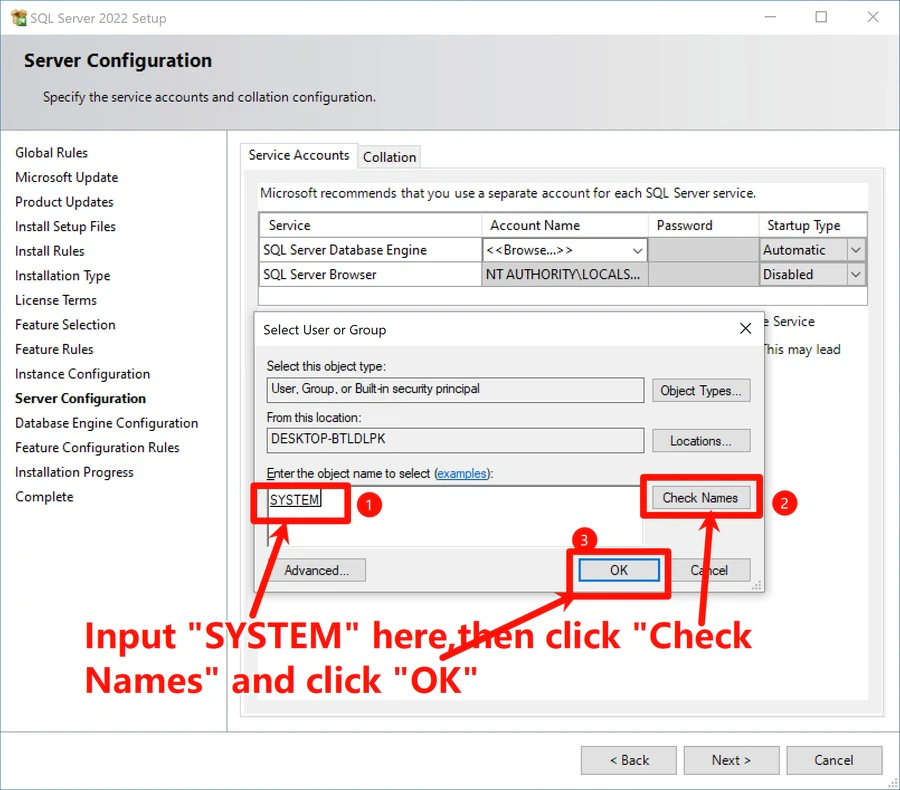
  2. Na janela pop-up Selecionar Usuário ou Grupo, insira SYSTEM no campo Insira o nome do objeto a ser selecionado.
  3. Clique em Verificar Nomes.
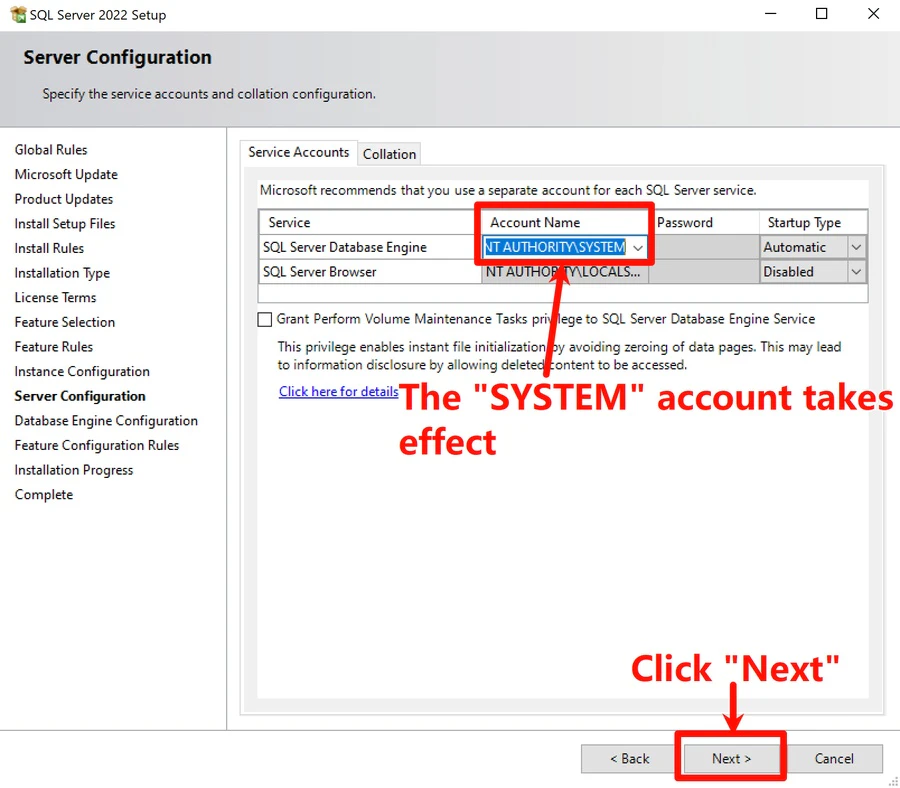
  4. Clique em OK para confirmar e verifique se a conta do Mecanismo de Banco de Dados do SQL Server foi alterada para NT AUTHORITY\SYSTEM.
  5. Clique em Avançar para continuar.
⚠ Importante: A conta de serviço deve ter permissões suficientes para executar o SQL Server corretamente. Na maioria dos ambientes, uma conta de sistema ou de serviço dedicada é necessária.

1.4 Configurar Administradores do Mecanismo de Banco de Dados

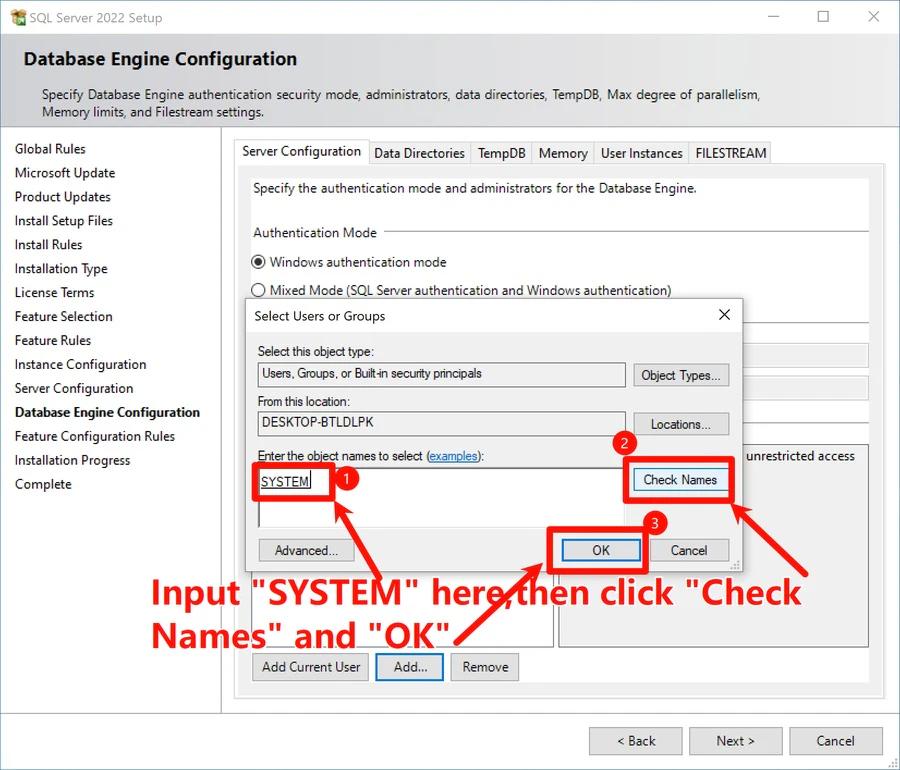
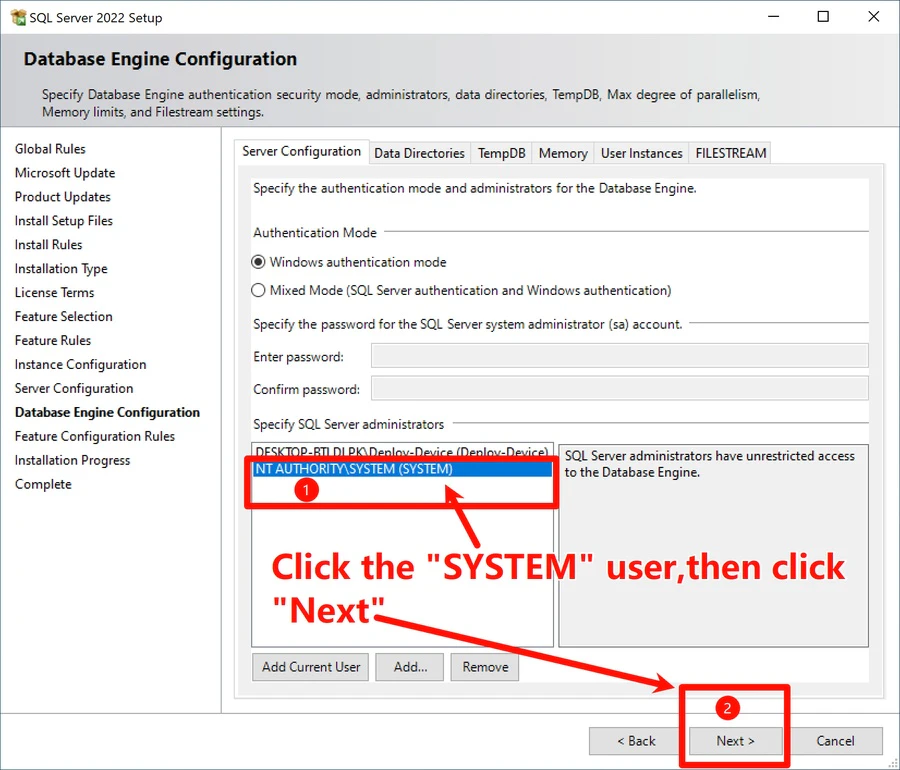
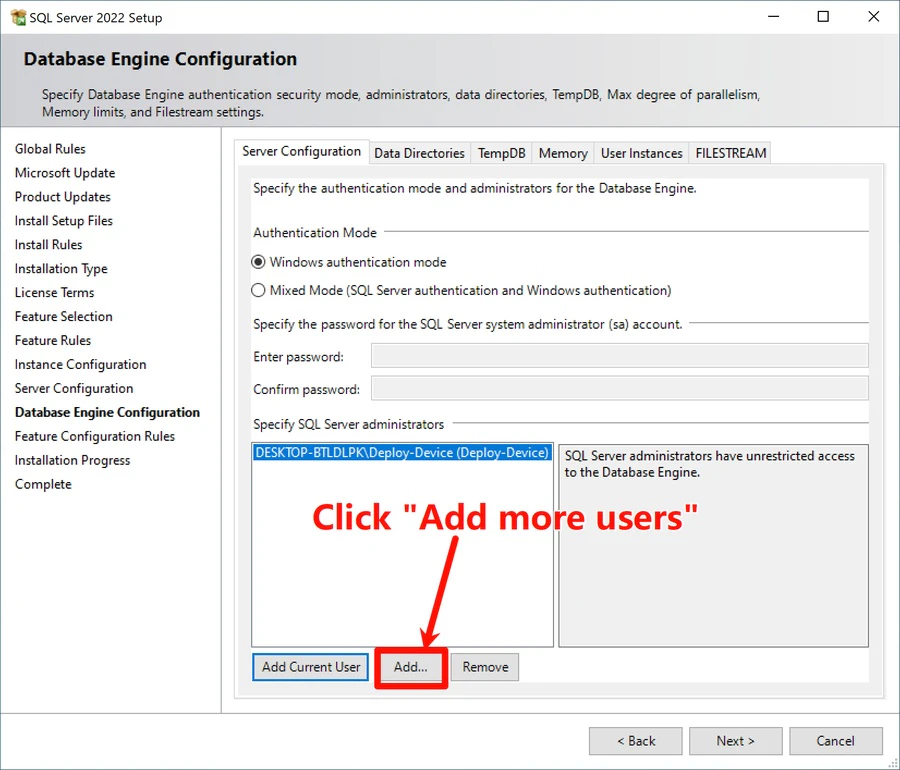
  1. Na página Configuração do Mecanismo de Banco de Dados, em Especificar administradores do SQL Server, clique em Adicionar.
  2. Na janela pop-up, insira SYSTEM, clique em Verificar Nomes e confirme.
  3. Selecione a conta NT AUTHORITY\SYSTEM na lista e clique em Avançar.
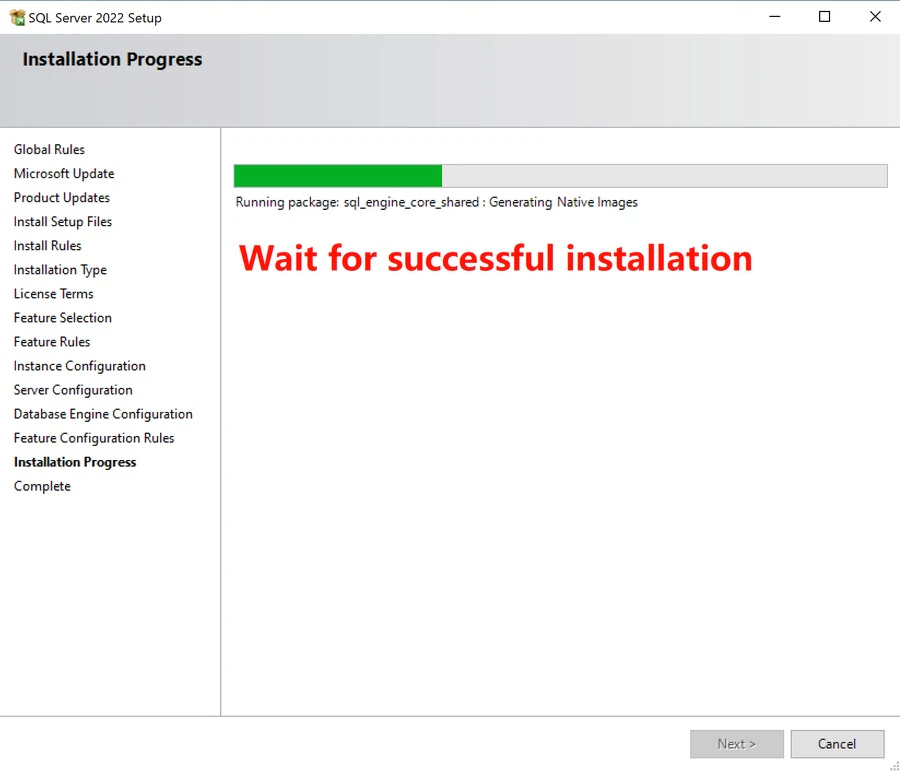
  4. O assistente de configuração continuará a instalação automaticamente.
  5. Aguarde até a conclusão da instalação.
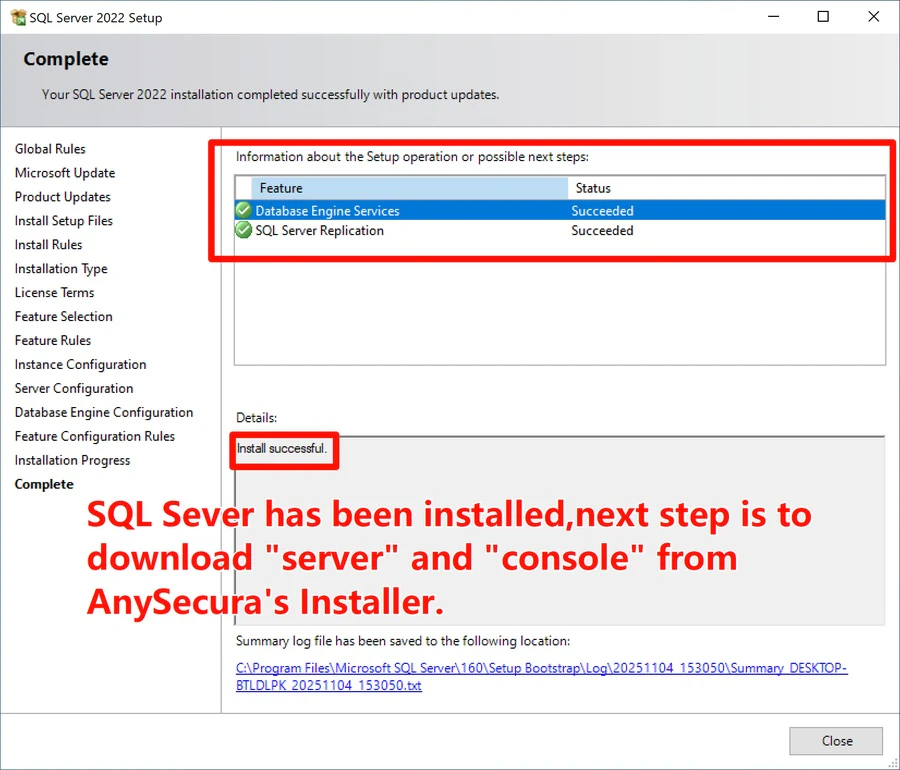
  6. Certifique-se de que os Serviços do Mecanismo de Banco de Dados mostrem Concluído com êxito e clique em Fechar.
✓ Dica: Adicione e selecione NT AUTHORITY\SYSTEM como a conta de inicialização do serviço do Mecanismo de Banco de Dados do SQL Server.
2

Instalar o AnySecura

2.1 Executar o Instalador do AnySecura

  1. Clique com o botão direito no instalador do AnySecura e selecione Executar como administrador.
  2. Clique em Instalar para baixar o pacote completo de instalação do Servidor e Console (aproximadamente 2,3 GB).
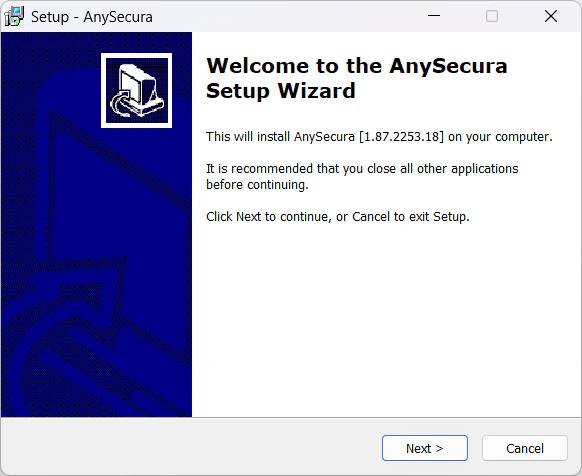
  3. Após a conclusão do download, o Assistente de Instalação do AnySecura será iniciado automaticamente.
  4. Selecione o idioma de sua preferência e clique em Avançar.
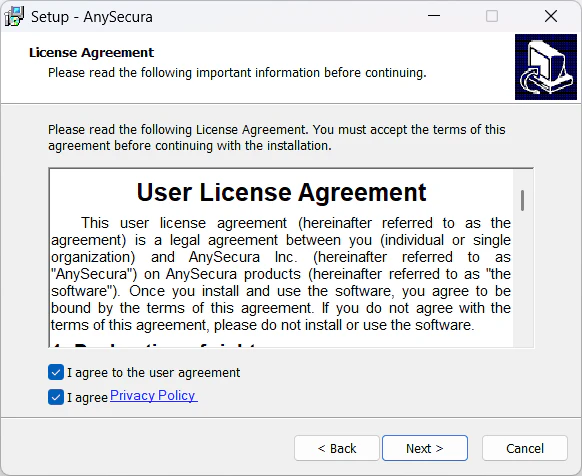
  5. Aceite o contrato de licença e continue.
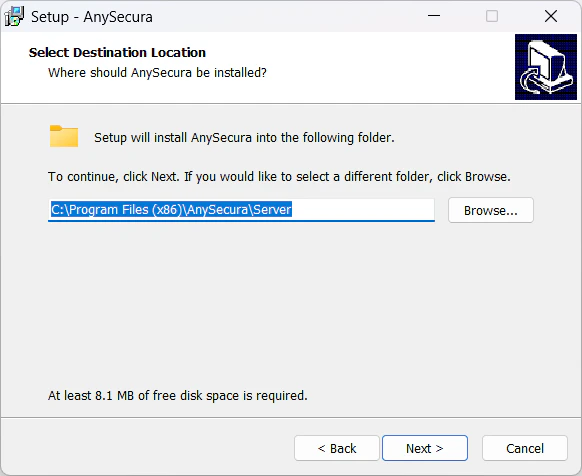
  6. Mantenha o diretório de instalação padrão, a menos que seja necessária uma personalização.

2.2 Configurar as Definições de Instalação

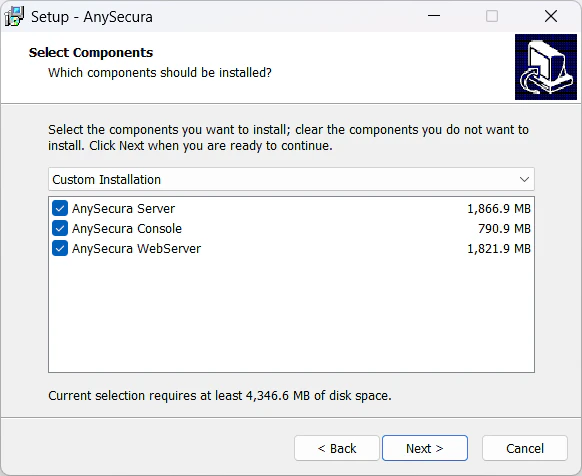
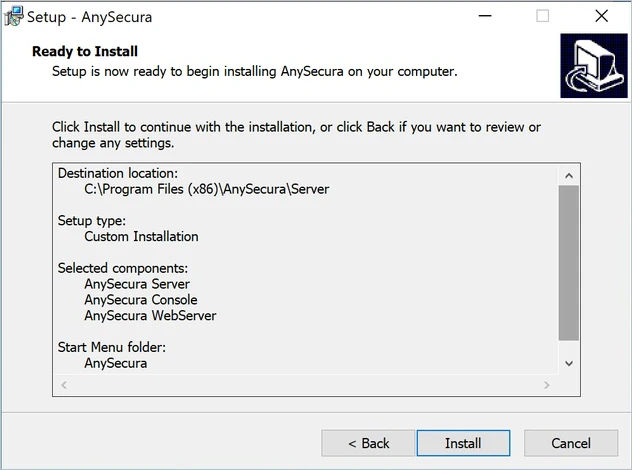
  1. Selecione os componentes necessários: Servidor e Console devem estar selecionados.
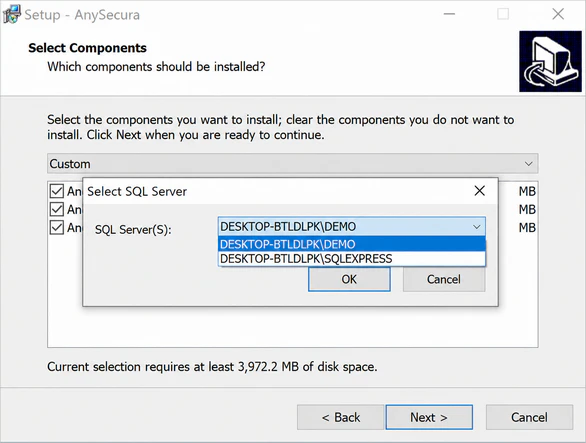
  2. Clique em Avançar e escolha a instância do SQL Server criada durante a instalação do SQL Server: Demo.
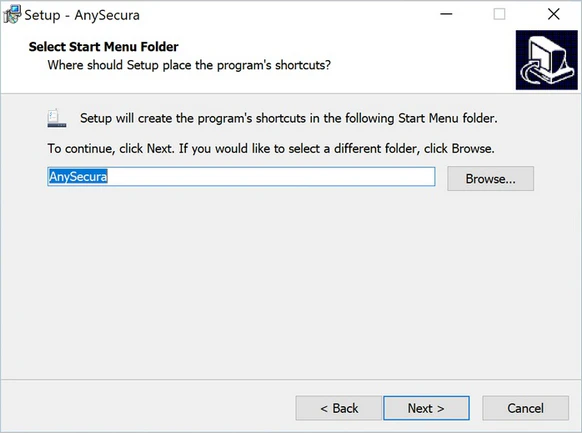
  3. Selecione a pasta do Menu Iniciar. Após a instalação, a pasta AnySecura aparecerá no Menu Iniciar do Windows.
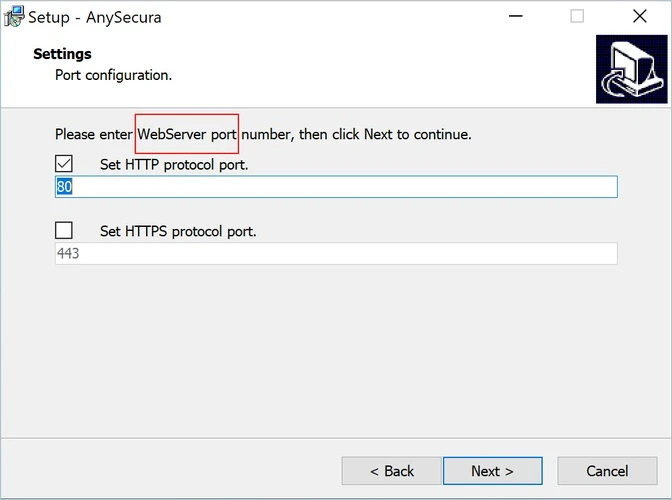
  4. Configure as definições de porta (o padrão é recomendado, a menos que seja necessário outro valor).
  5. O Console Web pode ser acessado através do endereço IP do servidor e porta. Por exemplo, se o IP do servidor for 192.168.1.1 e a porta for 80, acesse http://192.168.1.1:80.

2.3 Instalar e Concluir

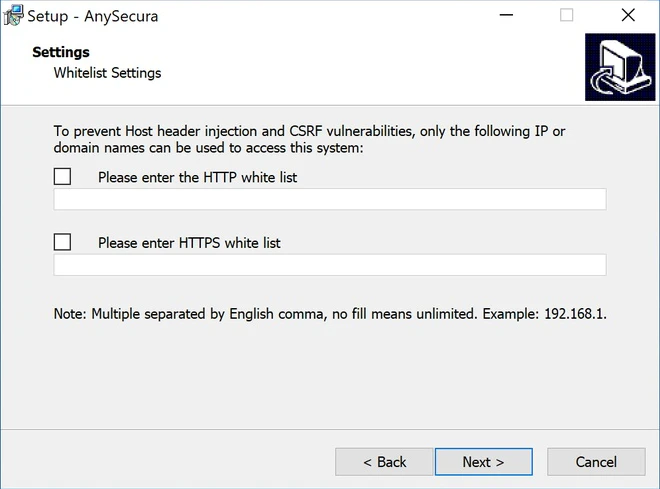
  1. Mantenha as configurações padrão da lista branca se não tiver certeza.
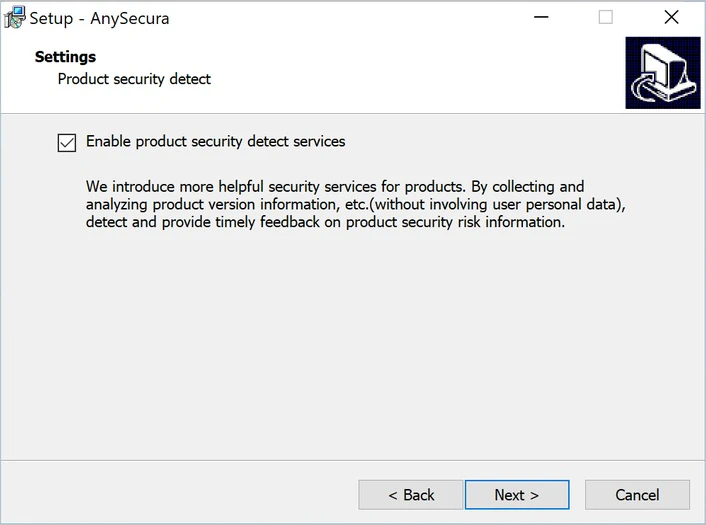
  2. Habilite a Detecção de Segurança do Produto para verificações de segurança aprimoradas.
  3. Revise todas as configurações cuidadosamente.
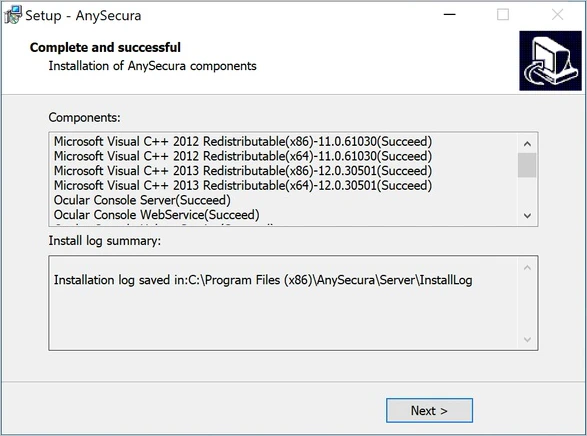
  4. Clique em Instalar para iniciar a instalação.
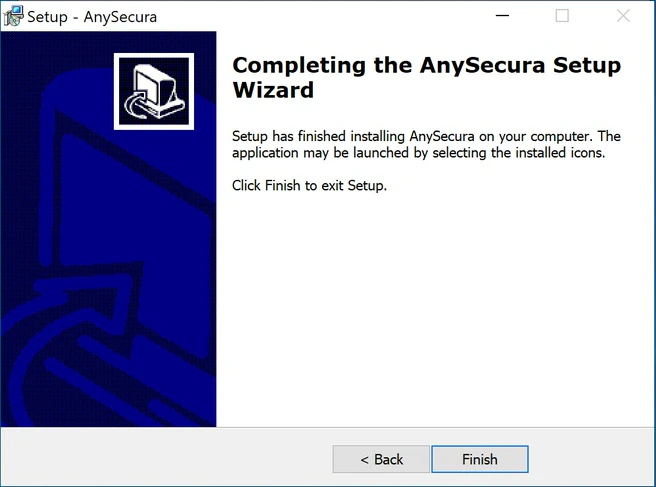
  5. Após a conclusão, clique em Concluir para sair do instalador.

Perguntas Frequentes (FAQ)

Sim, a instalação distribuída é suportada. Você pode instalar o componente Servidor em uma máquina dedicada e implantar o Console em estações de trabalho de administradores. Tanto o Servidor quanto o Console devem poder se conectar ao banco de dados SQL Server pela rede. Durante a instalação do Console, você será solicitado a inserir o endereço IP ou nome do host do Servidor.
O AnySecura suporta o SQL Server 2016, 2017, 2019 e 2022, incluindo as edições Express, Standard e Enterprise. Para o melhor desempenho e compatibilidade, recomendamos o SQL Server 2019 Express ou posterior. A edição Express é adequada para a maioria das implantações de pequeno a médio porte.
3

Iniciar o Controlador de Serviço e Ativar

3.1 Abrir o Controlador de Serviço pela Bandeja do Sistema

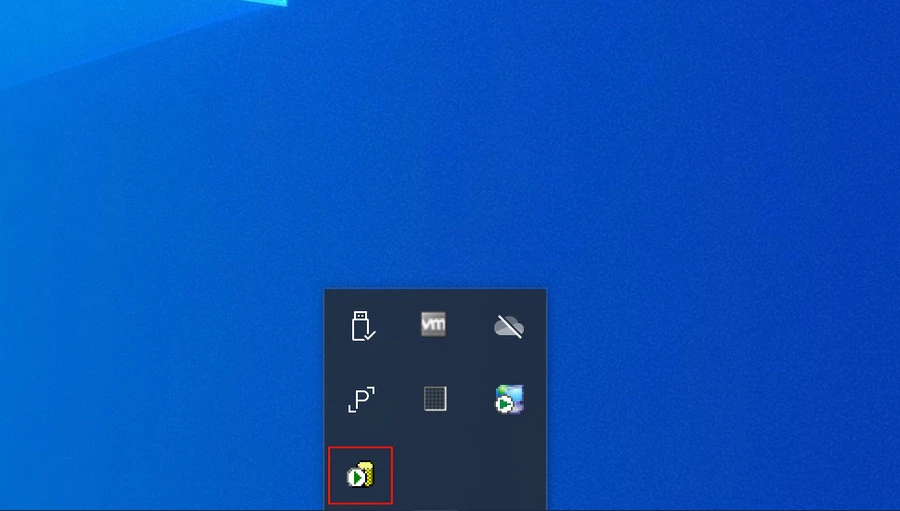
  1. Após a instalação, verifique a bandeja do sistema do Windows (canto inferior direito).
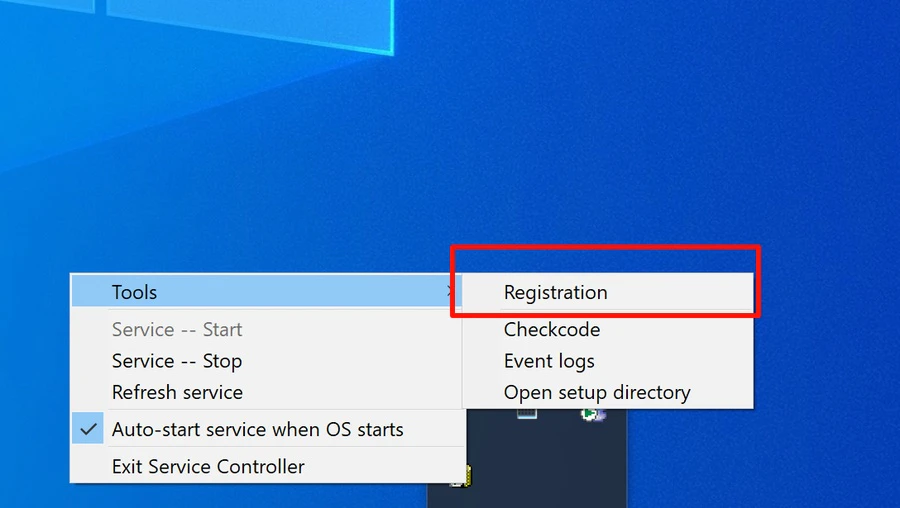
  2. Localize o ícone do AnySecura Service Controller, conforme destacado na imagem.
  3. Se não estiver visível, clique na seta para mostrar ícones ocultos.
  4. Clique com o botão direito no ícone e selecione Service Controller. Em seguida, navegue para Ferramentas > Registro.
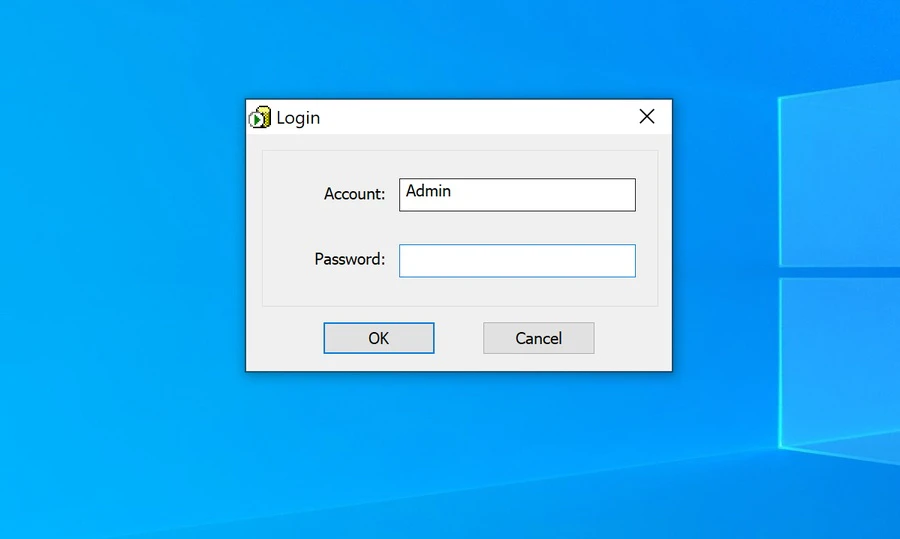
  5. Nenhuma senha é necessária no login inicial. Basta clicar em OK para continuar.

3.2 Inserir o Número de Série para Ativar

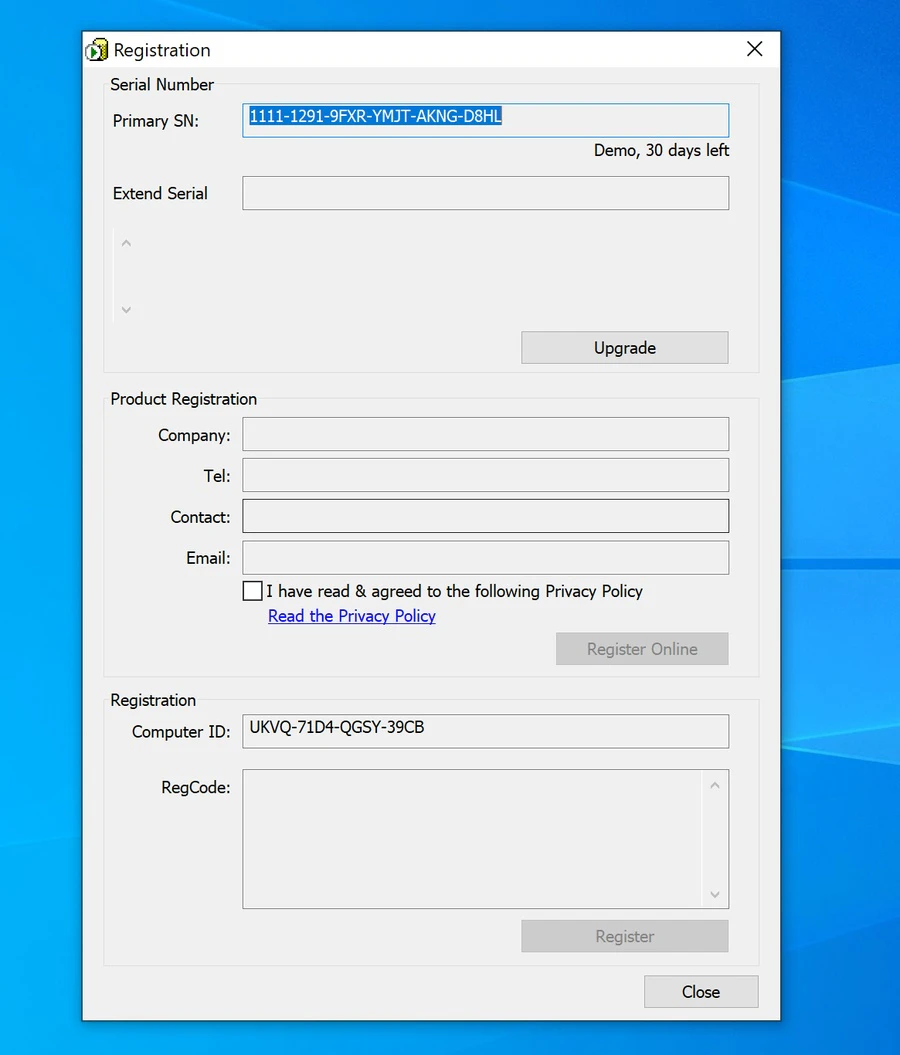
  1. Na janela de Registro, clique em Atualizar antes de inserir os números de série.
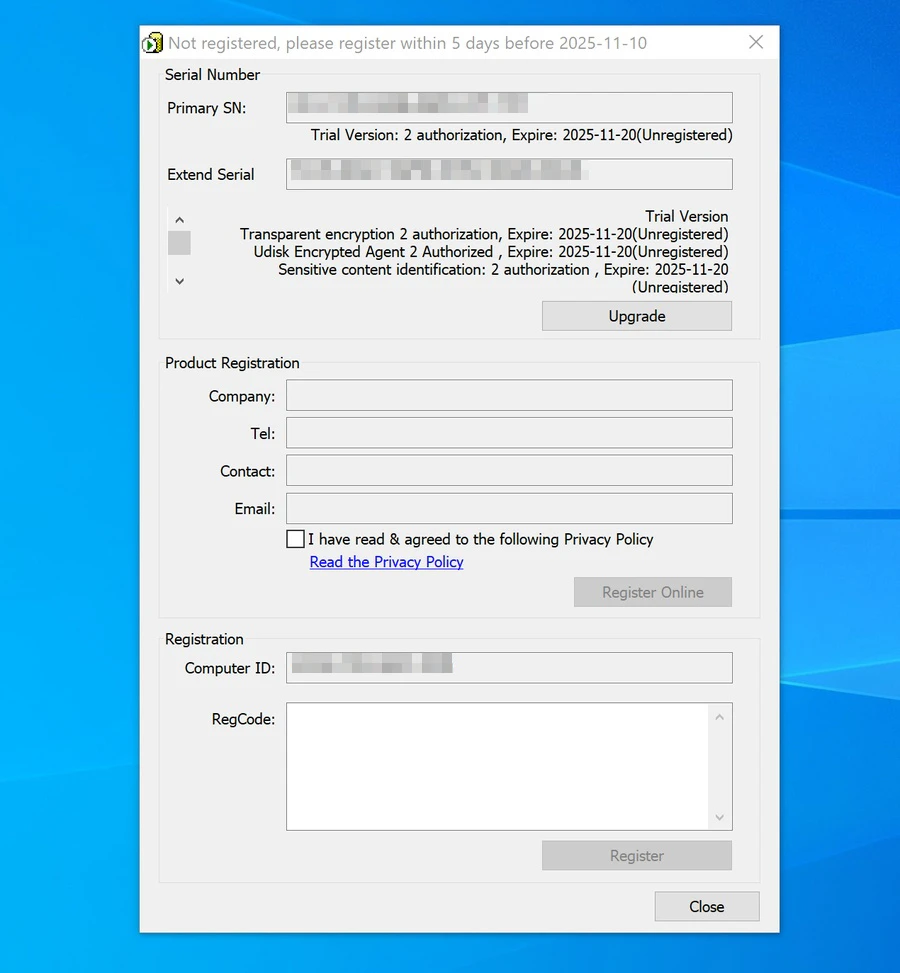
  2. Insira seu SN Primário e SN Estendido de avaliação ou comprado e clique em OK. Obter um Código de Teste Gratuito de 30 Dias.
  3. O sistema exibirá os módulos autorizados, a data de expiração e o status de registro.
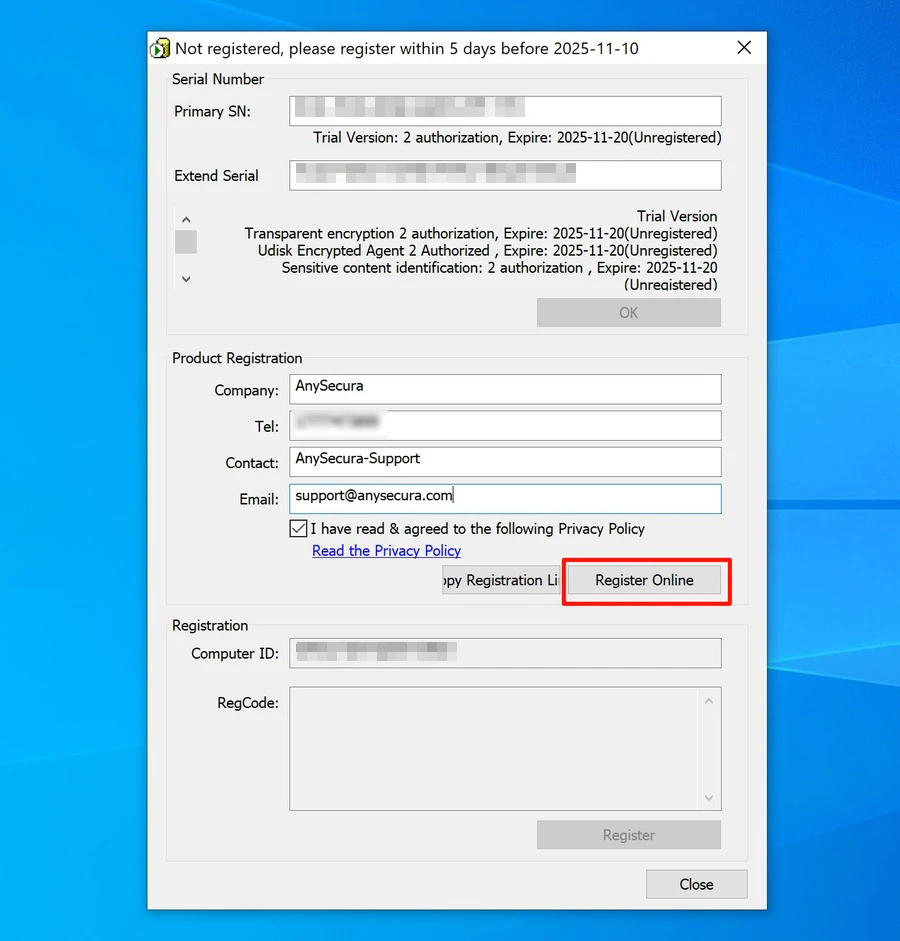
  4. Agora, insira as informações da empresa (nome, telefone, pessoa de contato, e-mail).
  5. Certifique-se de que o endereço de e-mail esteja correto e clique em Registrar Online para receber um código de verificação para atualizações futuras.
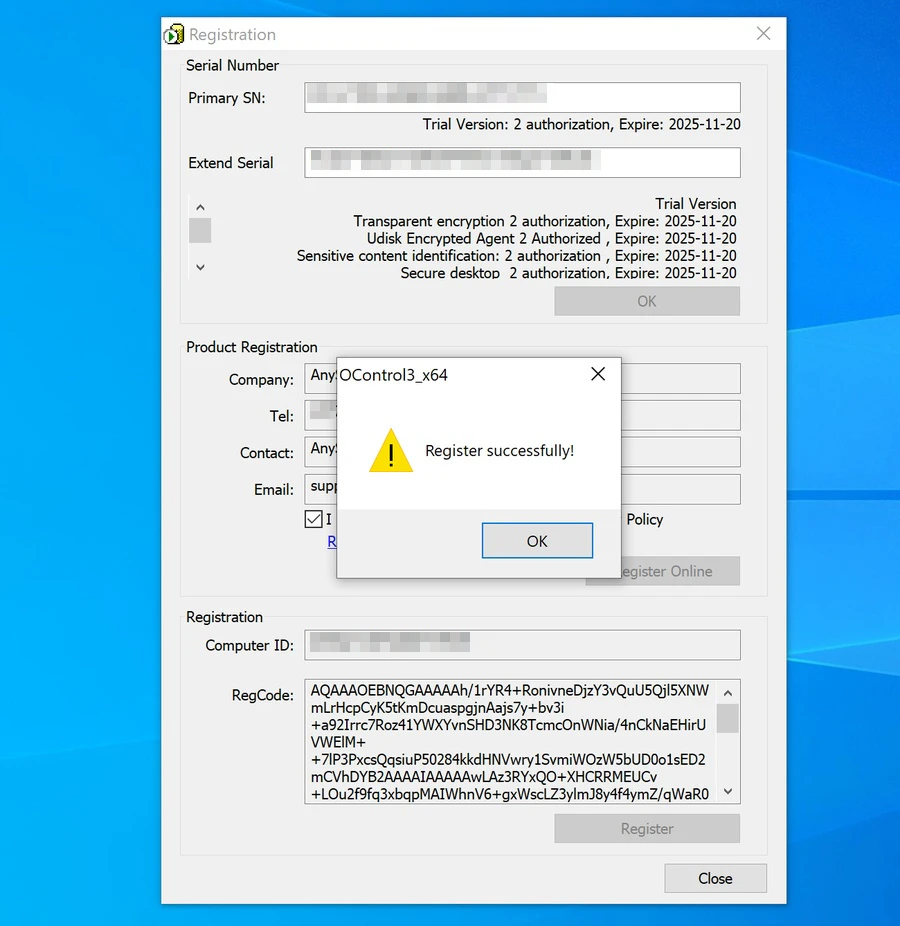
  6. Após o registro bem-sucedido, a mensagem “Registrado com Sucesso” aparecerá e um RegCode será gerado e vinculado ao ID do Computador.
✓ Dica: Oferecemos uma licença de teste gratuita de 30 dias para que você explore todos os recursos do AnySecura antes de comprar. Solicite agora para começar.
4

Gerar e Implantar Agentes nos Endpoints

4.1 Abrir o Gerador de Agentes

  1. Para implantar o AnySecura nos endpoints (ou dispositivos do seu filho), você precisa gerar um pacote de instalação do Agente.
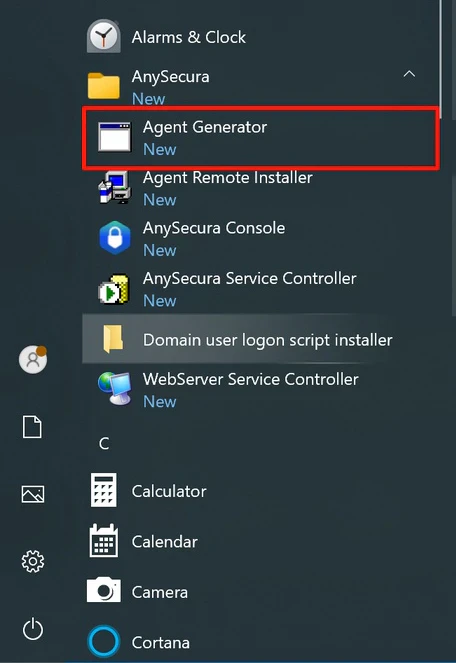
  2. Abra o Menu Iniciar, localize o Agent Generator, clique com o botão direito e selecione Executar como administrador.
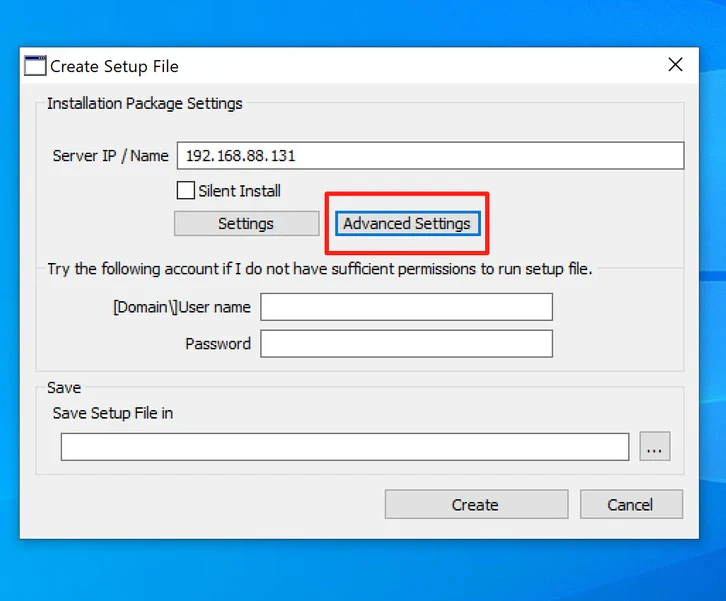
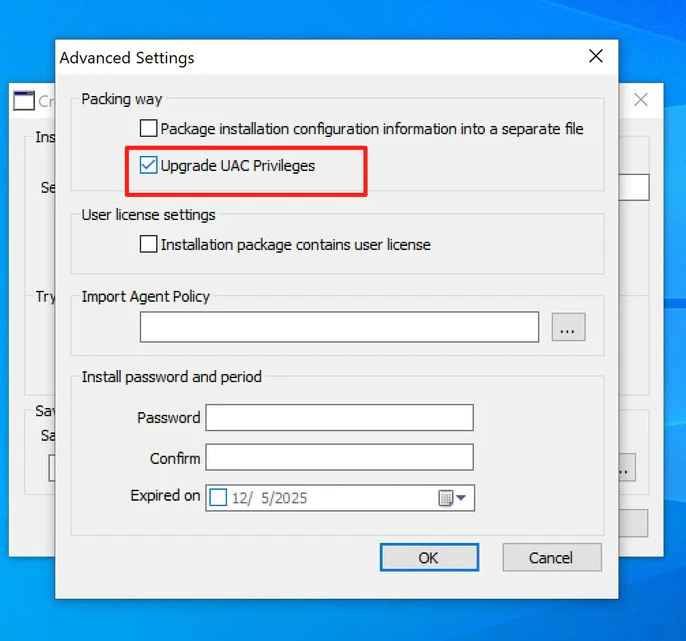
  3. Clique em Configurações Avançadas na janela de configuração.
  4. Habilite a opção Atualizar Privilégio UAC.
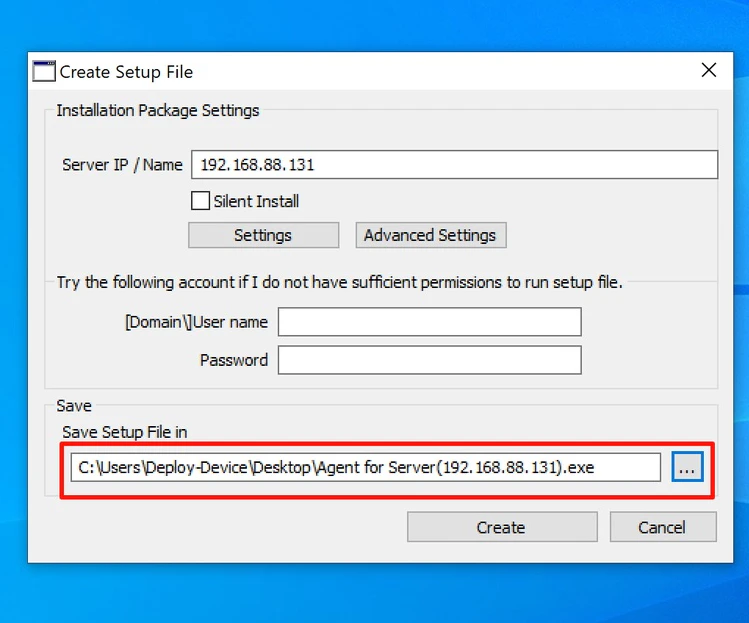
  5. Escolha a pasta de destino para o pacote de instalação do Agente.

4.2 Instalar o Agente nos Endpoints

  1. Navegue até a pasta do pacote do Agente gerado.
  2. Copie o instalador para um pendrive, armazenamento externo ou nuvem.
  3. Transfira-o para o dispositivo alvo.
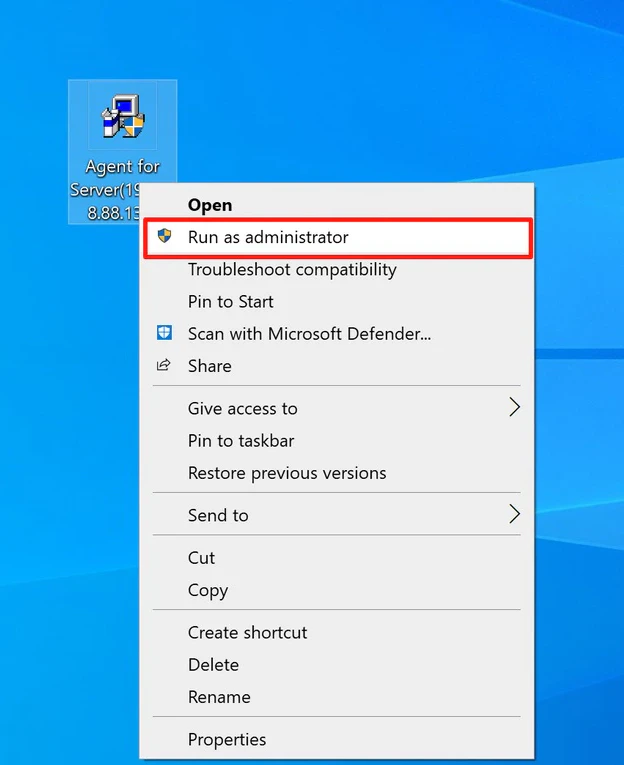
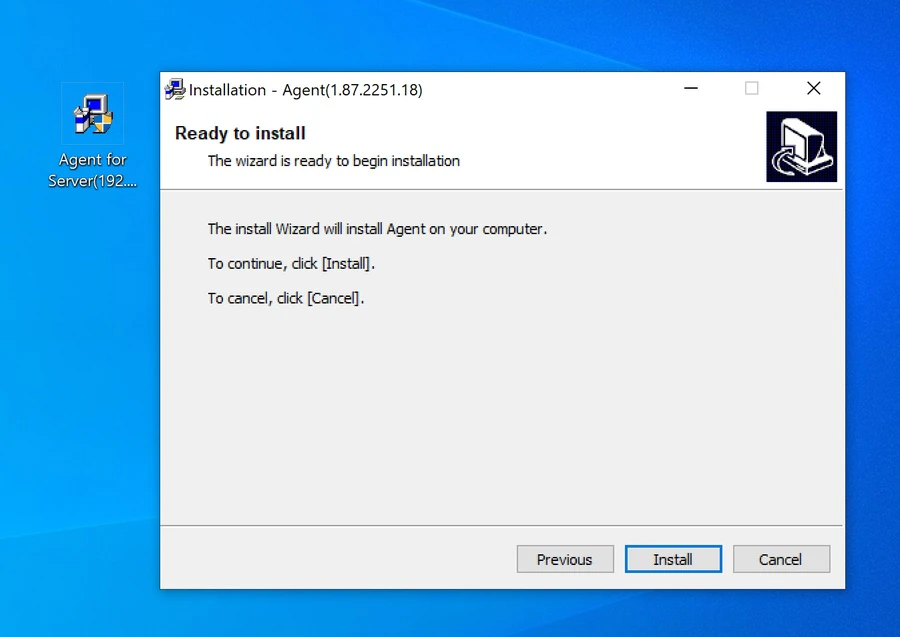
  4. No dispositivo alvo, clique com o botão direito no instalador do Agente e selecione Executar como administrador.
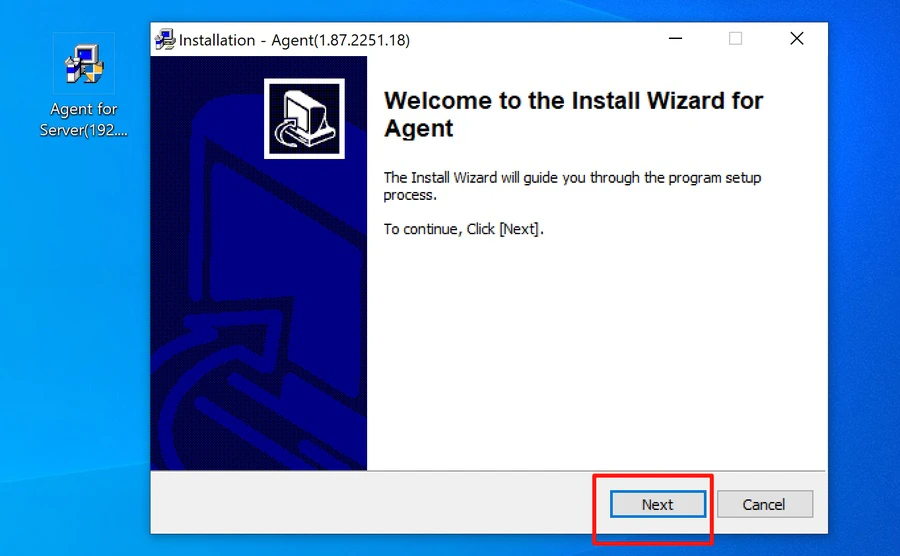
  5. Siga as instruções de instalação para concluir a configuração.
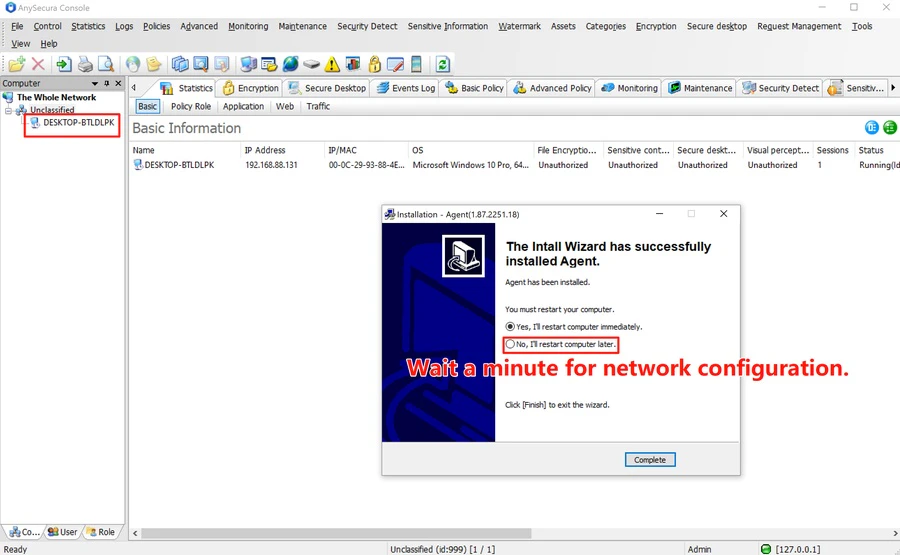
  6. Aguarde aproximadamente um minuto para a configuração de rede ser concluída e reinicie o dispositivo.

4.3 Verificar o Status do Agente

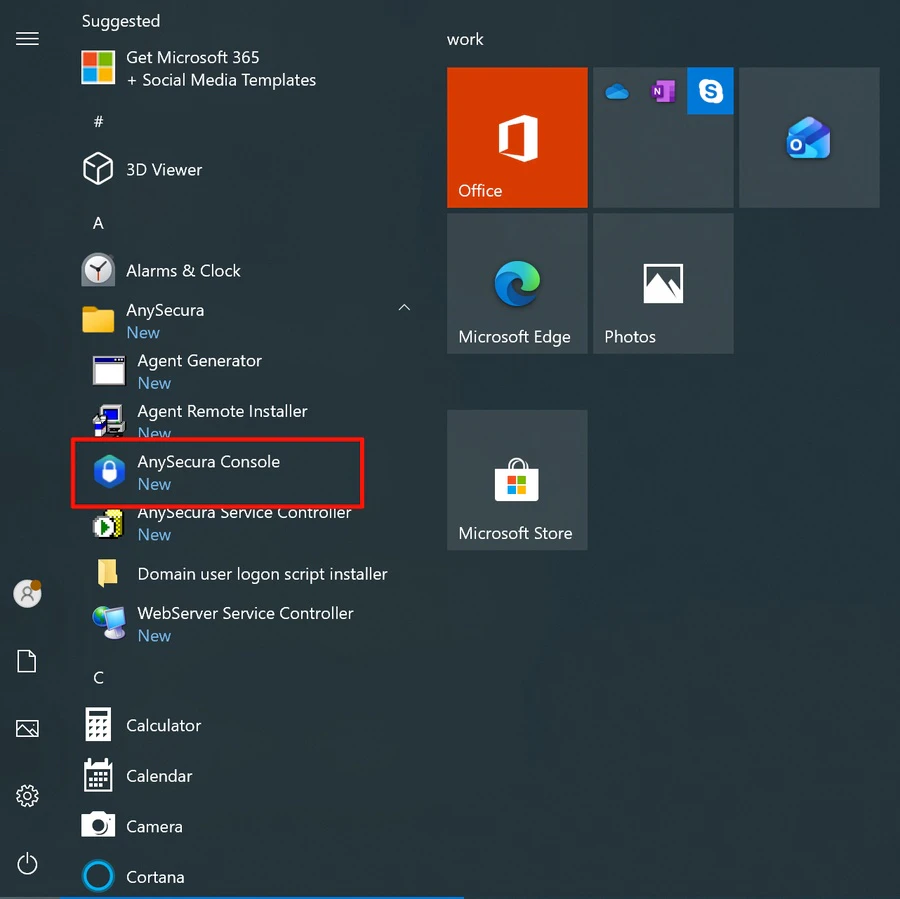
  1. Após a conclusão da instalação do Agente, inicie o AnySecura Console pelo Menu Iniciar no computador administrativo.
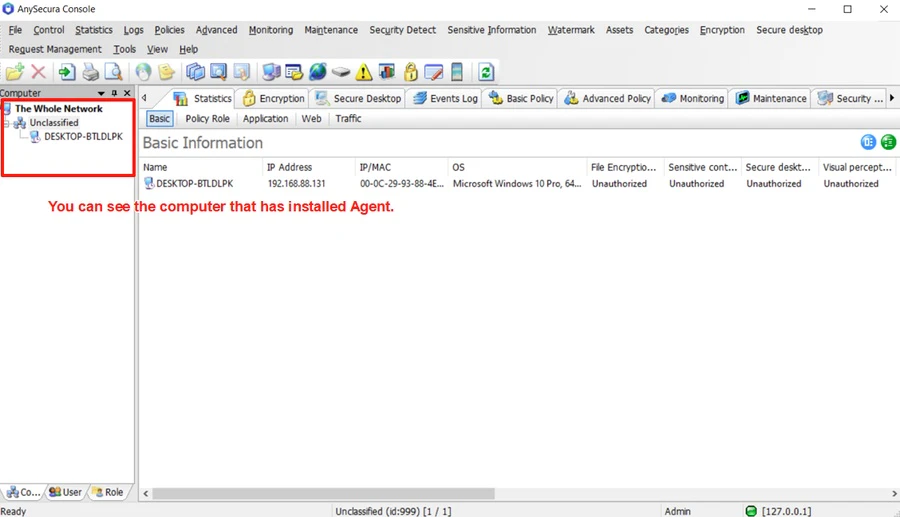
  2. O dispositivo endpoint instalado aparecerá na lista de dispositivos.
  3. Agora, você pode começar a configurar políticas e visualizar registros de atividades para esse dispositivo.
Para instruções de configuração mais detalhadas, consulte os tutoriais a seguir:

Precisa de instruções mais detalhadas? Consulte o manual completo ou entre em contato conosco.

Teste a Demo ao Vivo com
Conta: anysecura
Senha: admin

×

Solicitar Teste Gratuito

Selecionar SO (seleção múltipla)
Windows
Mac
Linux
Outro
Enviando sua solicitação...
×

Seu Número de Série de Teste Gratuito

Copiado com sucesso!
×

Nenhum Número de Série de Teste Disponível

Lamentamos, todos os números de série de teste gratuito foram emitidos. Entre em contato com nossa equipe de suporte para solicitar acesso adicional.