Wie installiert man AnySecura

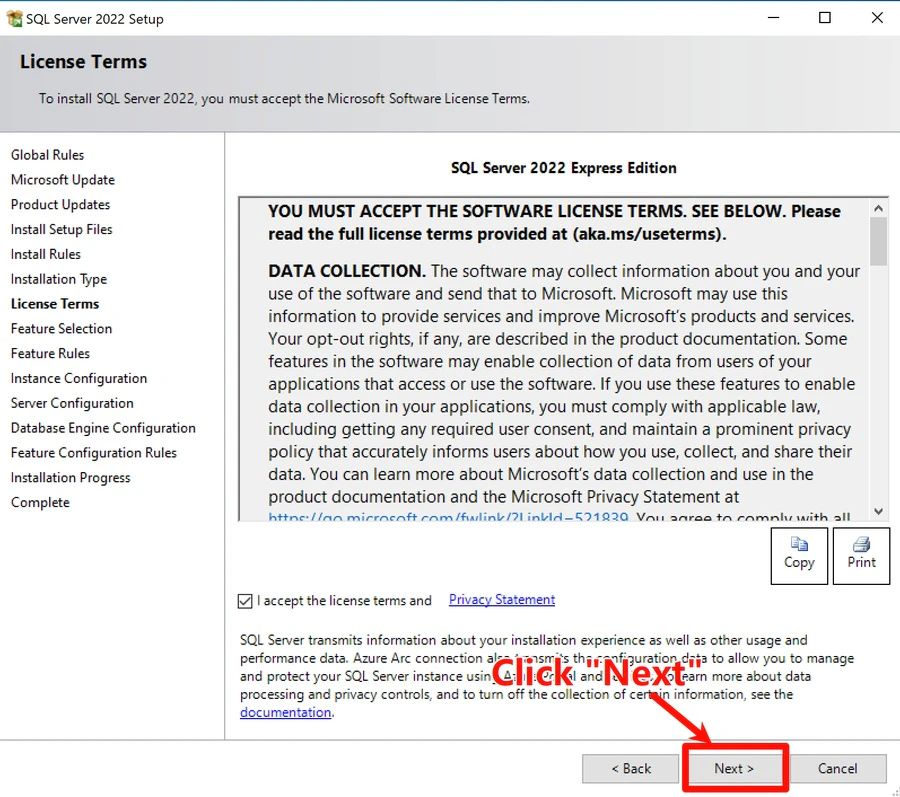
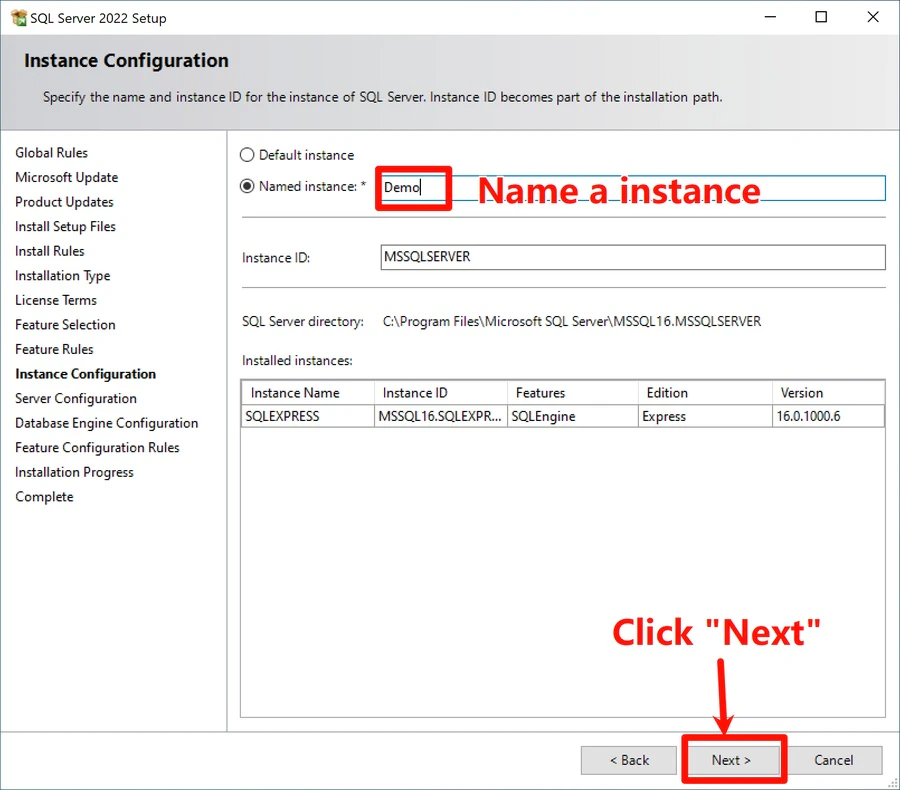
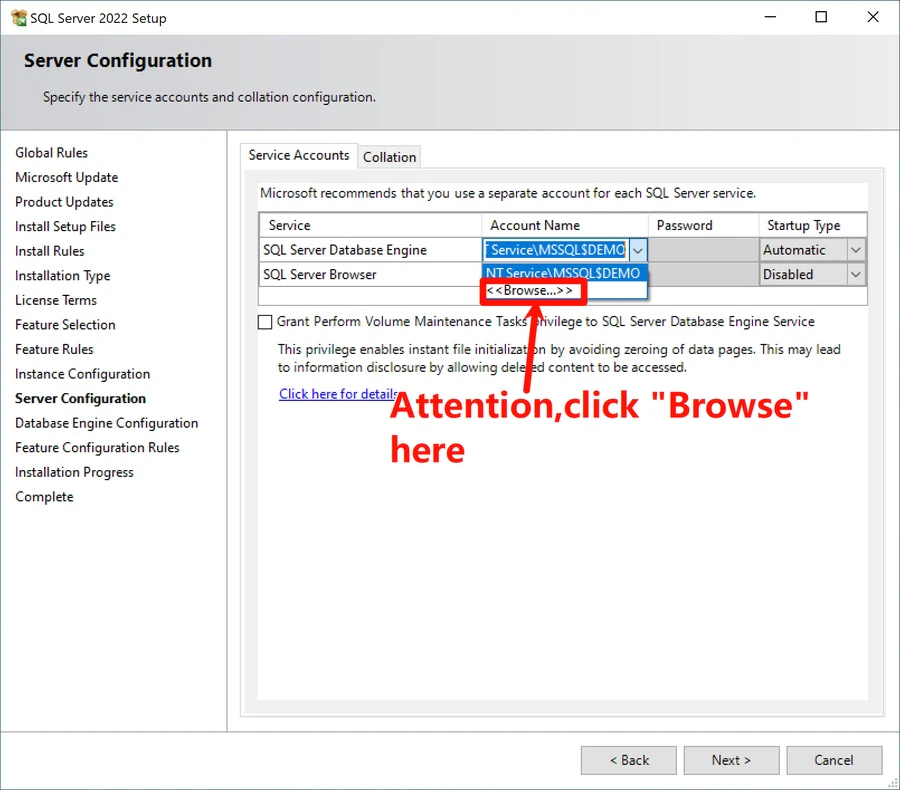
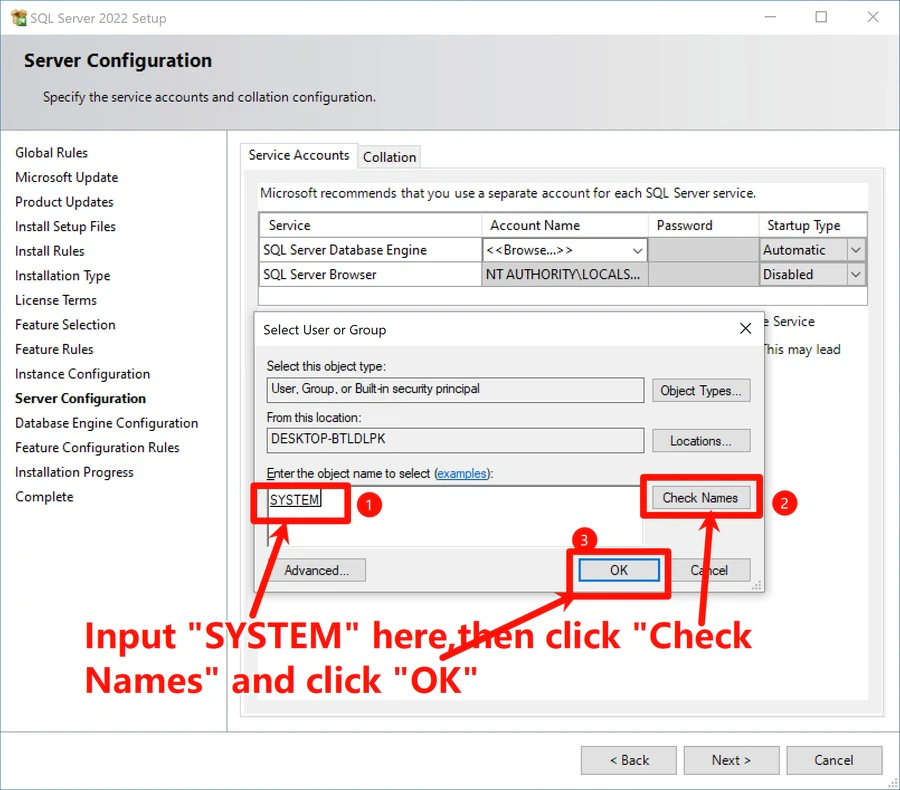
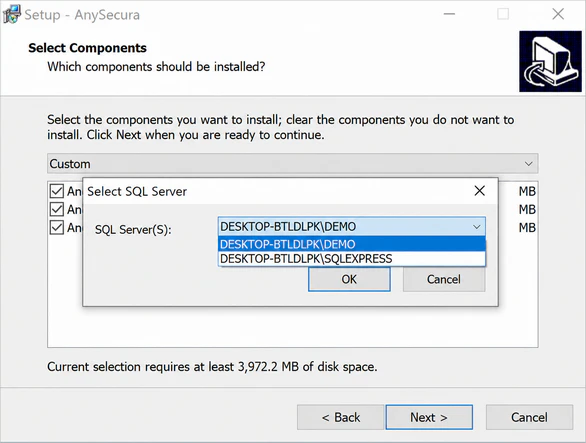
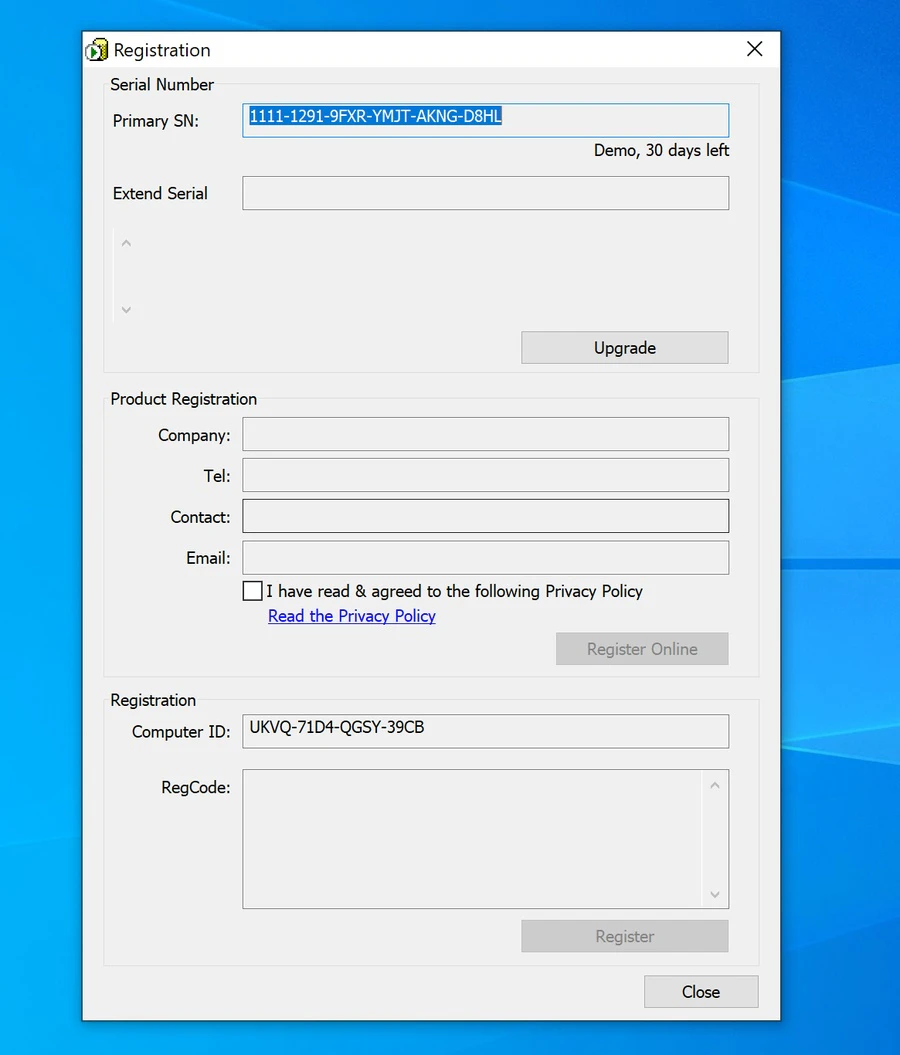
Folgen Sie dieser Anleitung, um AnySecura in 5 Schritten zu installieren (Dauer ca. 20 Min., exklusive Downloadzeit). Bevor Sie beginnen, laden Sie bitte sowohl den SQL Server als auch das AnySecura Installationsprogramm vorab herunter. Sie können zudem jetzt auf Kostenlose Testversion anfordern klicken, um die für Schritt 3 benötigte Seriennummer zu erhalten.

SQL Server AnySecura Installer
SQL Server erforderlich Admin-Rechte benötigt Internetverbindung erforderlich
Hinweis: Beide Dateien sind notwendig, um die AnySecura-Installation abzuschließen. Der SQL Server wird zum Einrichten der Datenbank benötigt, während der AnySecura Installer alle wesentlichen Anwendungskomponenten enthält.

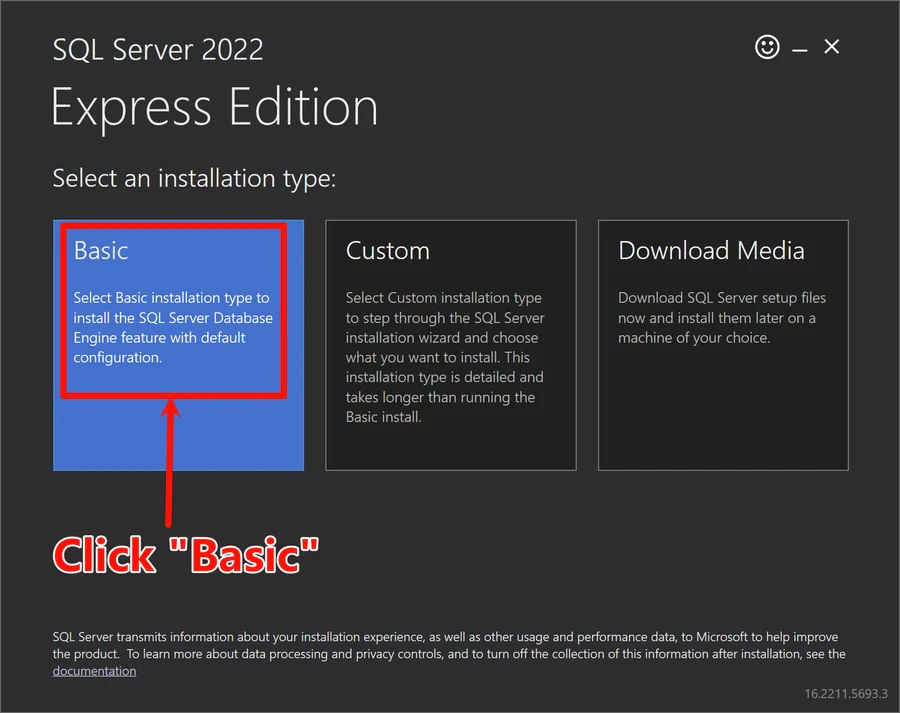
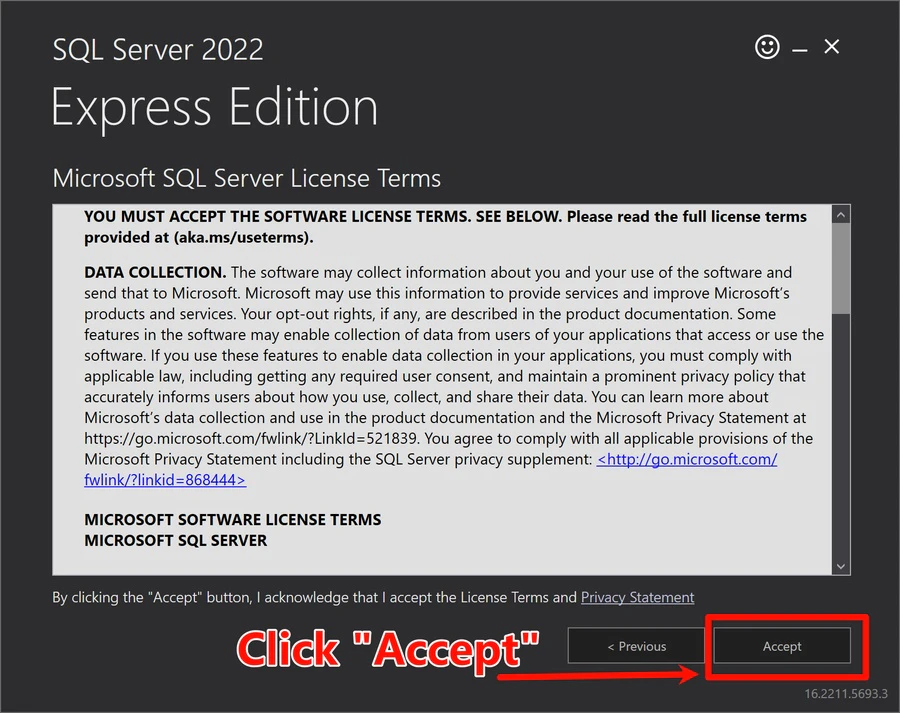
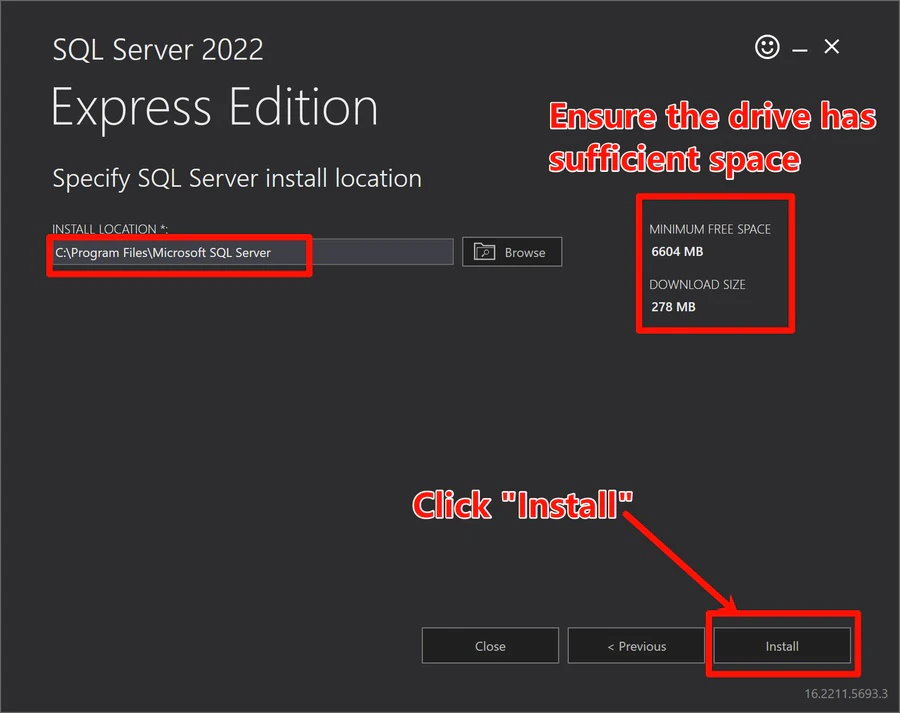
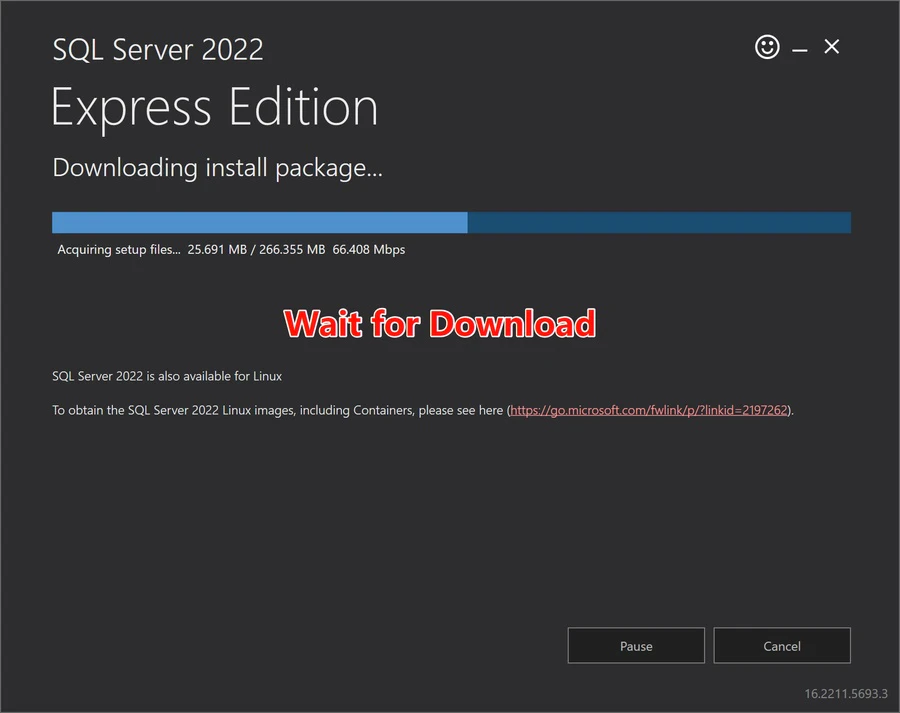
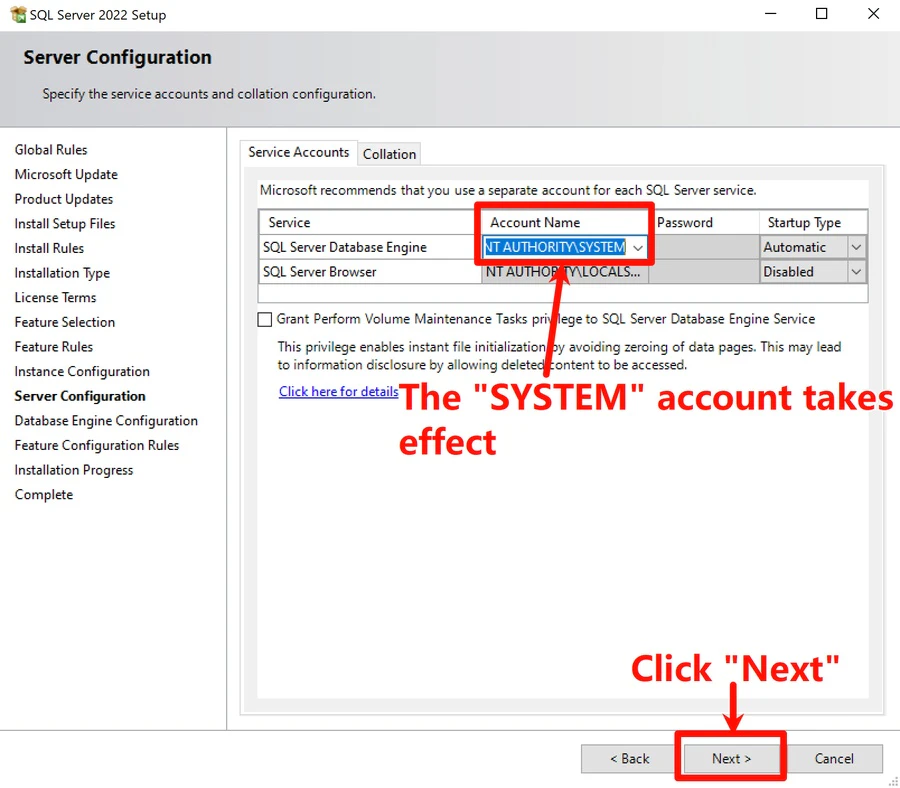
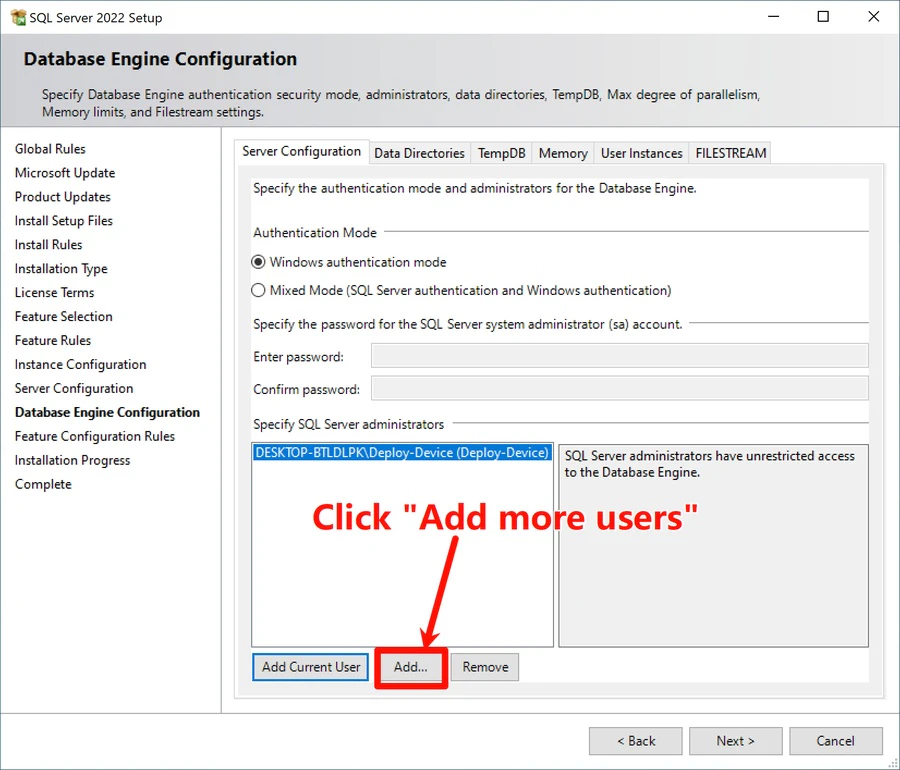
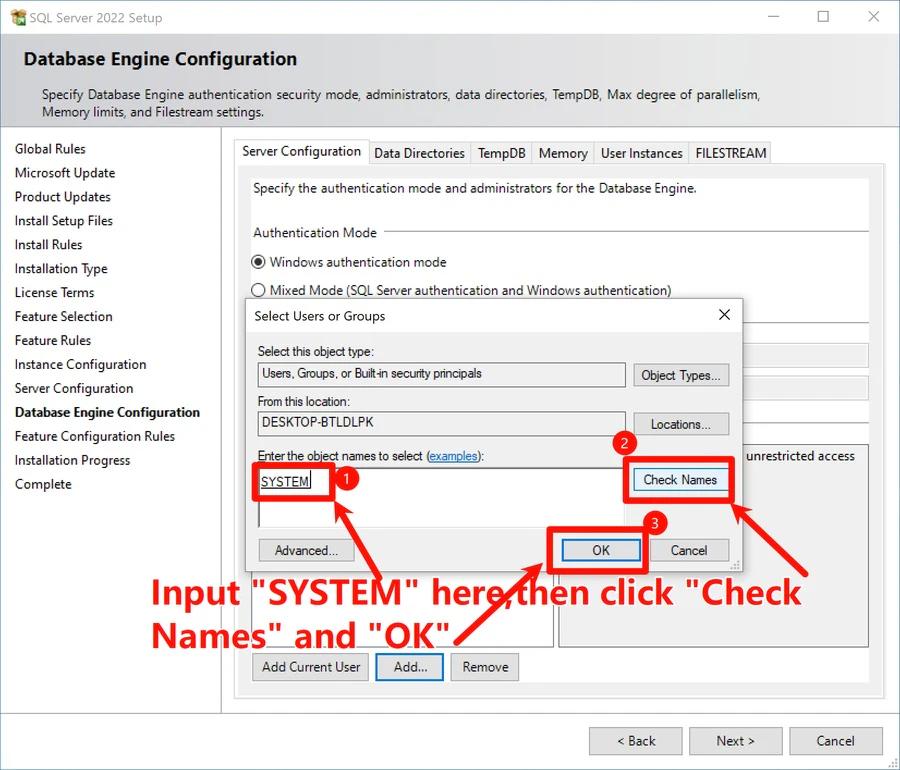
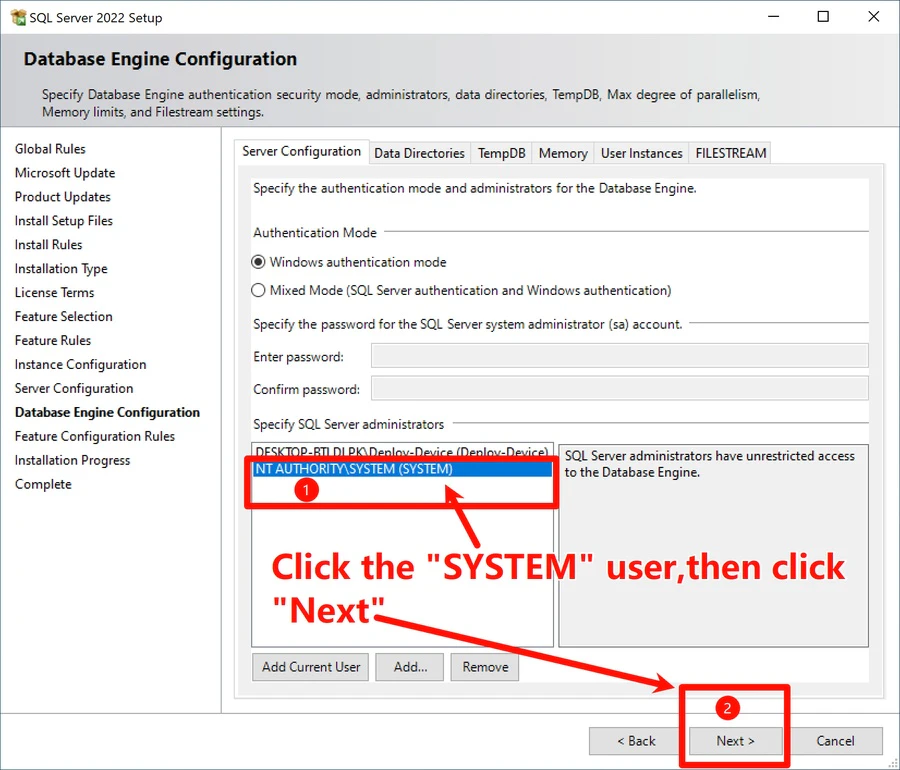
1 SQL Server Installation

SQL Server Installationsprogramm herunterladen
1/19
Zum Vergrößern klicken

SQL Server Installationsprogramm herunterladen

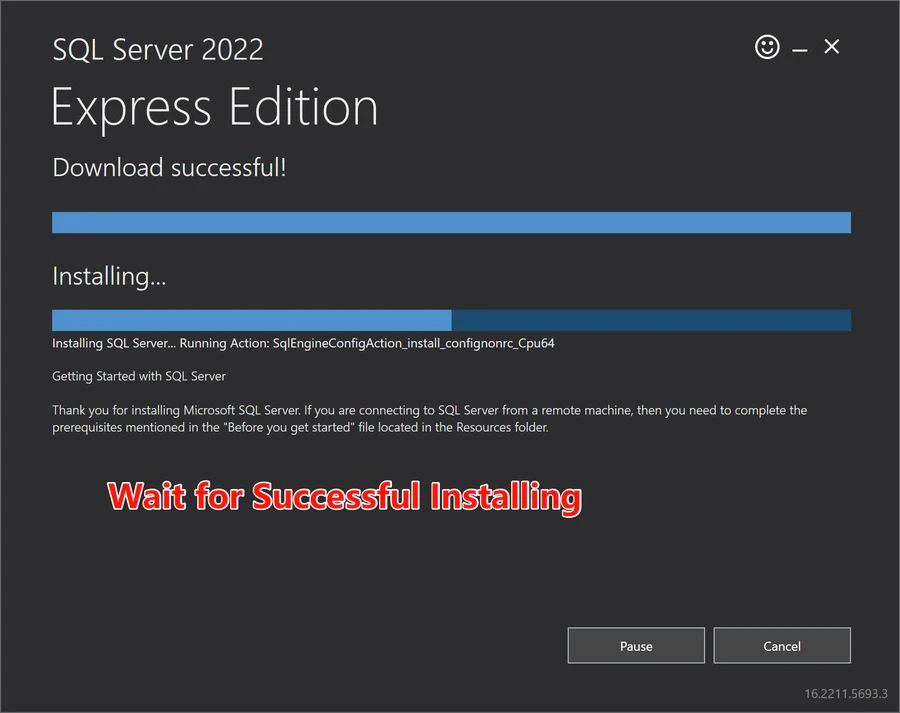
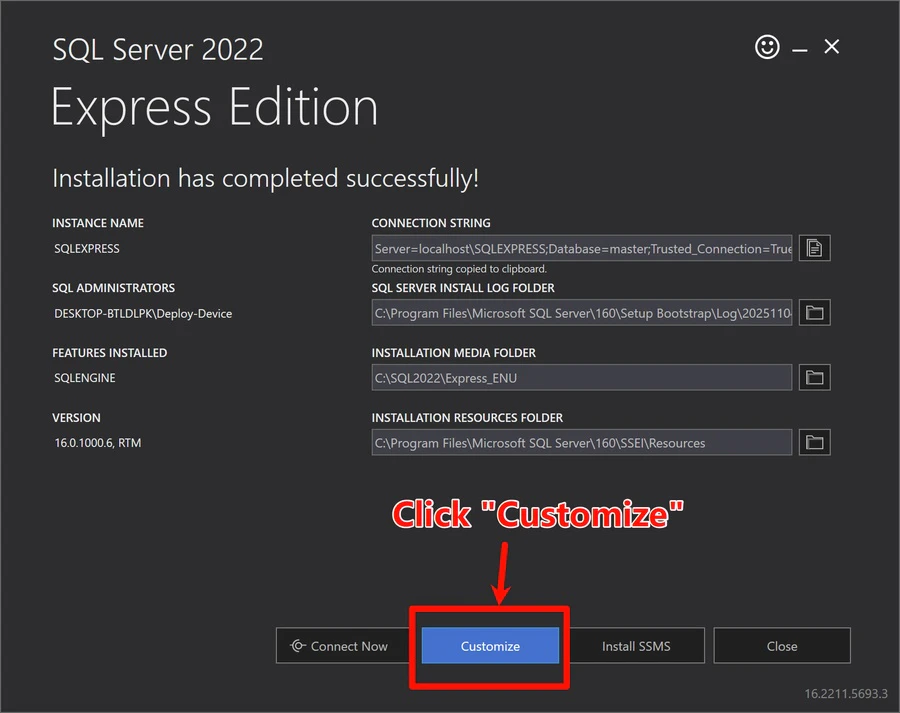
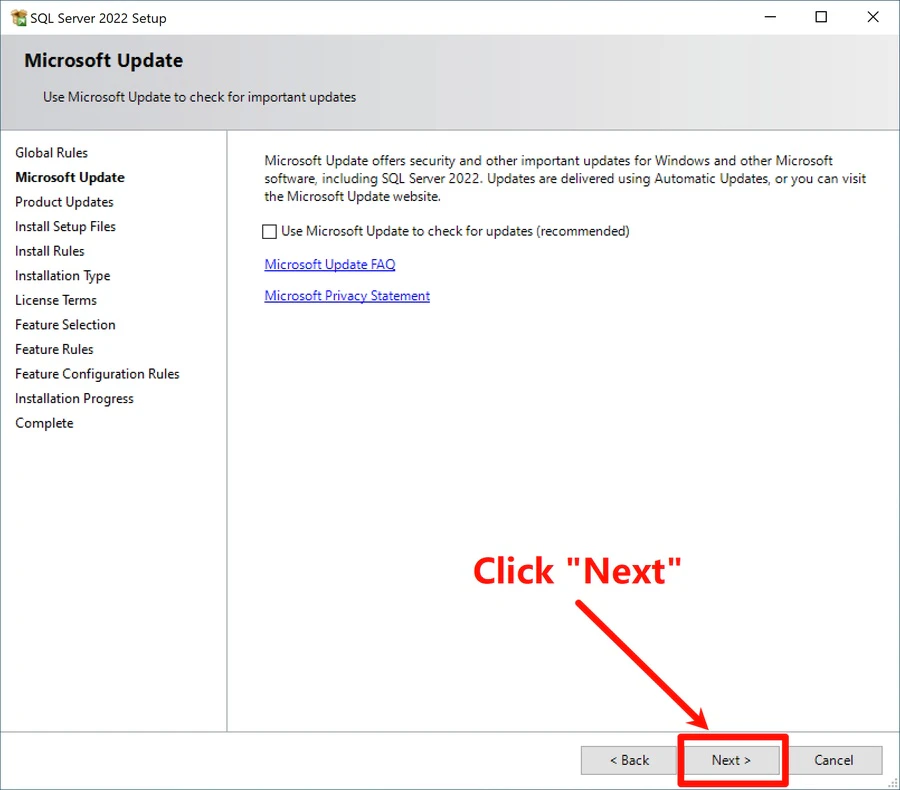
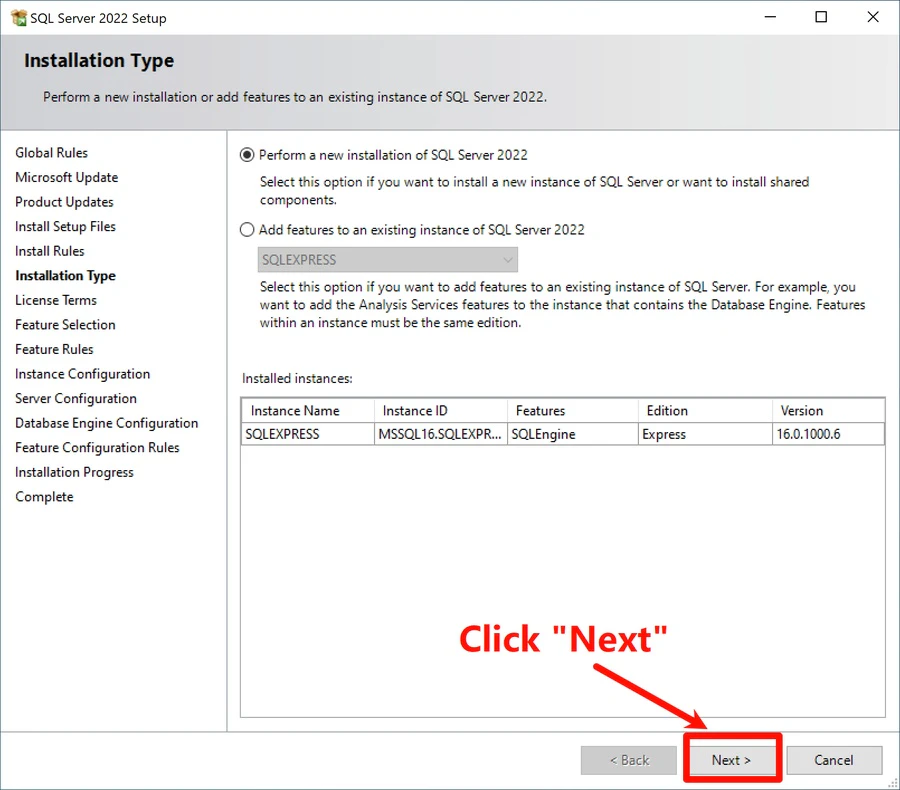
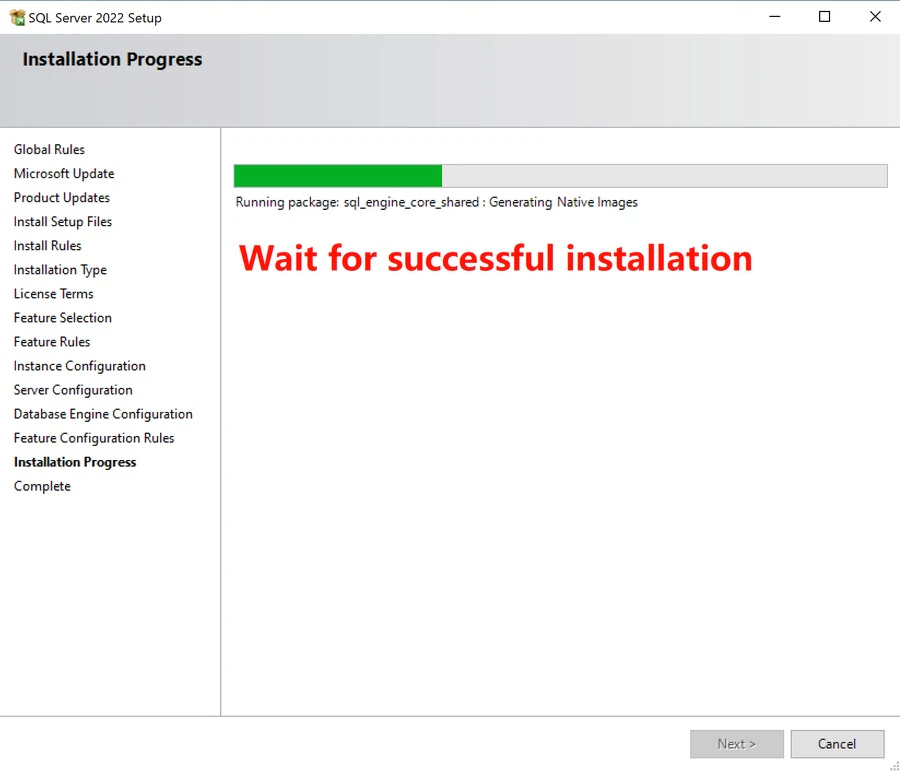
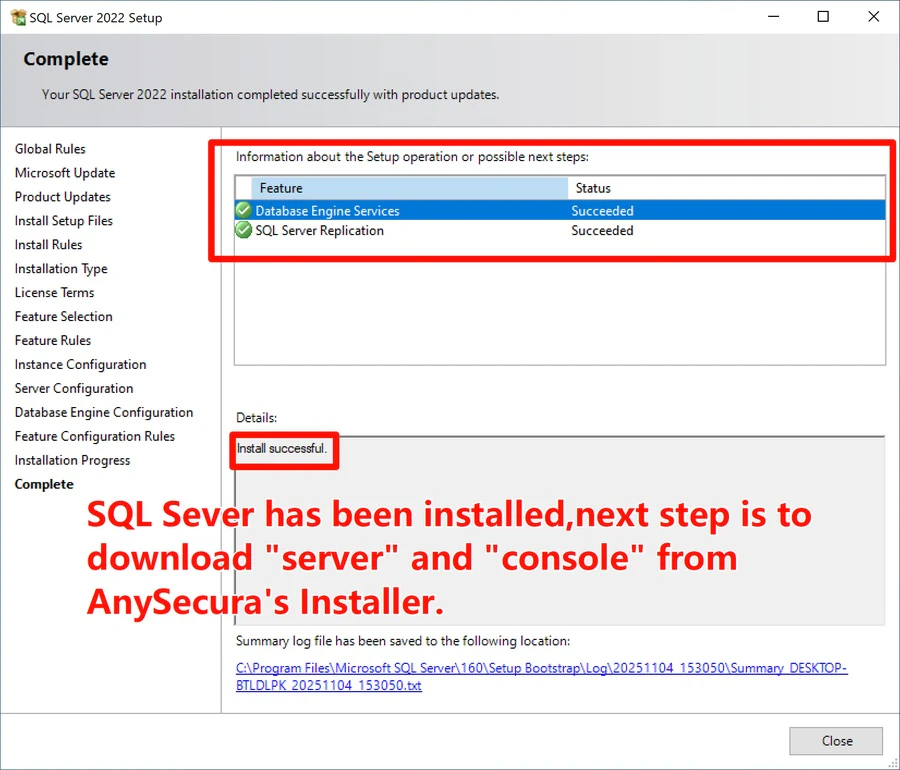
Laden Sie den SQL Server 2022 Express (empfohlen für die kostenlose Testversion) von der offiziellen Microsoft-Website herunter.

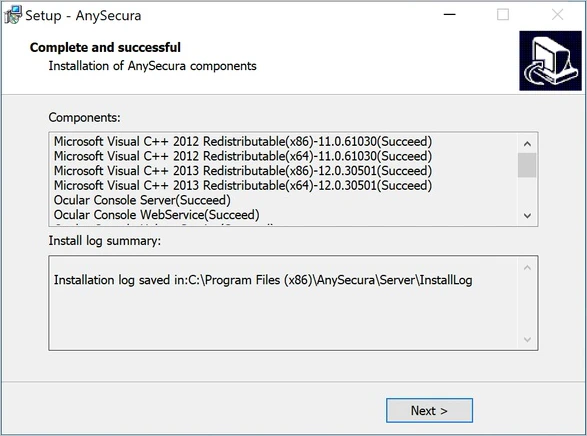
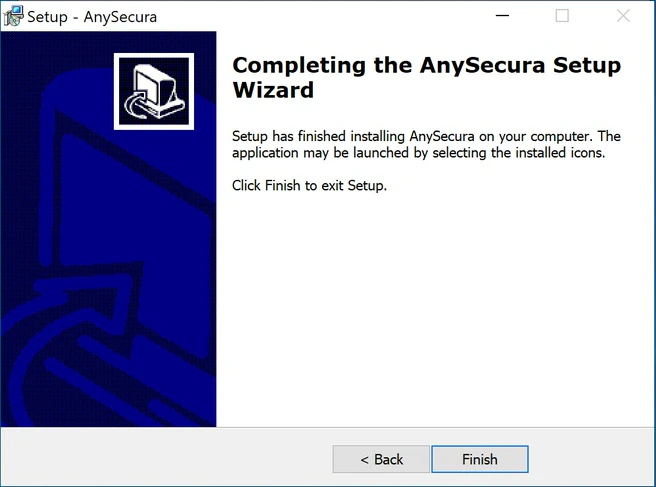
2 AnySecura Server & Konsole Installation

AnySecura Installationsschritt 1
1/15
Zum Vergrößern klicken

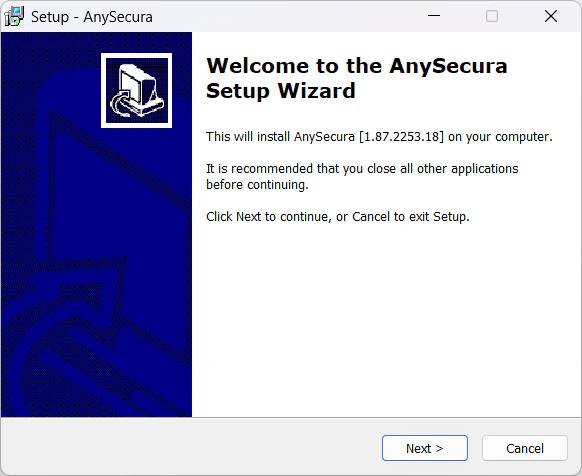
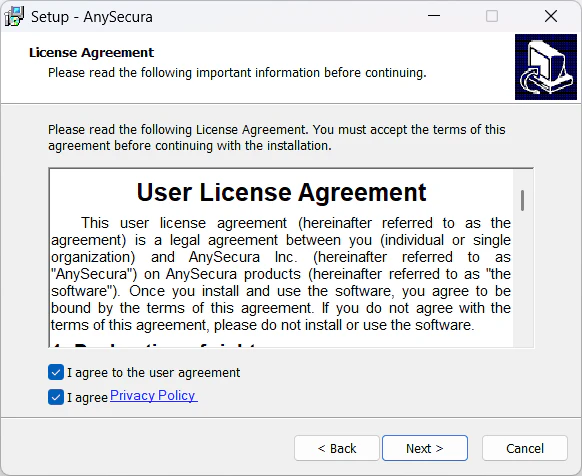
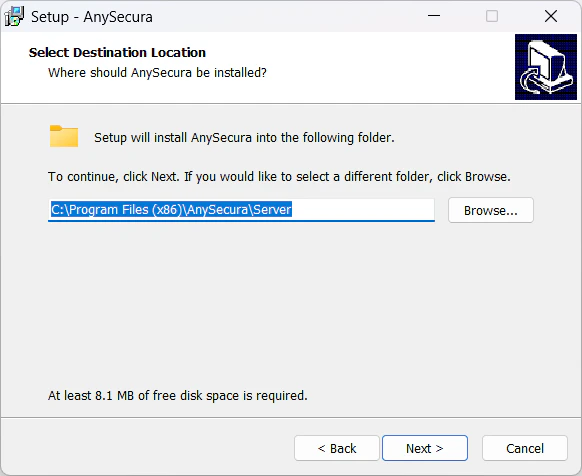
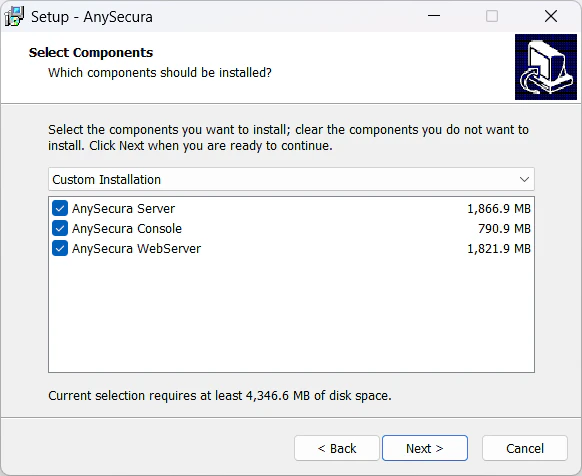
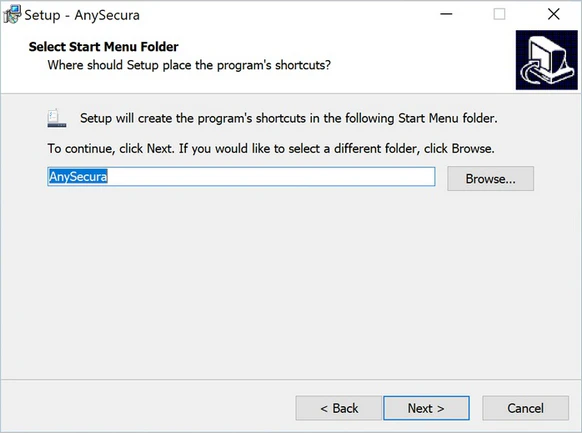
AnySecura Installer starten

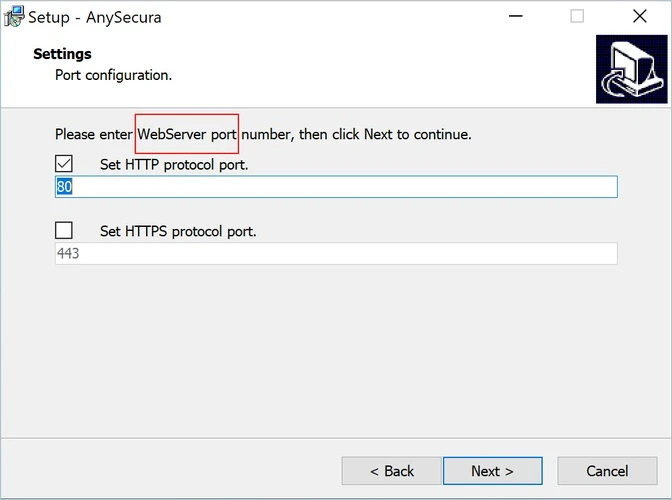
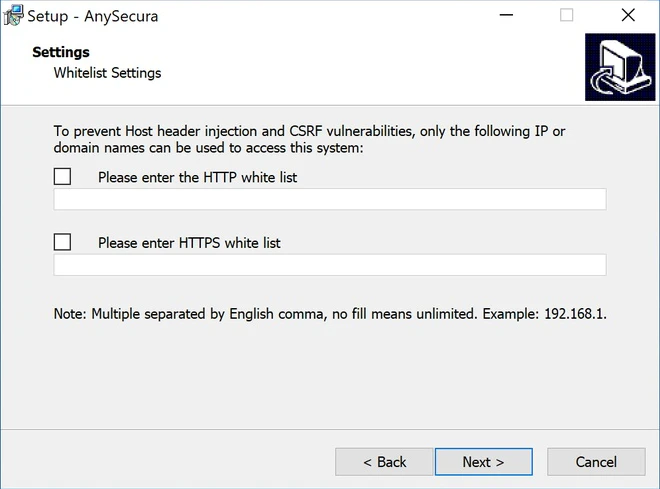
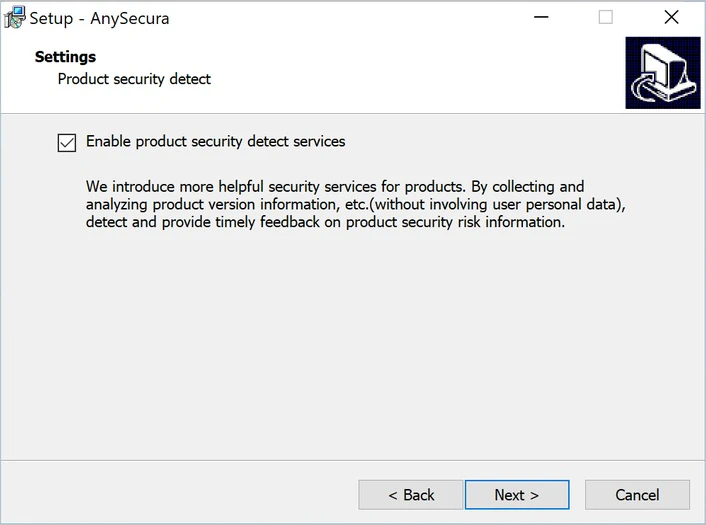
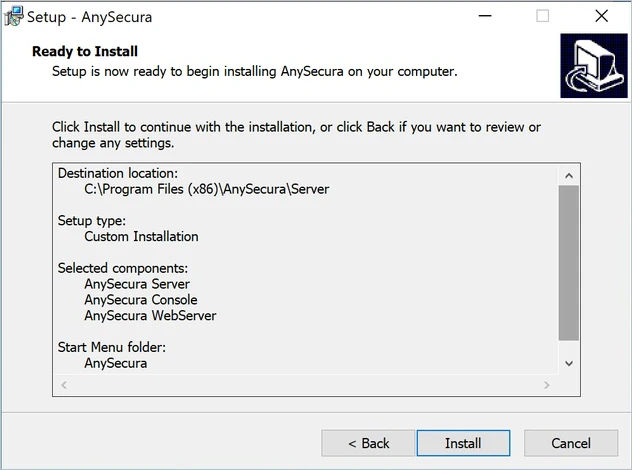
Suchen Sie das AnySecura Installationsprogramm (AnySecura_Setup.exe). Klicken Sie mit der rechten Maustaste auf die Datei und wählen Sie „Als Administrator ausführen“, um den Installationsvorgang zu starten.

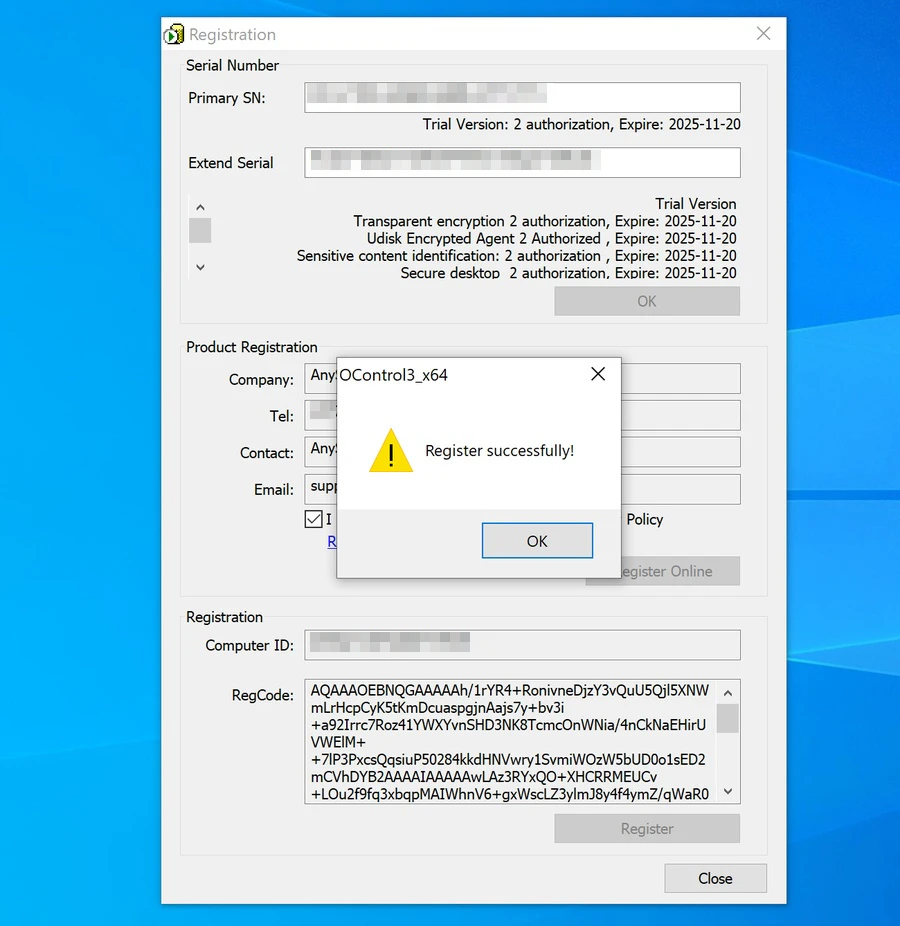
3 Registrierung über den Service Controller

Registrierung Schritt 1
1/8
Zum Vergrößern klicken

Service Controller finden

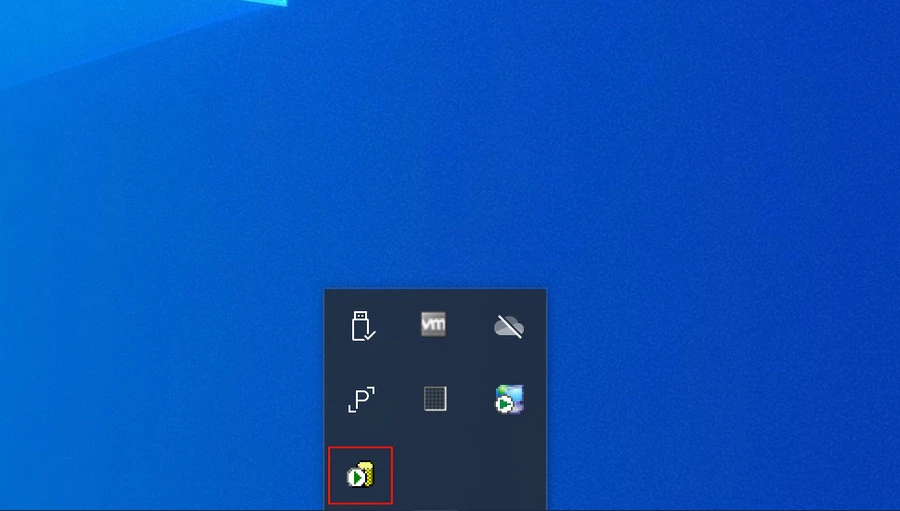
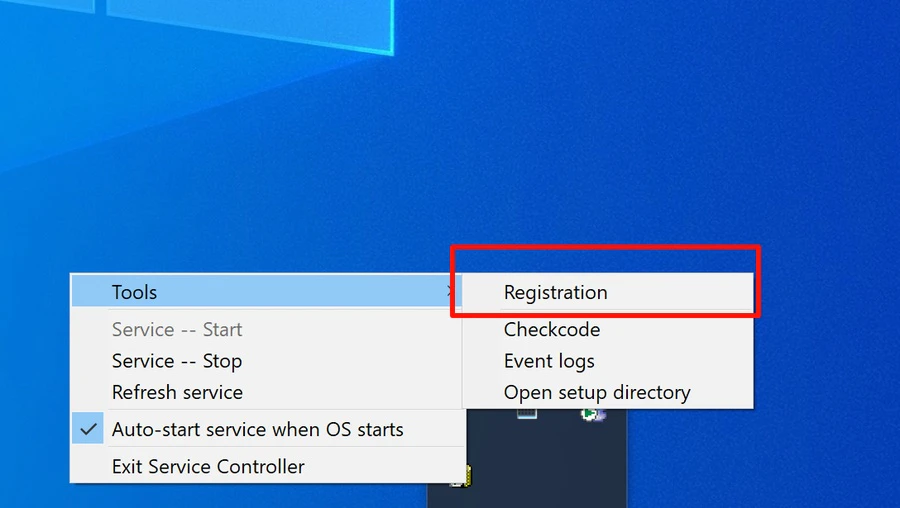
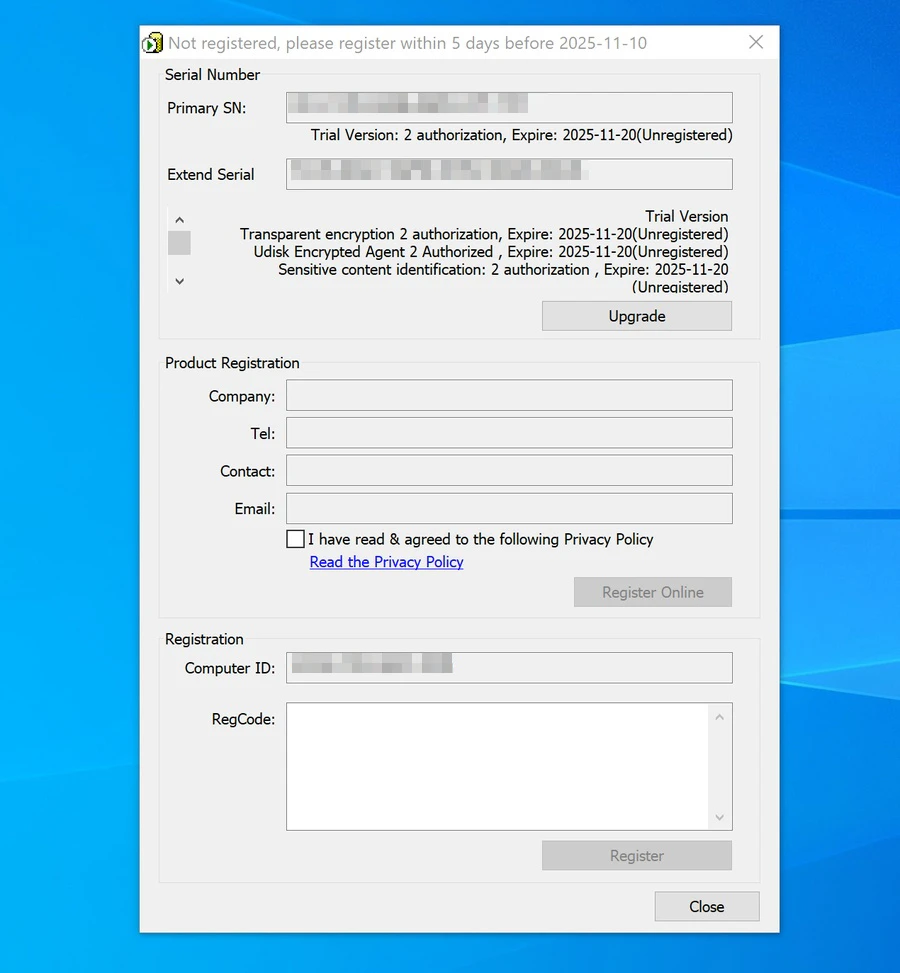
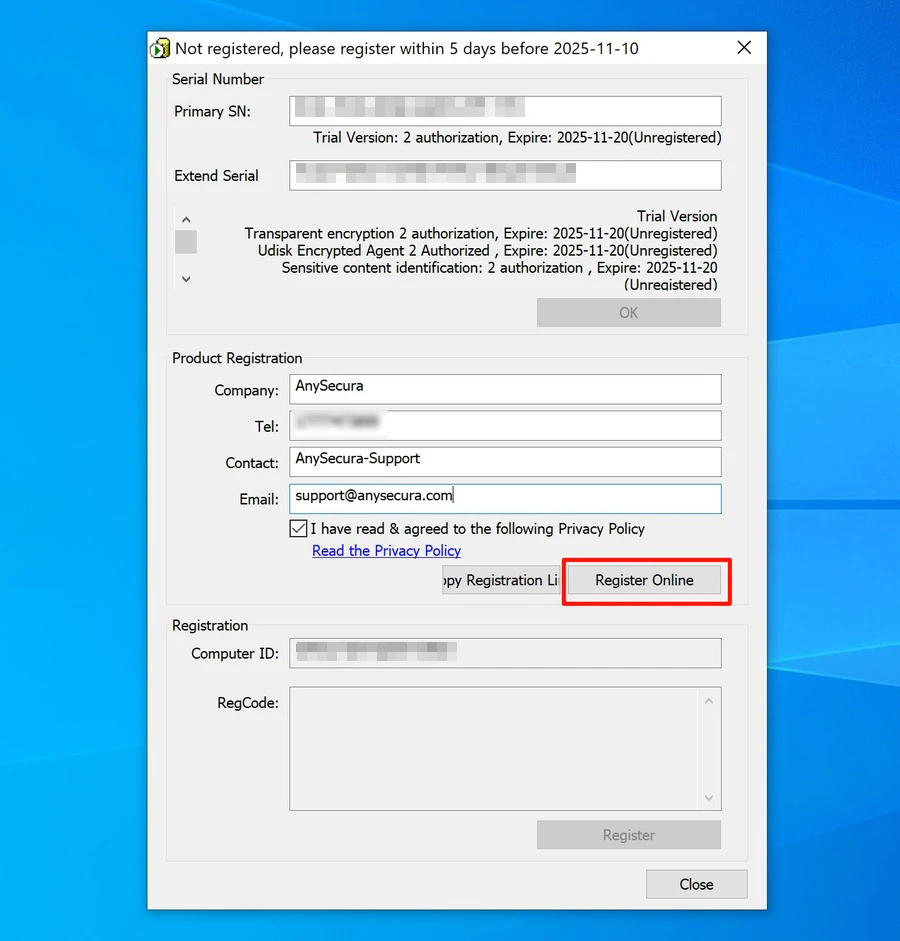
Suchen Sie nach der Installation des AnySecura Servers das AnySecura-Symbol in der Systemleiste (System Tray) unten rechts auf Ihrem Bildschirm. Wenn es nicht sichtbar ist, klicken Sie auf den Aufwärtspfeil, um das Menü für ausgeblendete Symbole zu öffnen.

Kostenlosen Test-Code für die Registrierung anfordern

4 Agent-Installation

Agent-Installation Schritt 1
1/8
Zum Vergrößern klicken

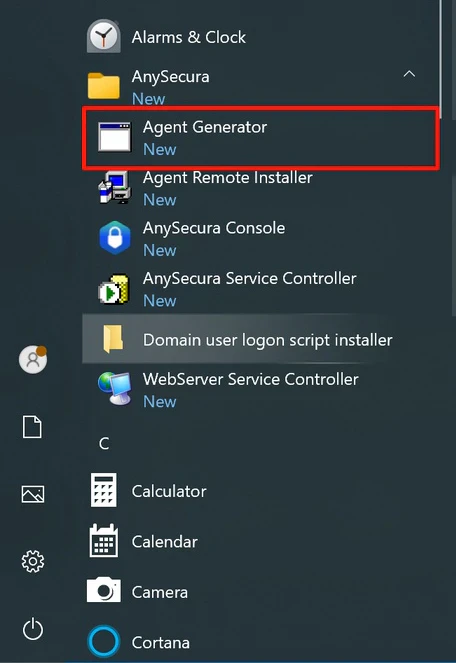
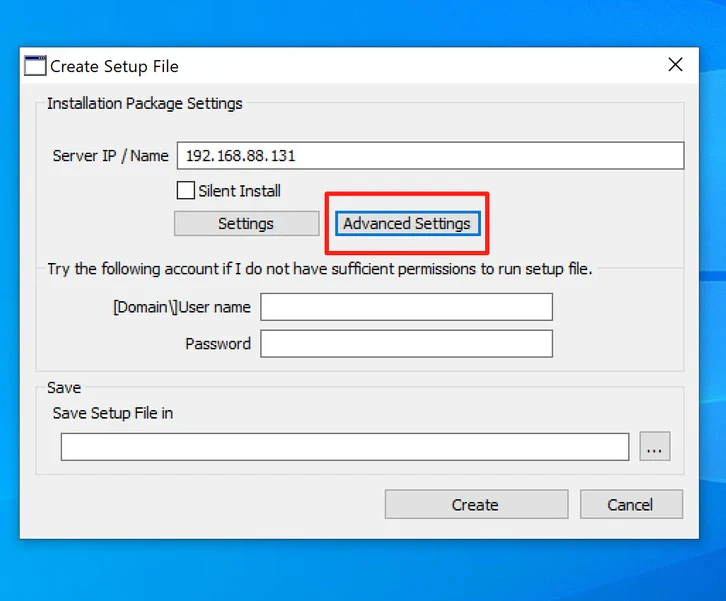
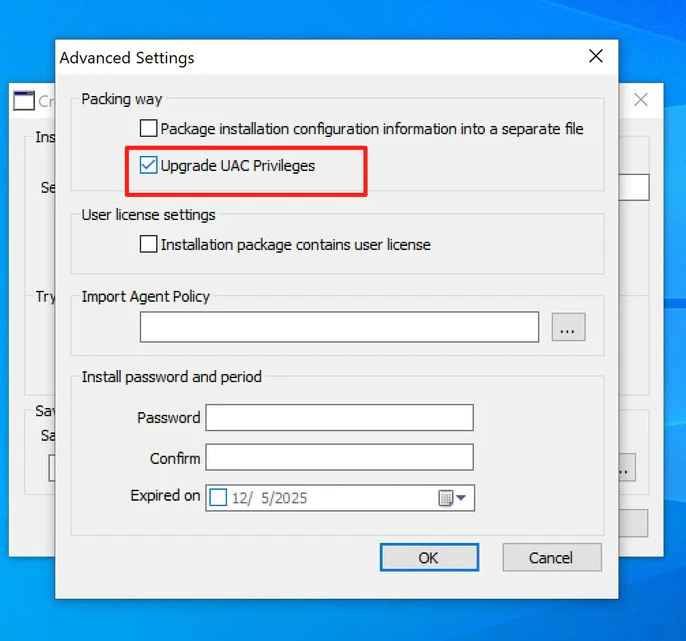
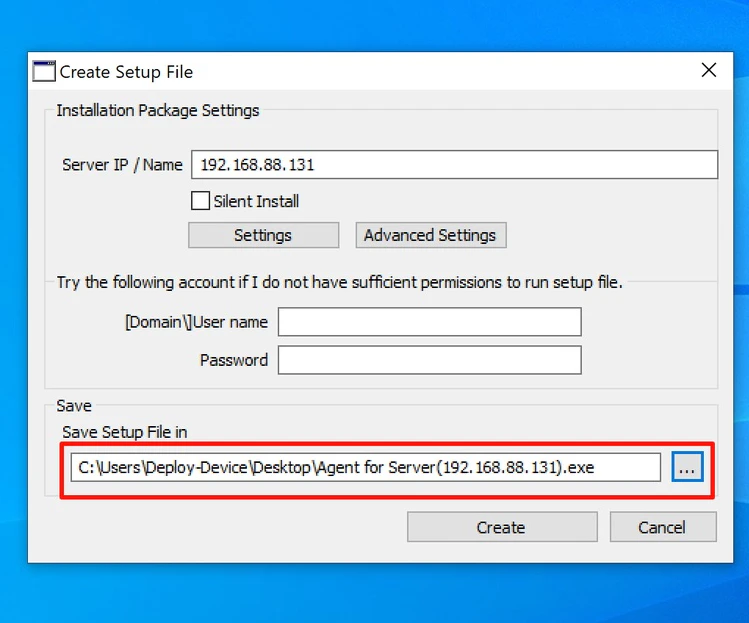
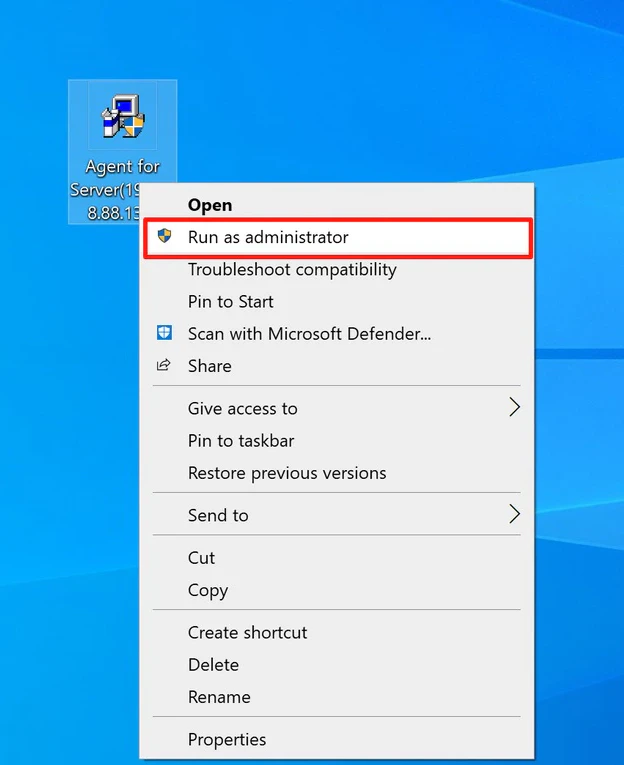
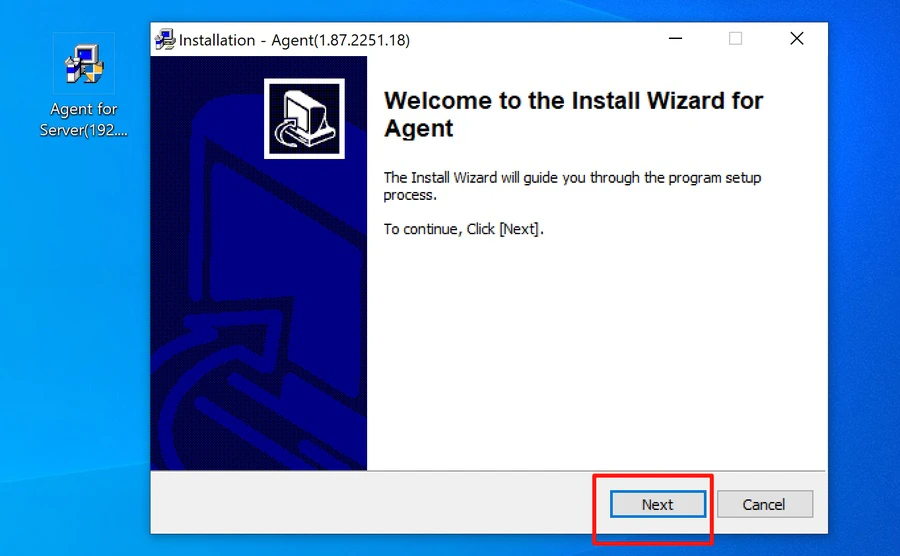
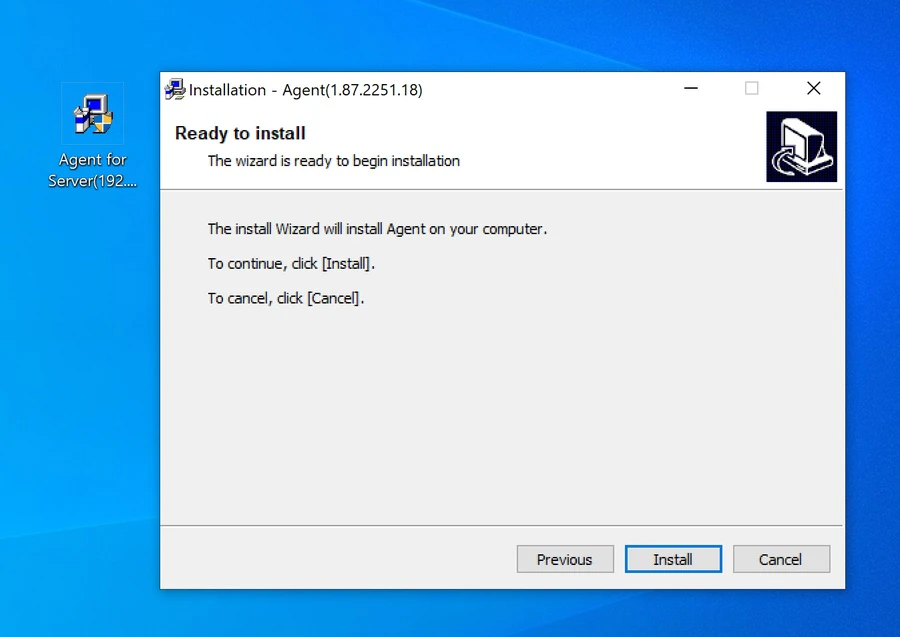
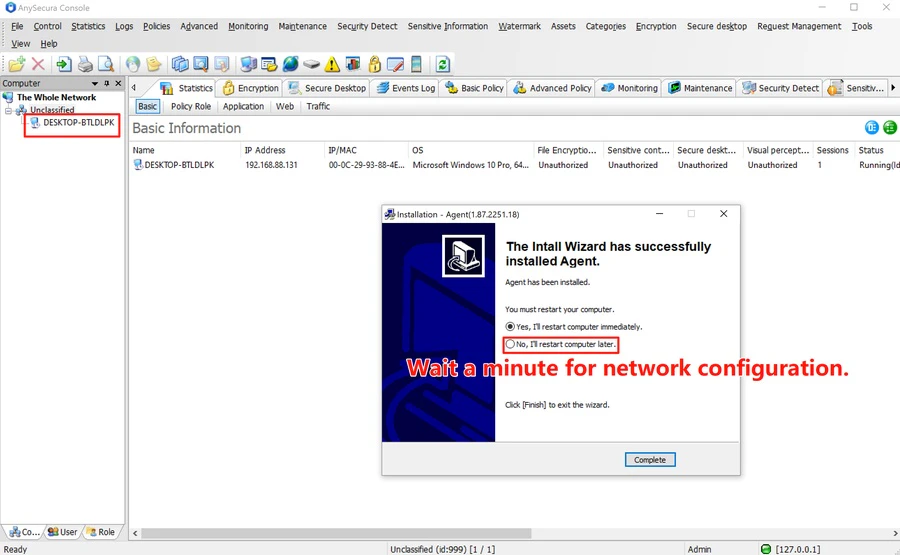
Agent-Generator

Suchen Sie den Agent-Generator im Startmenü-Ordner, klicken Sie mit der rechten Maustaste darauf und wählen Sie „Als Administrator ausführen“.

5 Agent-Statusüberprüfung

Konsole öffnen
1/2
Zum Vergrößern klicken

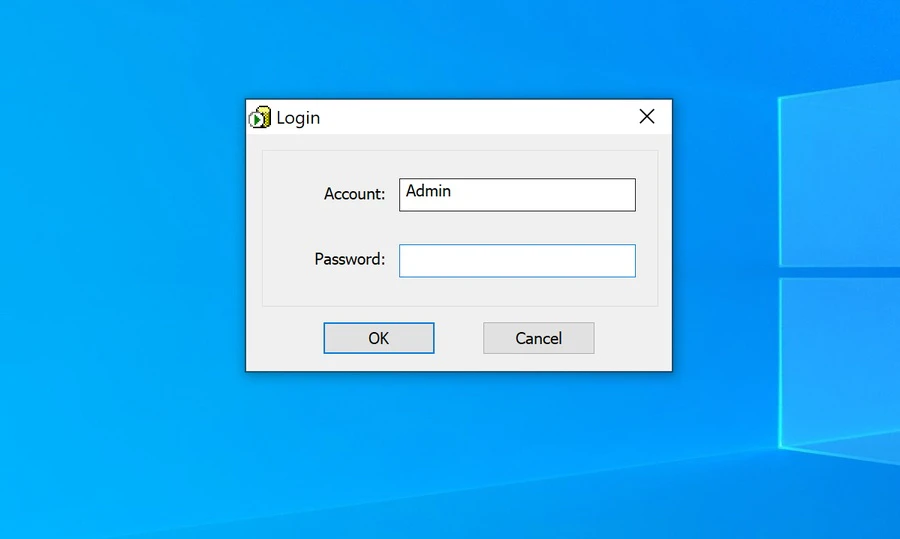
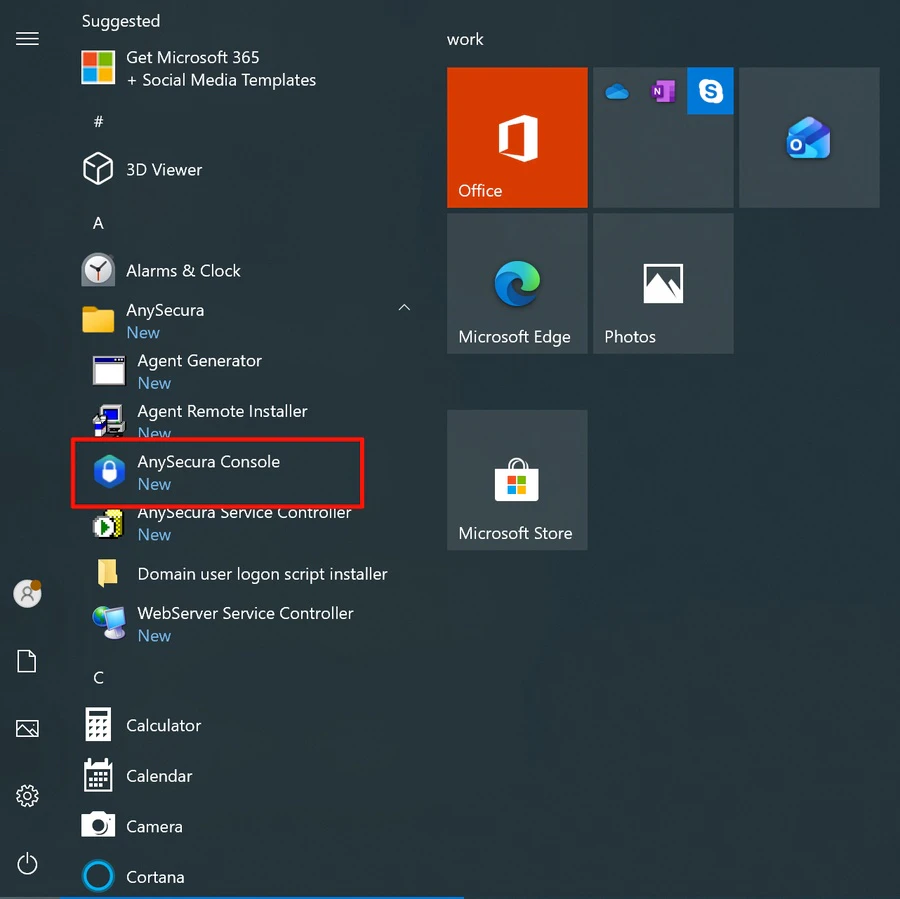
Konsole öffnen

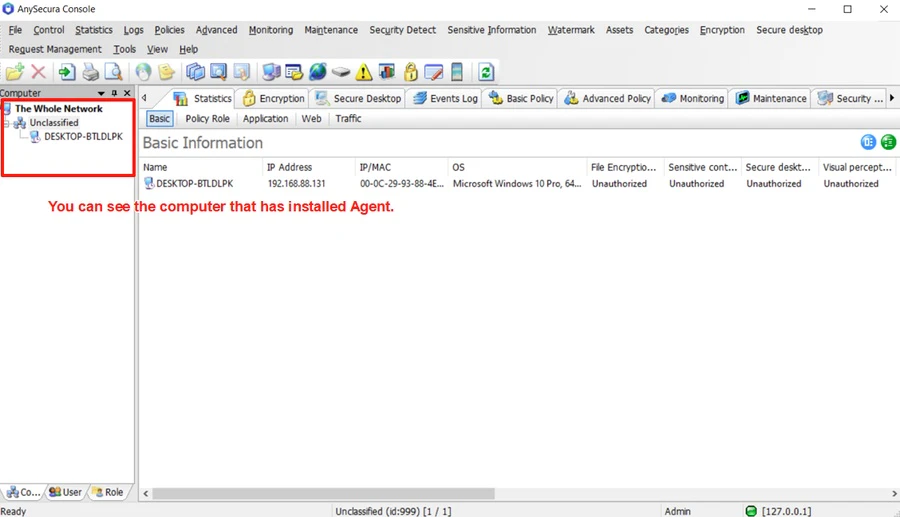
Der Installationsvorgang ist nun abgeschlossen. Öffnen Sie die AnySecura-Konsole über das Startmenü, um den Agent-Status zu überprüfen.

Benötigen Sie detailliertere Anweisungen? Sehen Sie sich das vollständige Benutzerhandbuch an oder kontaktieren Sie uns.

FAQs zur Installation

  • Welche SQL Server-Version wird für AnySecura benötigt?
    AnySecura unterstützt SQL Server 2016, 2017, 2019 und 2022 (Express, Standard oder Enterprise Editionen). Für eine optimale Leistung empfehlen wir die Verwendung von SQL Server 2019 Express oder neuer. Die Express-Edition ist für die meisten kleinen und mittleren Implementierungen ausreichend.
  • Kann ich den Server und die Konsole auf verschiedenen Rechnern installieren?
    Ja, Sie können eine verteilte Installation durchführen. Installieren Sie die Server-Komponente auf einem dedizierten Rechner und die Konsole auf administrativen Workstations. Beide Komponenten müssen Netzwerkzugriff auf die SQL Server-Datenbank haben. Während der Installation der Konsole werden Sie aufgefordert, die IP-Adresse oder den Hostnamen des Servers einzugeben.

Live-Demo ausprobieren mit
Konto: anysecura
Passwort: admin

×

Kostenlose Testversion beantragen

Betriebssystem auswählen (Mehrfachauswahl)
Windows
Mac
Linux
Andere
Ihre Anfrage wird übermittelt...
×

Ihre Seriennummer für die kostenlose Testversion

Erfolgreich kopiert!
×

Keine Seriennummern für die Testversion verfügbar

Es tut uns leid, alle Seriennummern für die kostenlose Testversion wurden bereits vergeben. Bitte kontaktieren Sie unser Support-Team, um weiteren Zugang anzufordern.