Comment Installer AnySecura

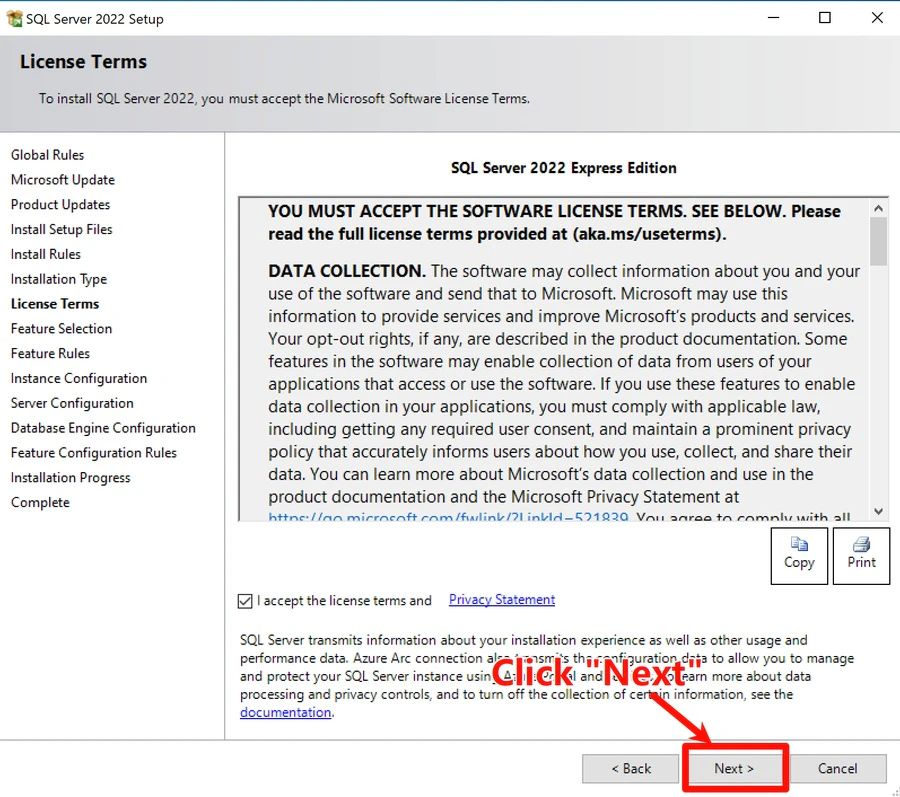
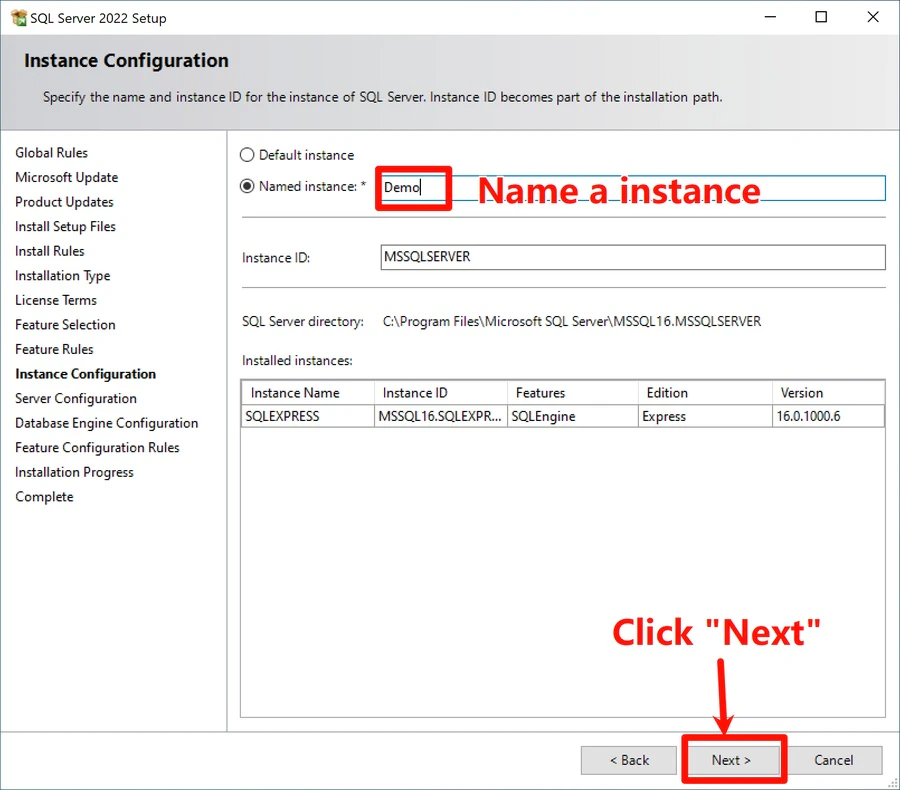
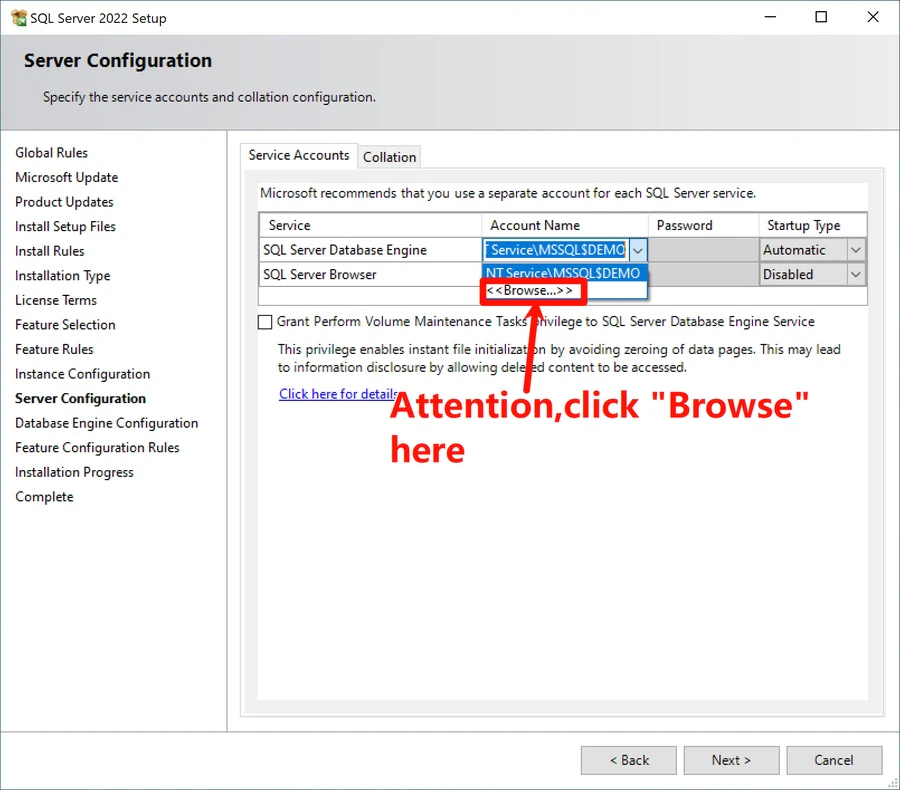
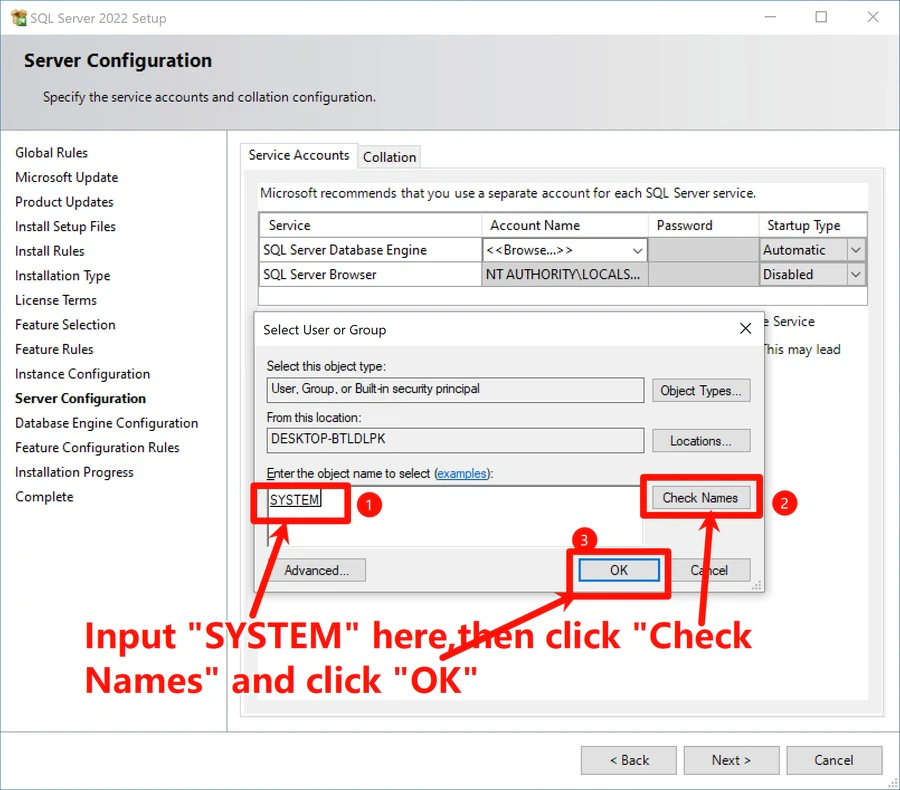
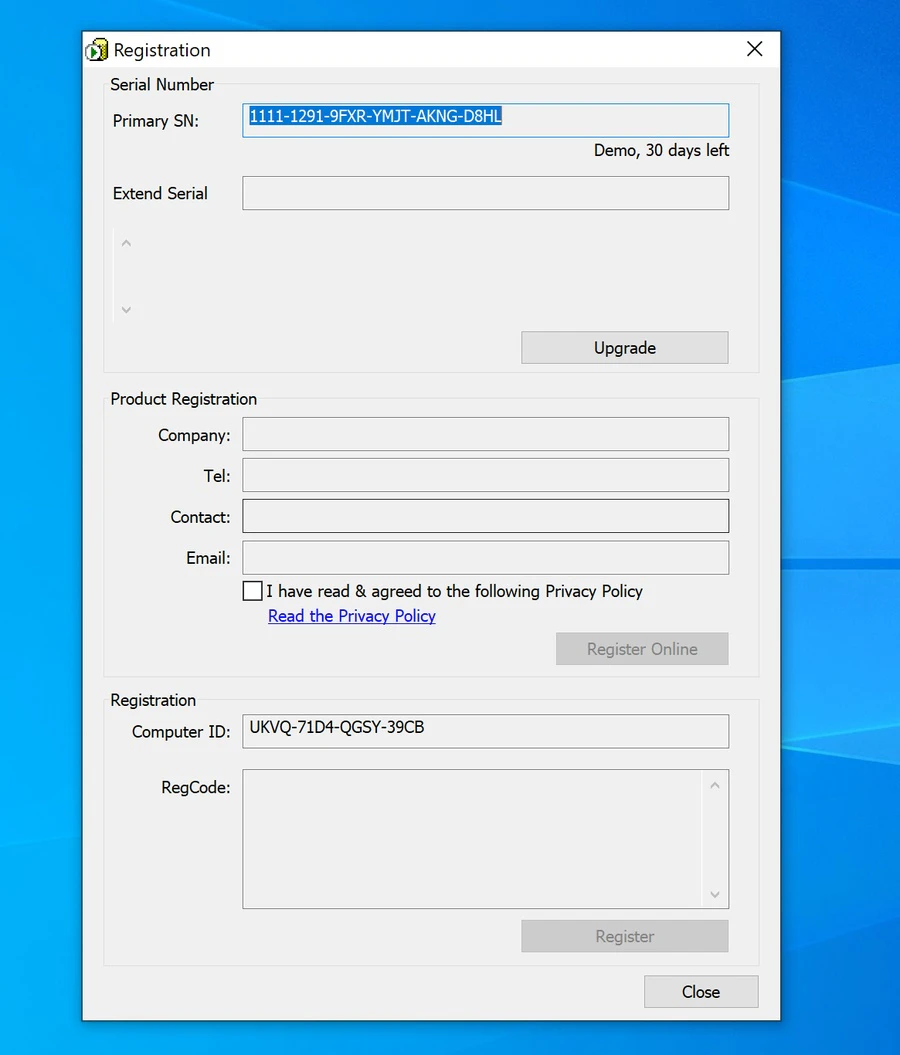
Suivez ce guide pour installer AnySecura en 5 étapes (environ 20 minutes, hors temps de téléchargement). Avant de commencer, veuillez télécharger à l'avance à la fois SQL Server et le programme d'installation d'AnySecura. De plus, vous pouvez cliquer sur Demander un essai gratuit maintenant pour obtenir le numéro de série nécessaire à l'étape 3.

SQL Server Requis Droits Administrateur Nécessaires Connexion Internet Requise
Note : Les deux fichiers sont nécessaires pour compléter l'installation d'AnySecura. SQL Server est requis pour configurer la base de données, tandis que le programme d'installation d'AnySecura inclut tous les composants applicatifs essentiels.

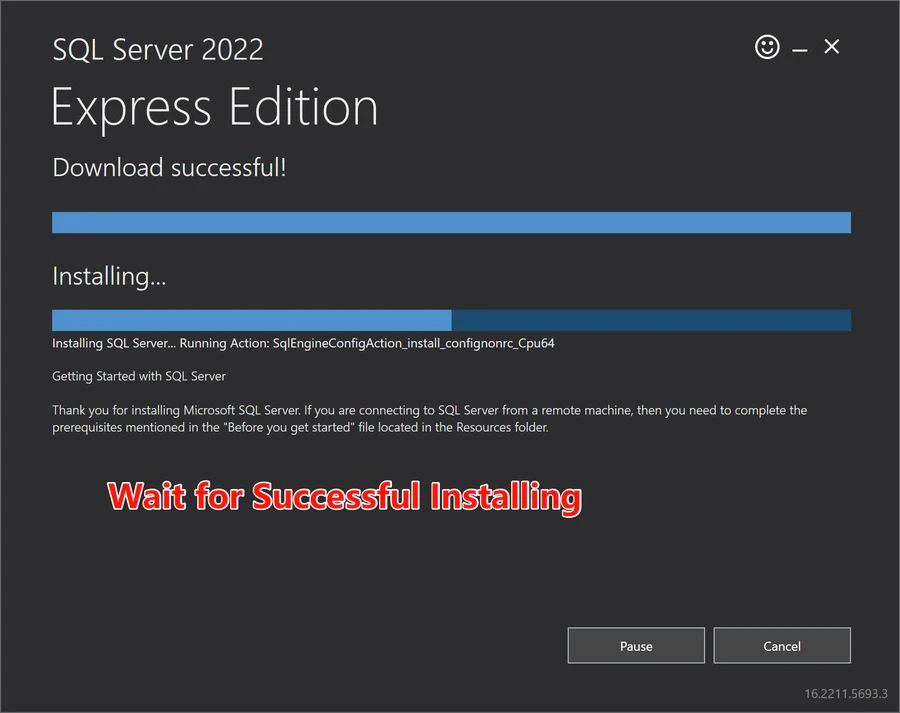
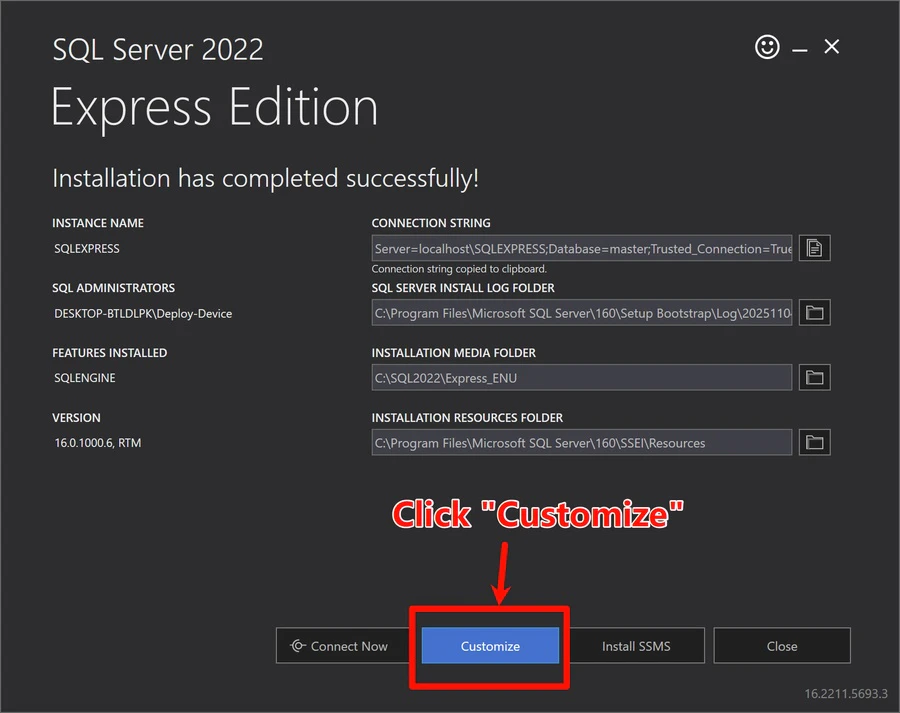
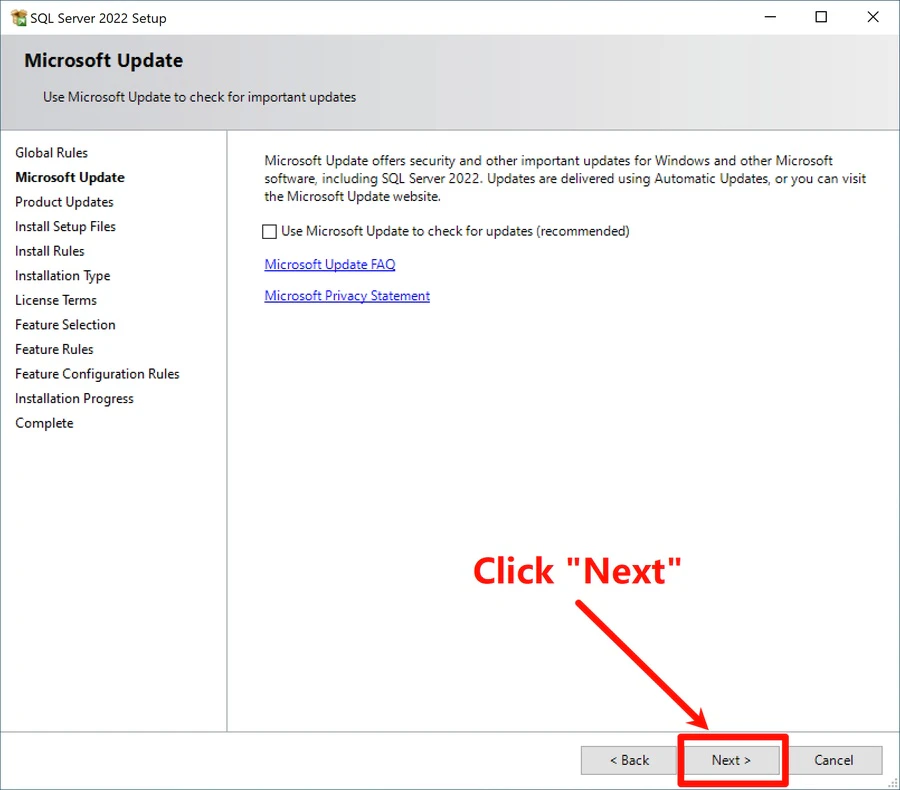
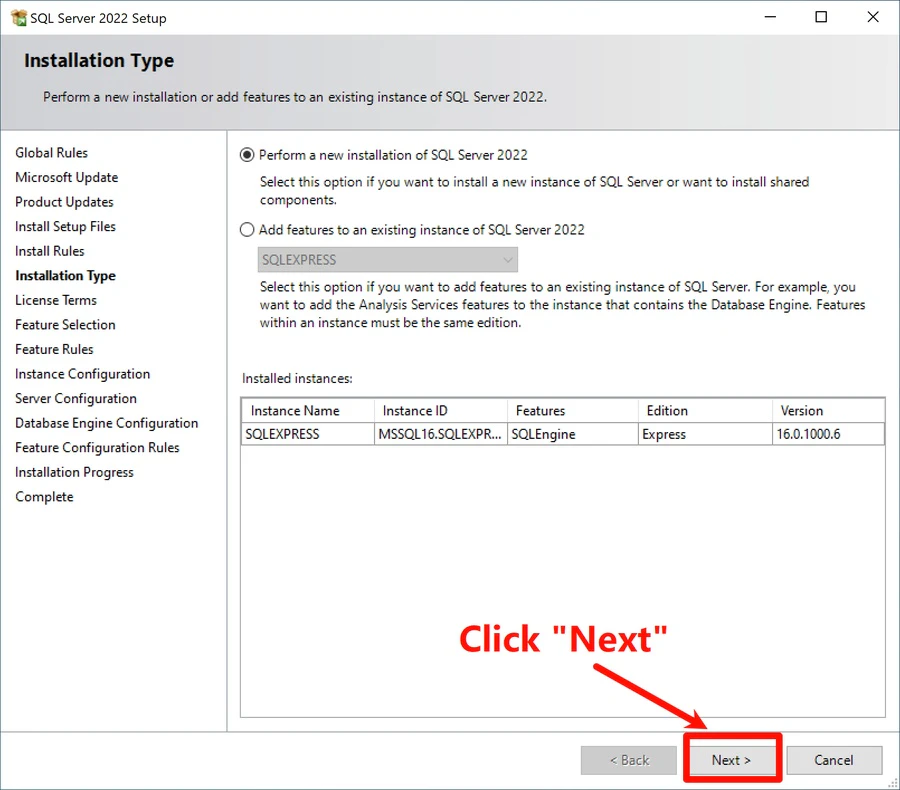
1 Installation de SQL Server

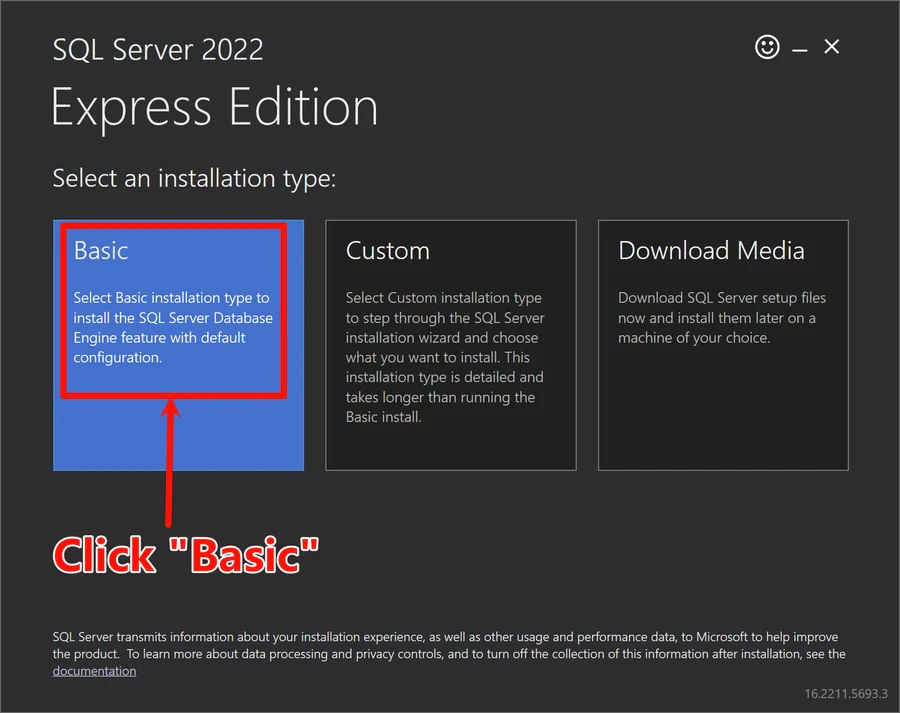
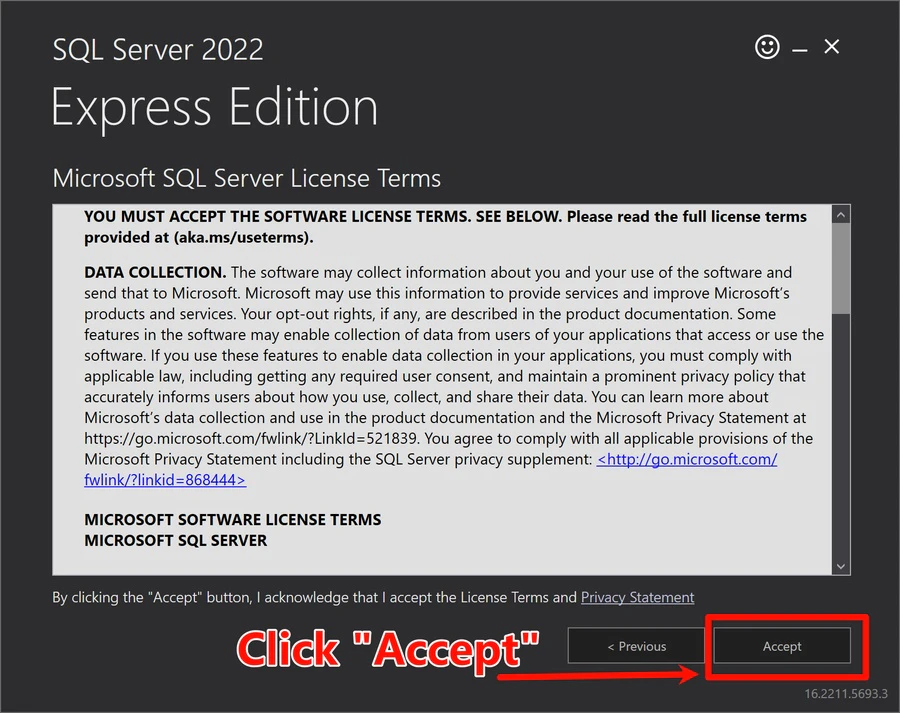
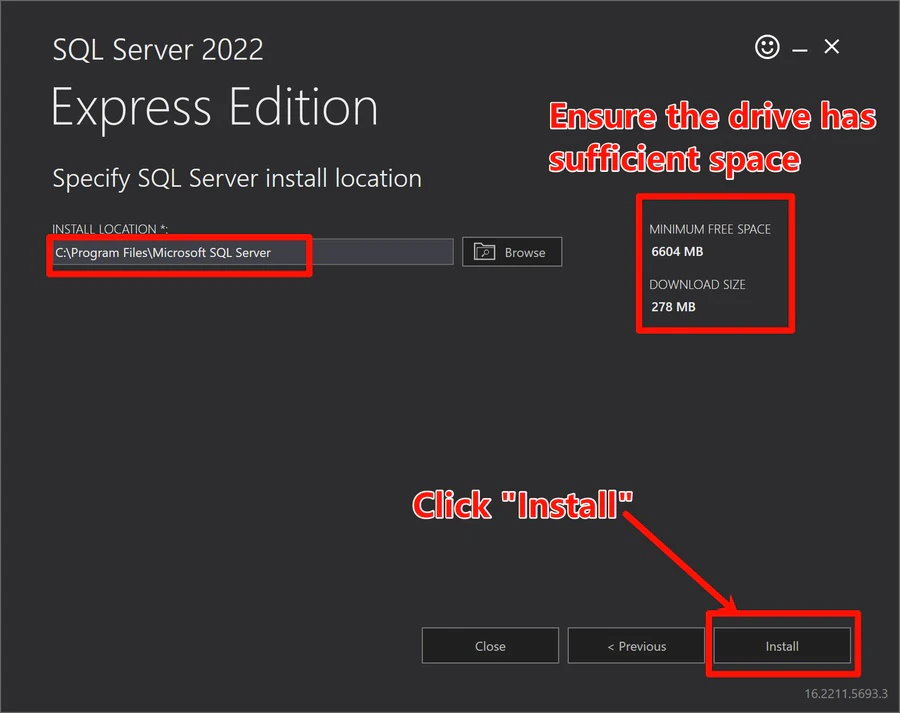
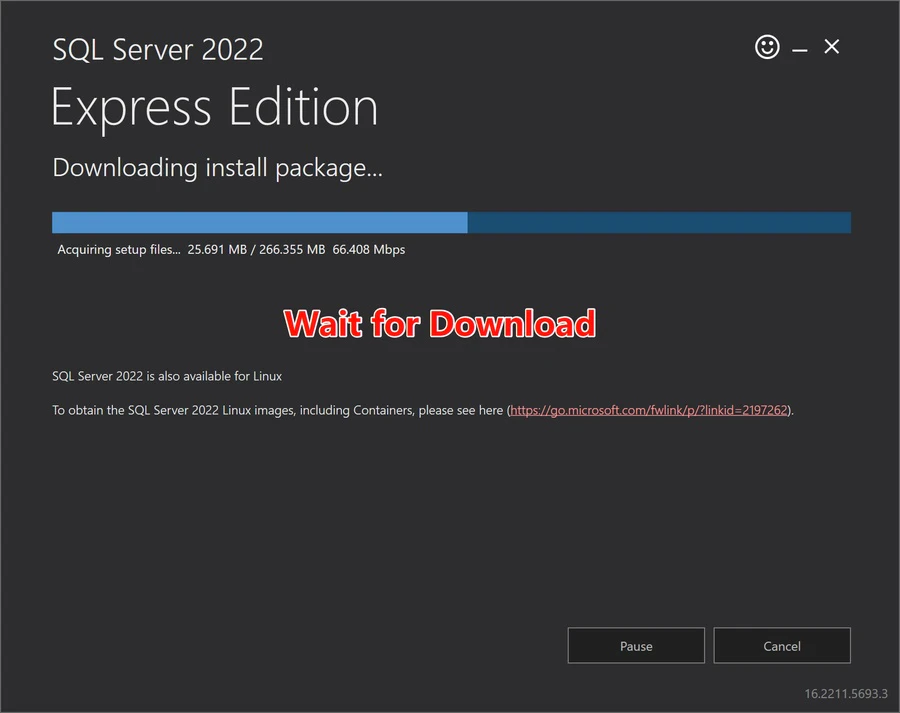
Télécharger le programme d'installation de SQL Server
1/19
Cliquez pour agrandir

Télécharger le programme d'installation de SQL Server

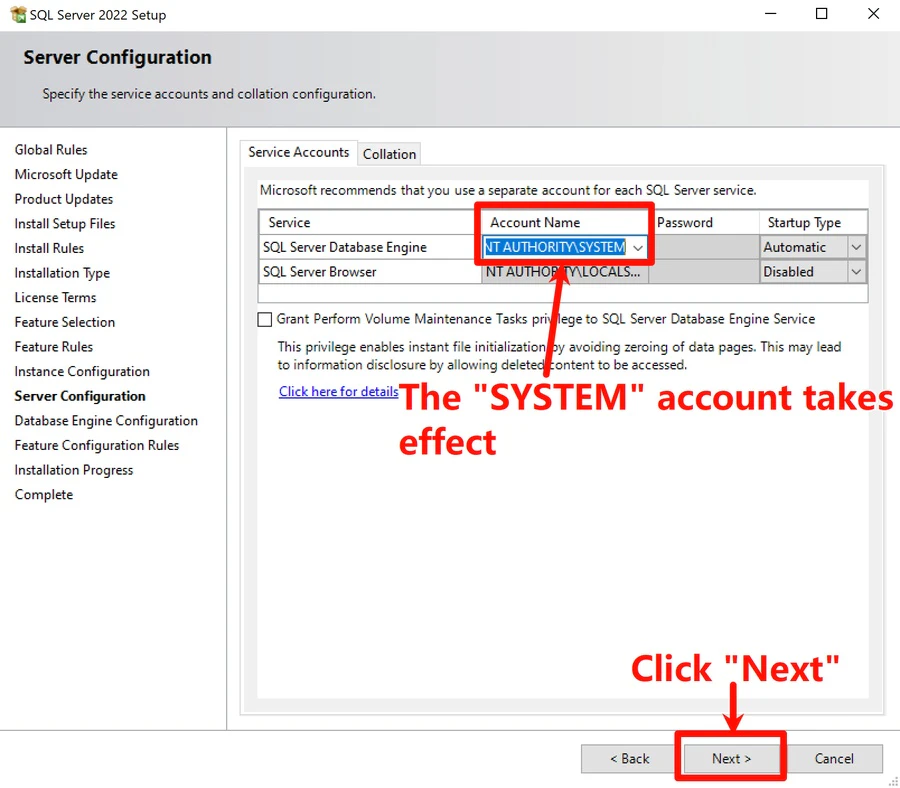
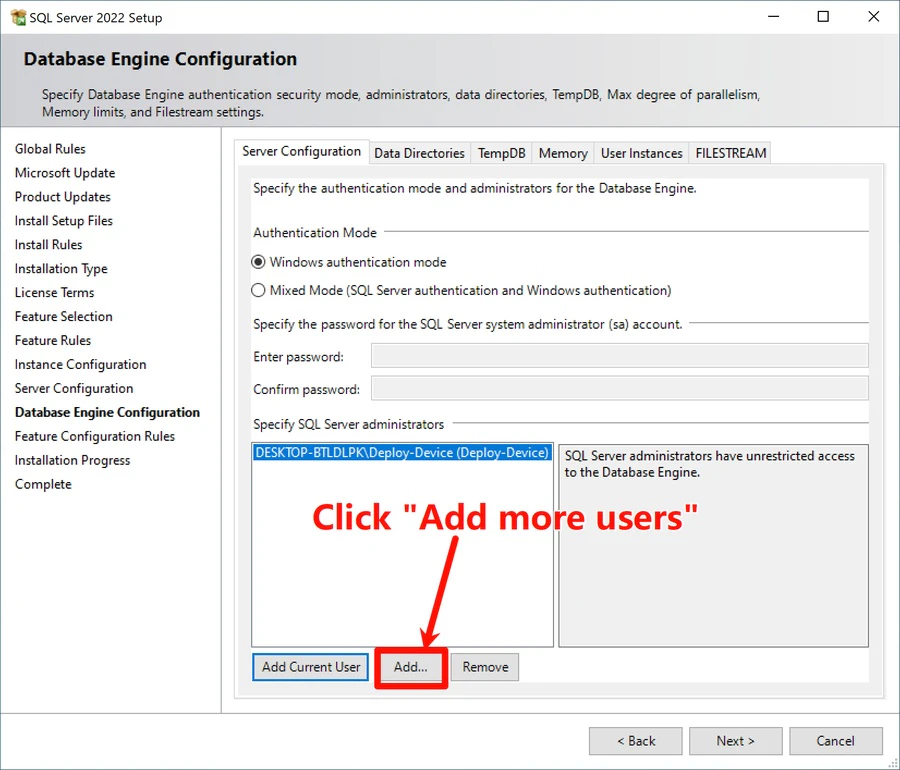
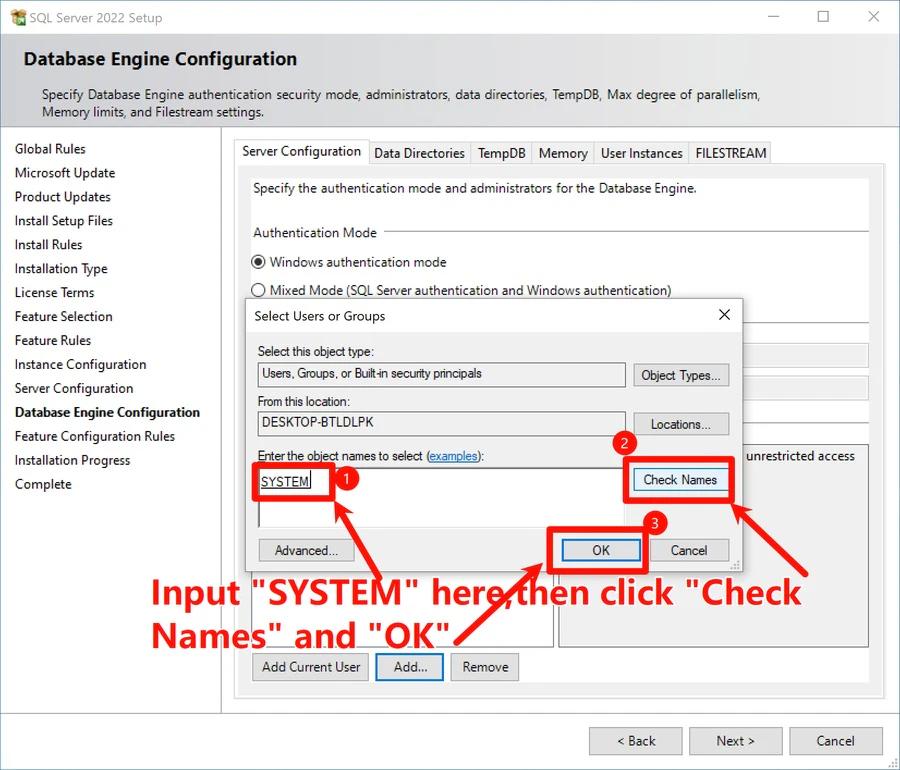
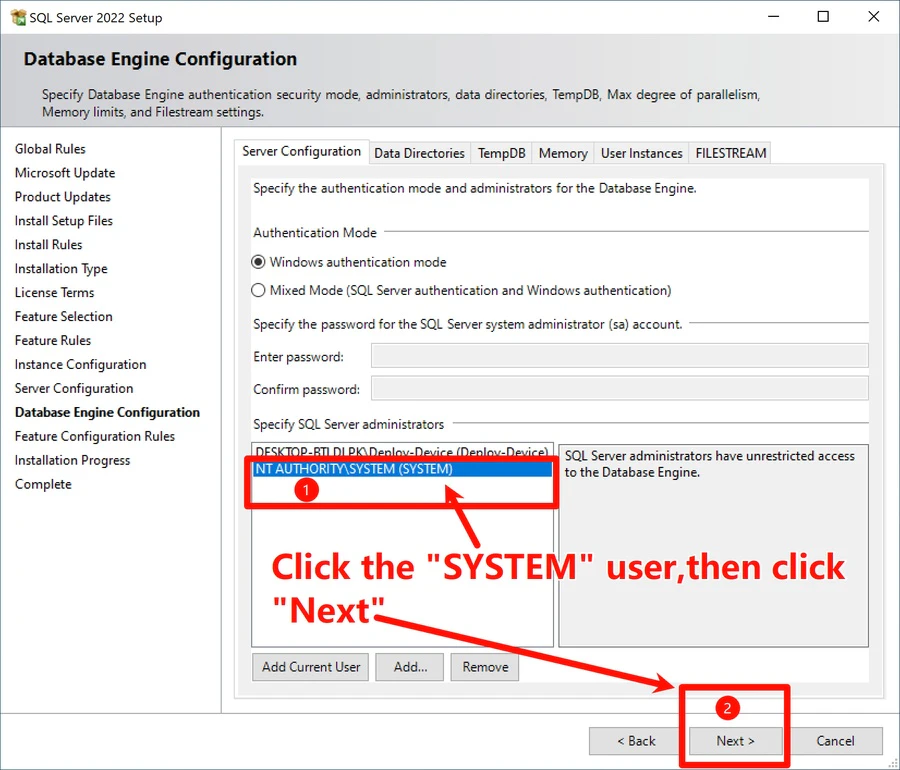
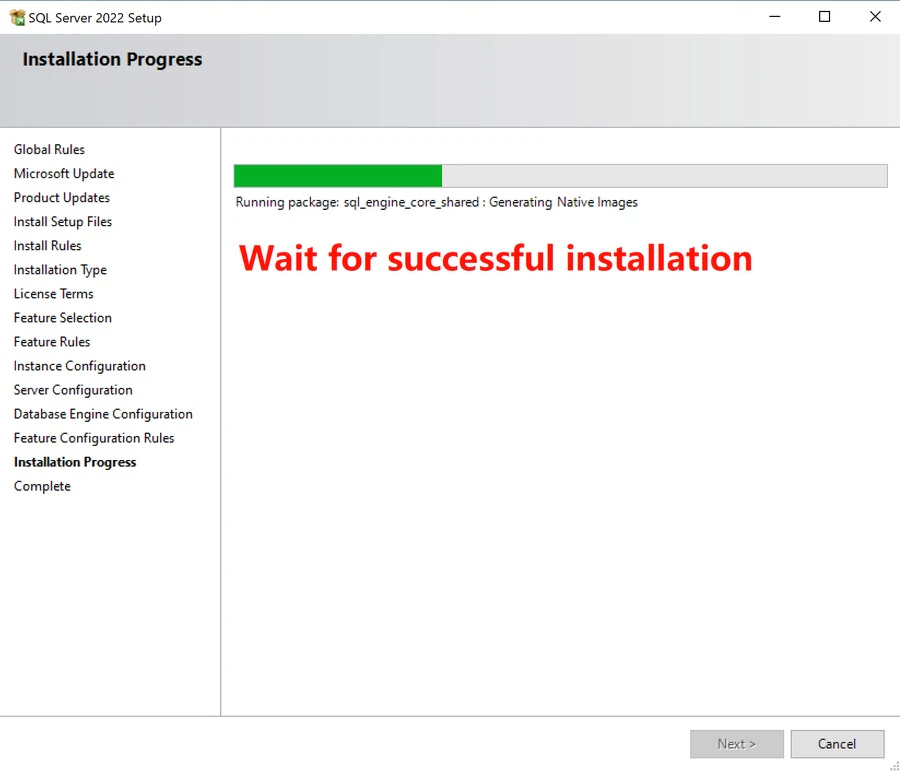
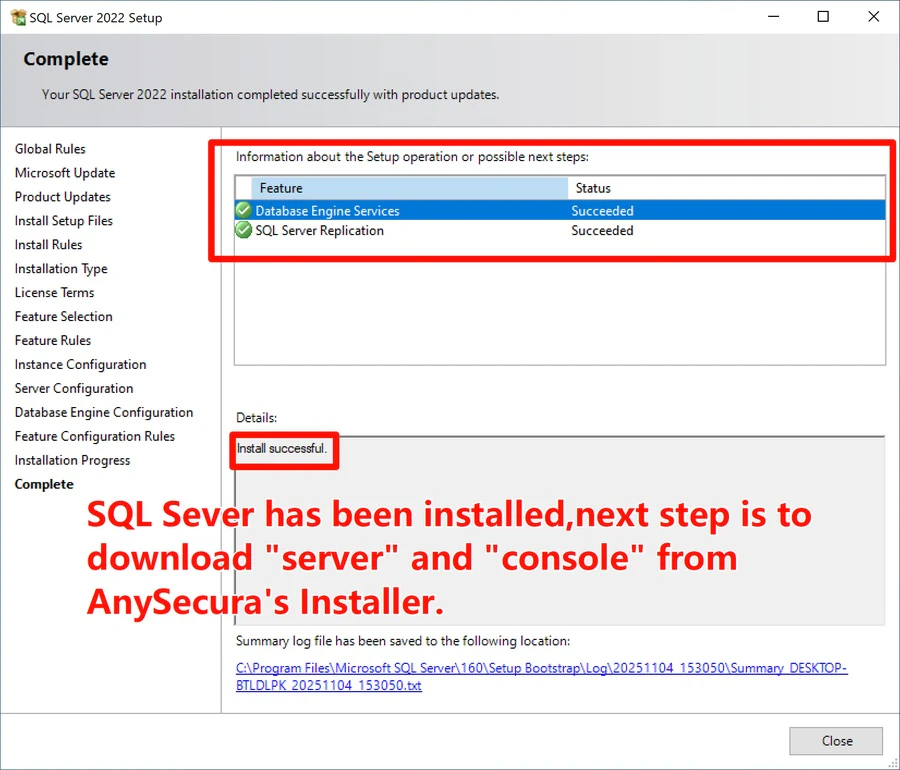
Téléchargez SQL Server 2022 Express (Recommandé pour l'essai gratuit) depuis le site officiel de Microsoft.

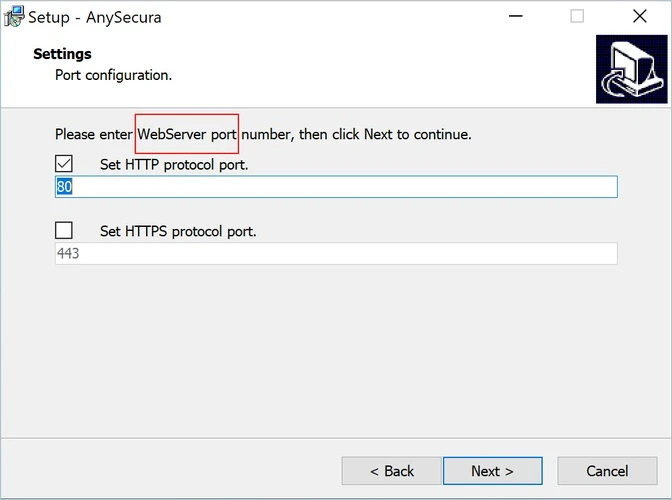
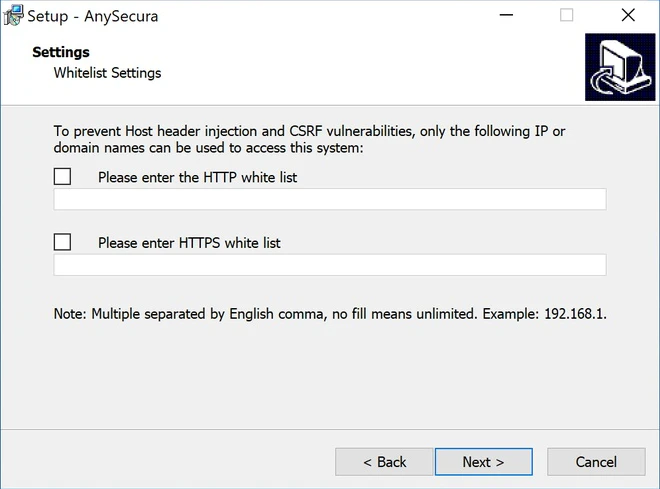
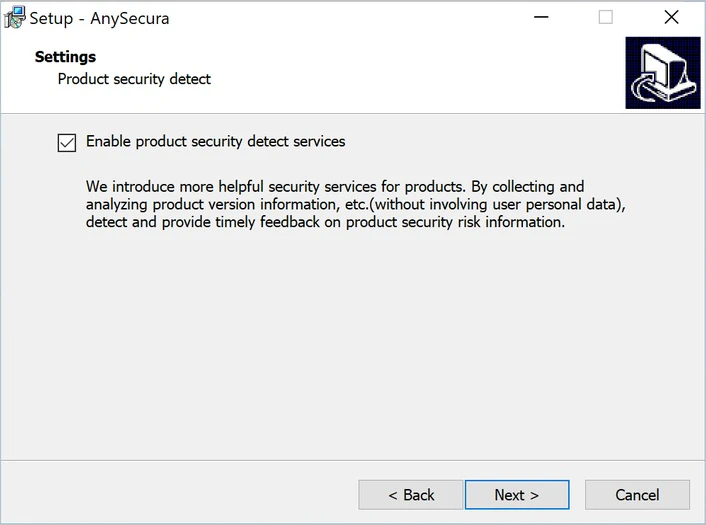
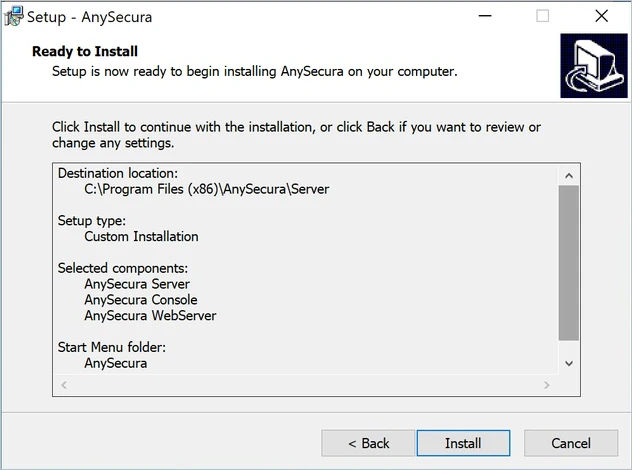
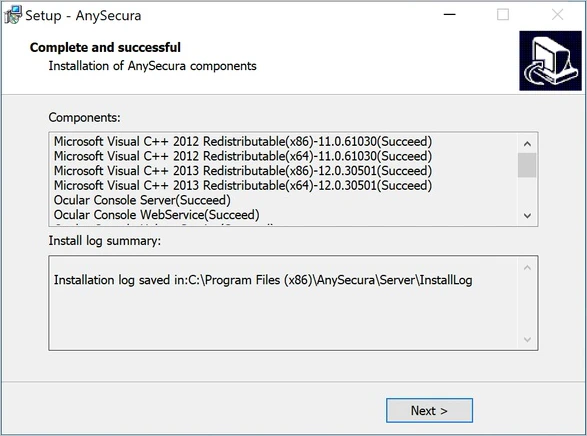
2 Installation du Serveur et de la Console d'AnySecura

Étape 1 de l'installation d'AnySecura
1/15
Cliquez pour agrandir

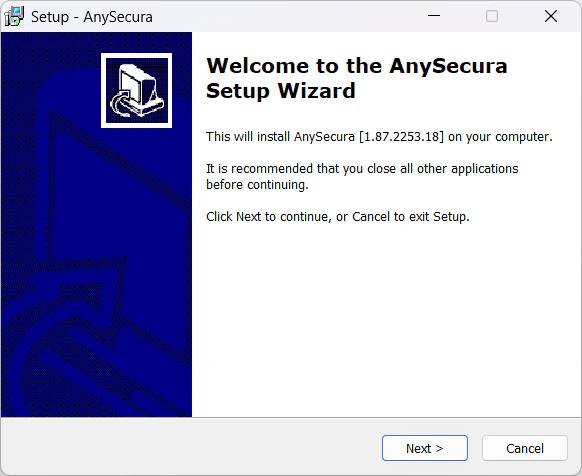
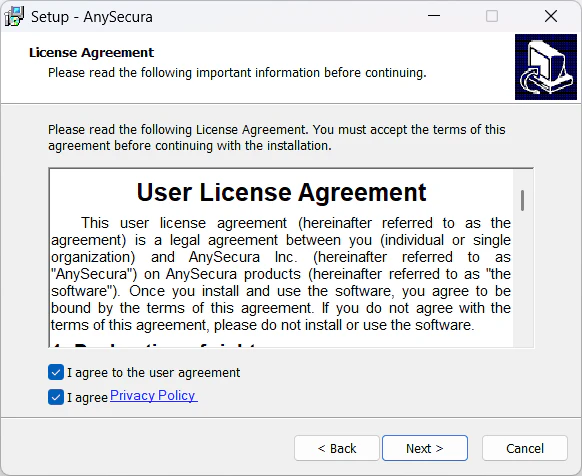
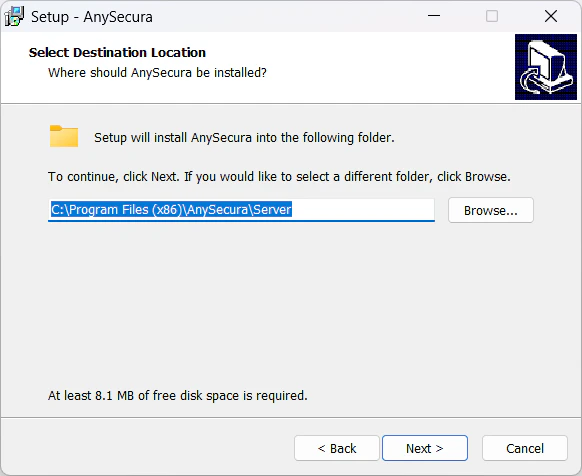
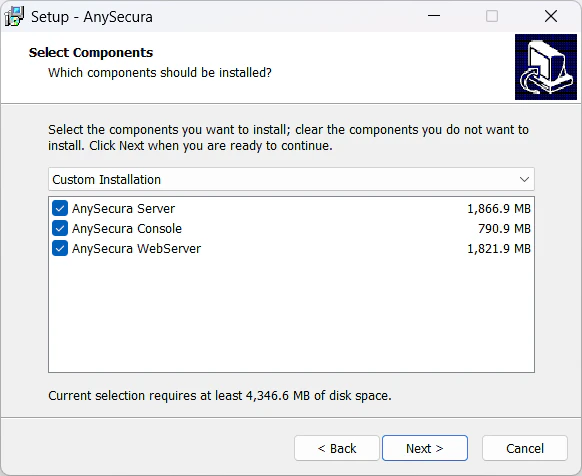
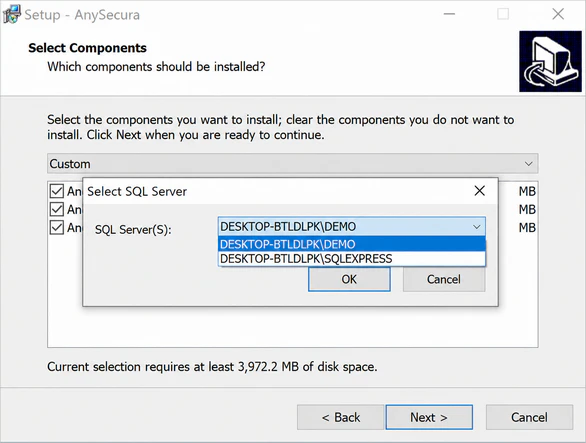
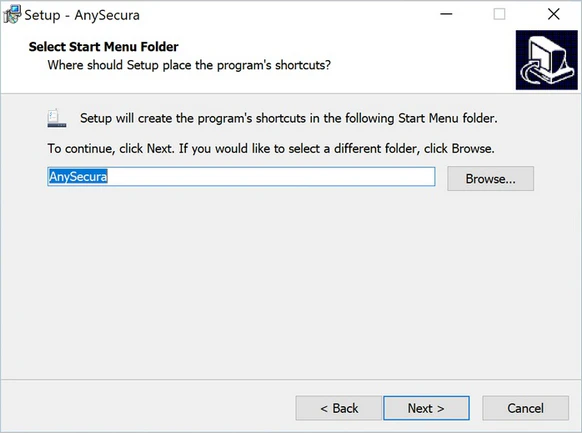
Lancer le programme d'installation d'AnySecura

Localisez le programme d'installation d'AnySecura (AnySecura_Setup.exe). Cliquez avec le bouton droit sur le programme d'installation et sélectionnez "Exécuter en tant qu'administrateur" pour démarrer le processus d'installation.

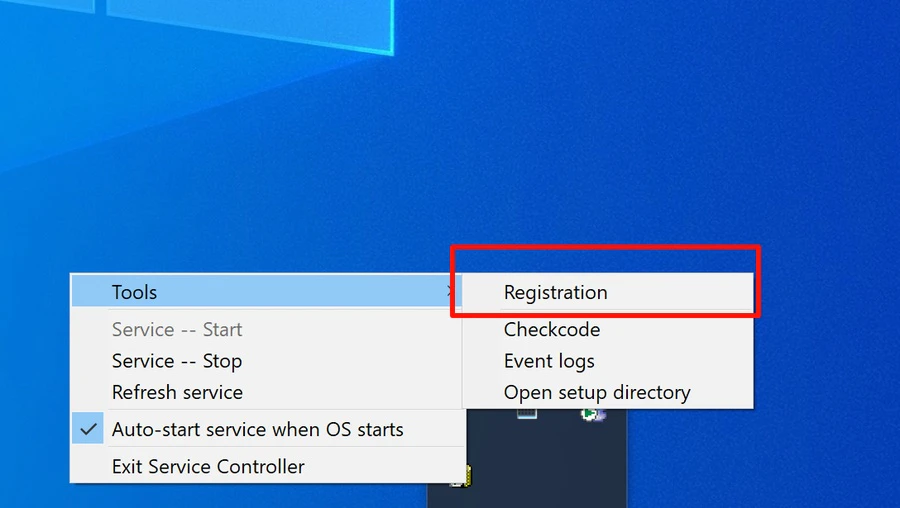
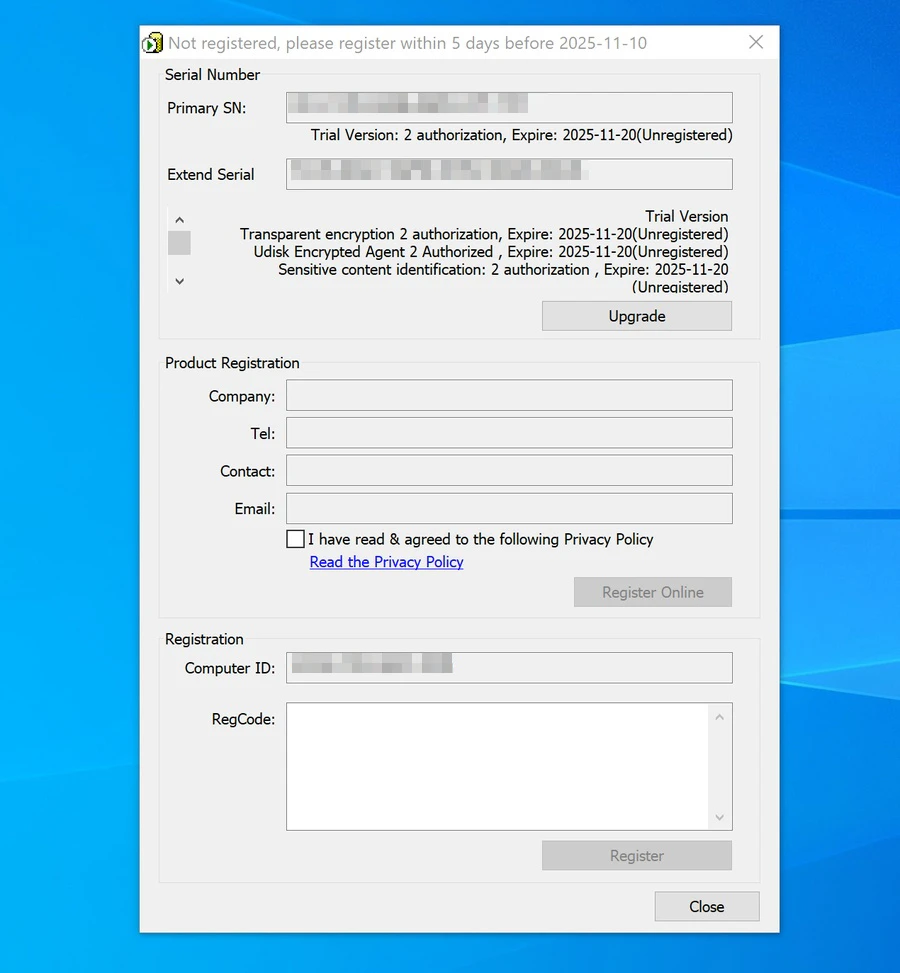
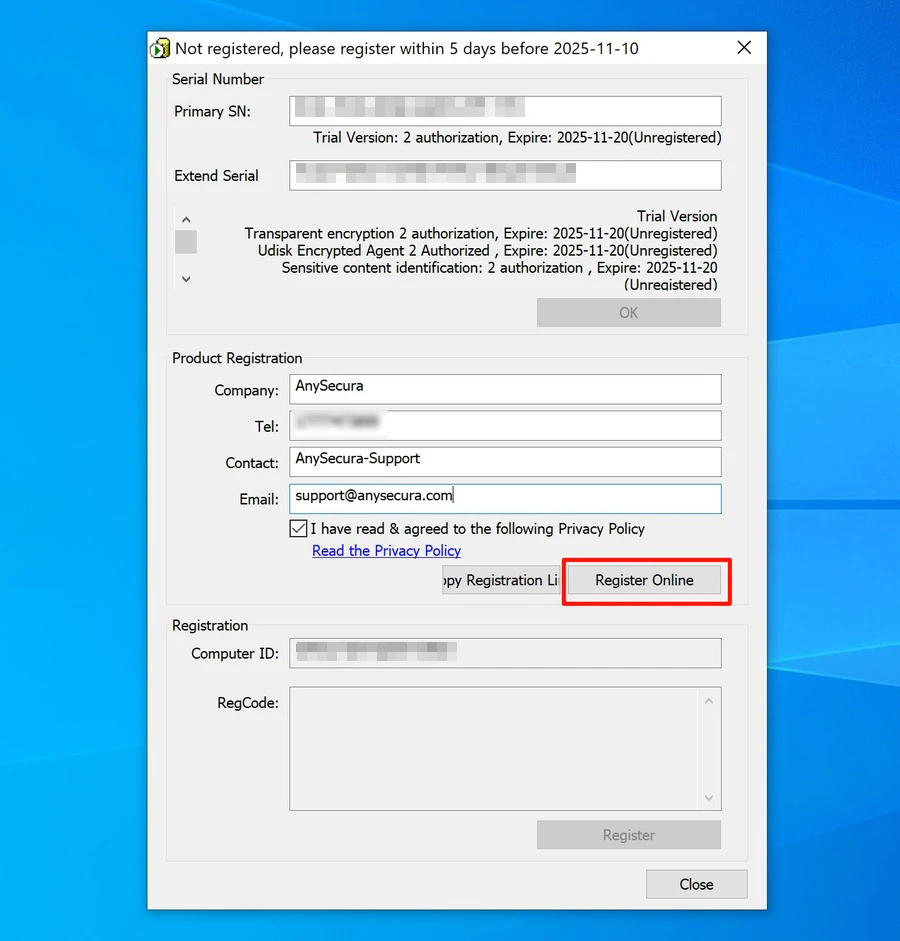
3 Enregistrement via le Contrôleur de Services

Étape 1 de l'enregistrement
1/8
Cliquez pour agrandir

Localiser le Contrôleur de Services

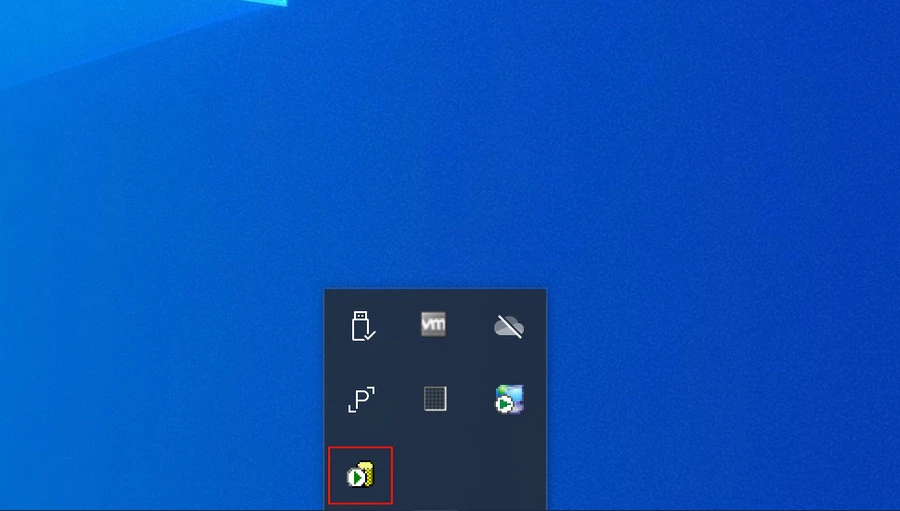
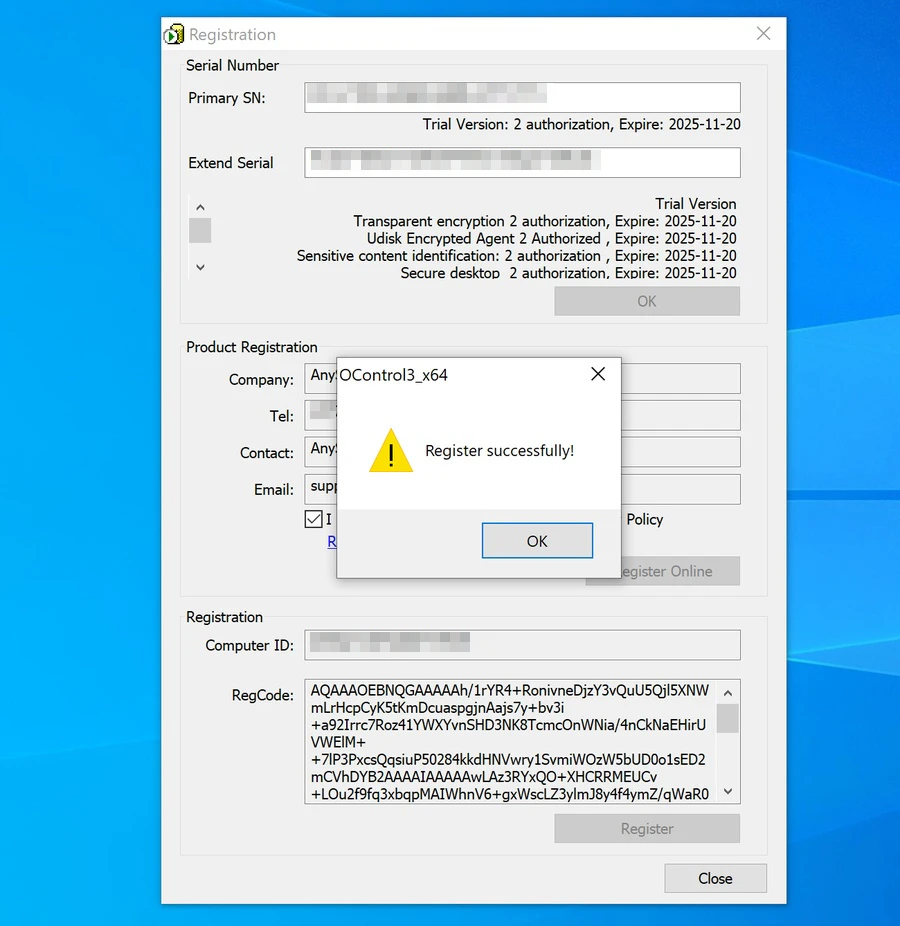
Après avoir installé le Serveur AnySecura, trouvez l'icône AnySecura dans la zone de notification système en bas à droite de votre écran. Si vous ne la voyez pas, cliquez sur la flèche vers le haut pour ouvrir le menu des icônes masquées.

Demander un code d'essai gratuit pour l'enregistrement

4 Installation de l'Agent

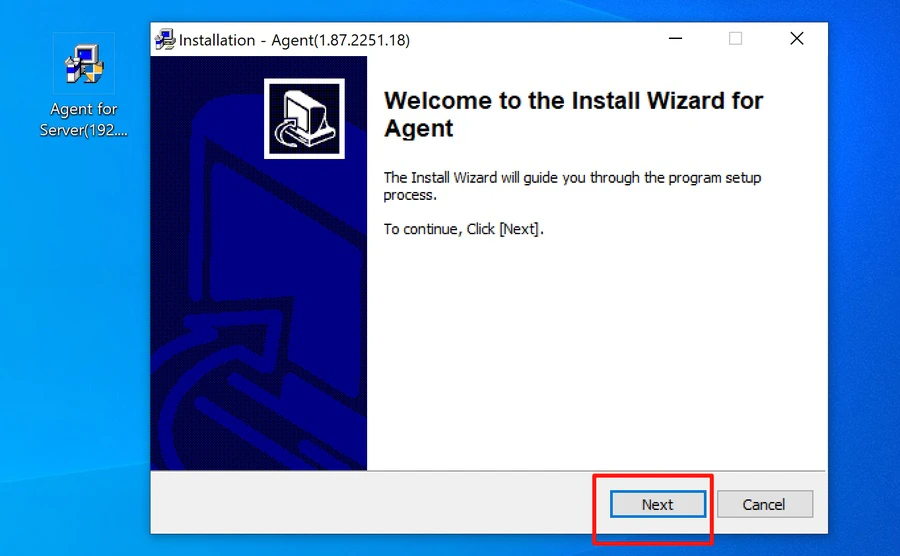
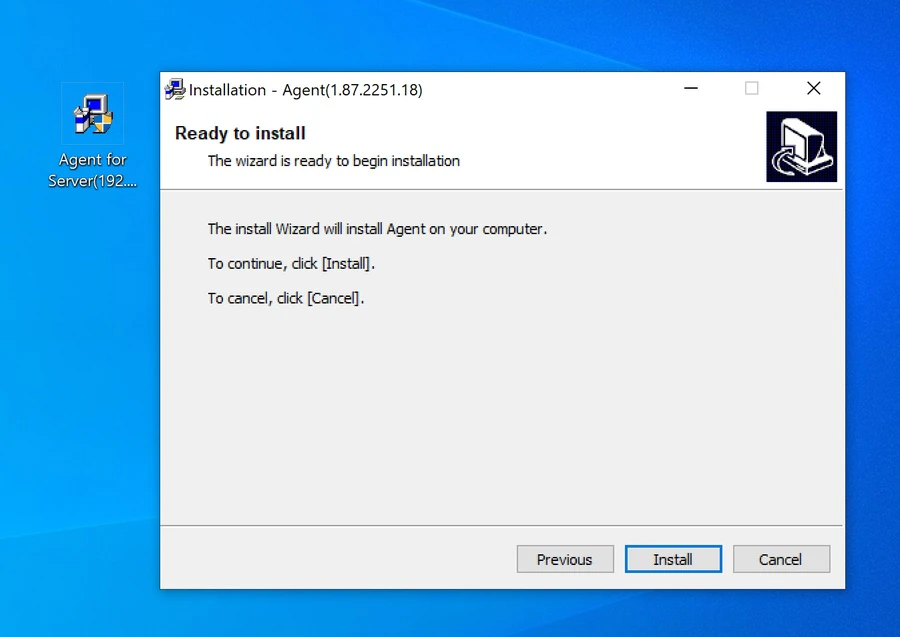
Étape 1 de l'installation de l'Agent
1/8
Cliquez pour agrandir

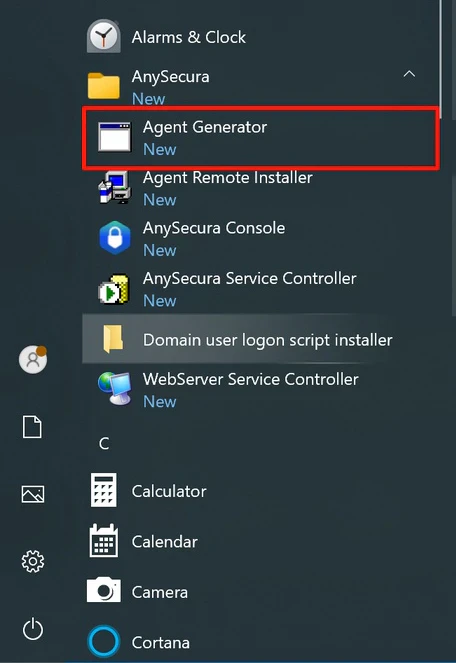
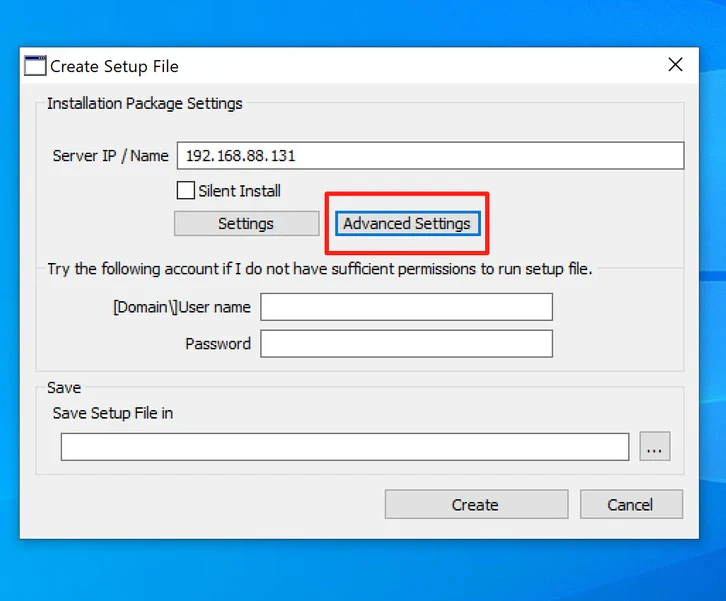
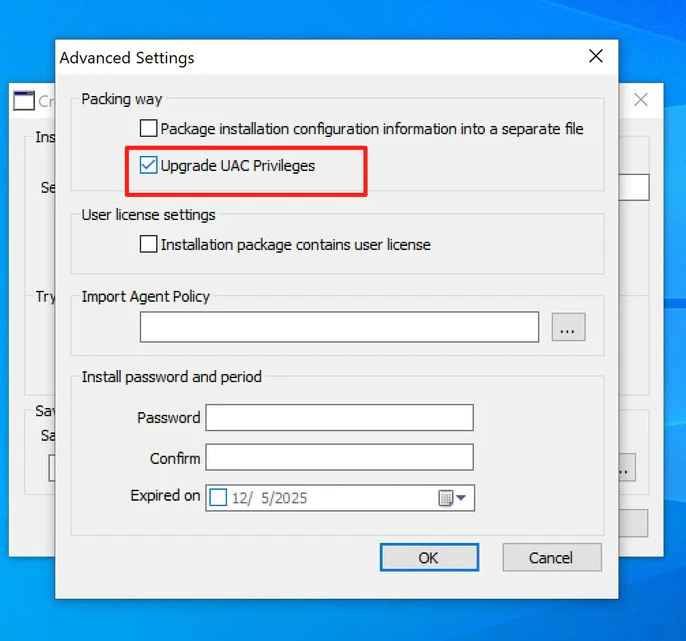
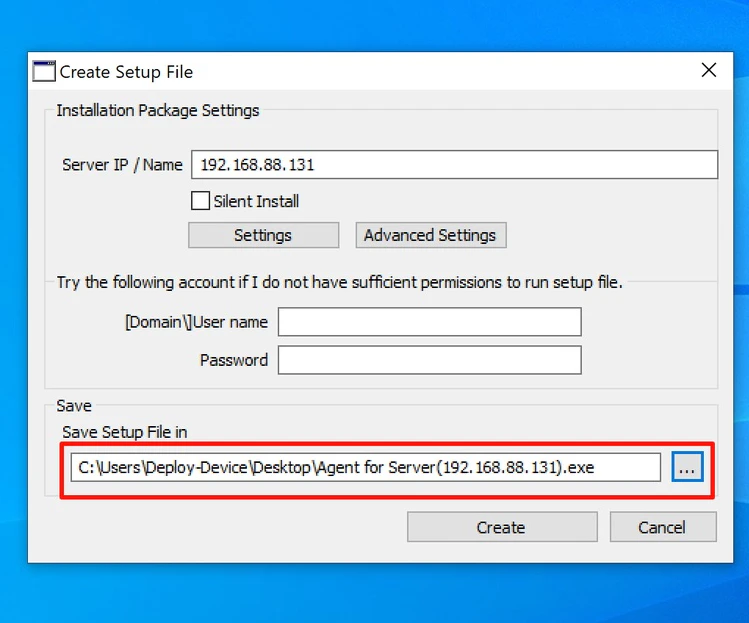
Générateur d'Agent

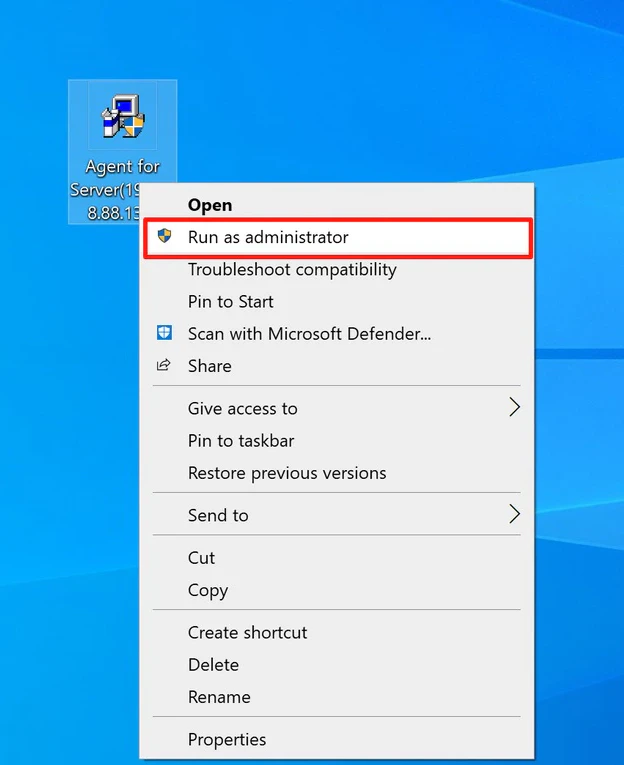
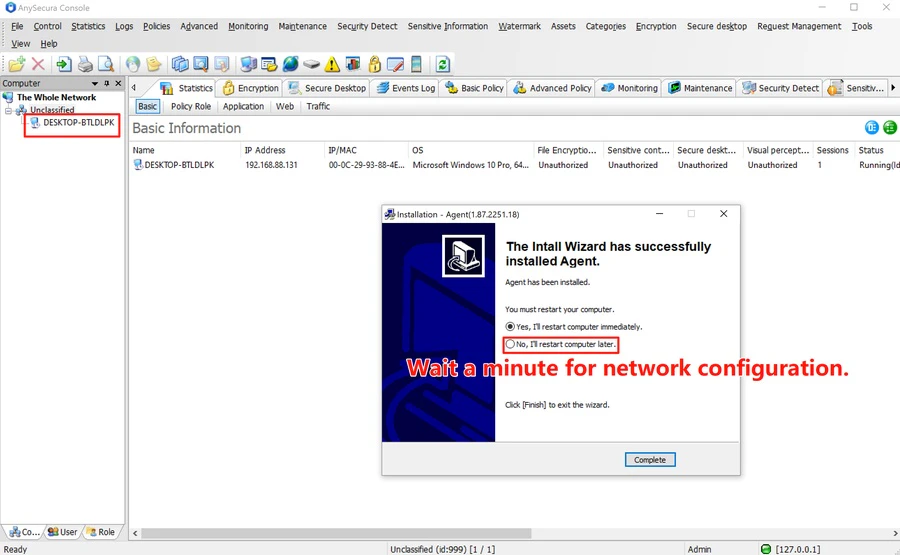
Localisez le Générateur d'Agent dans le dossier du menu Démarrer, cliquez dessus avec le bouton droit et sélectionnez « Exécuter en tant qu'administrateur ».

5 Vérification du Statut de l'Agent

Ouvrir la Console
1/2
Cliquez pour agrandir

Ouvrir la Console

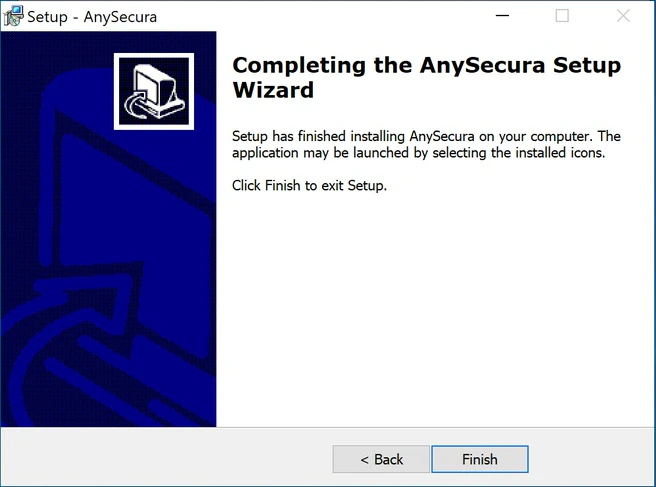
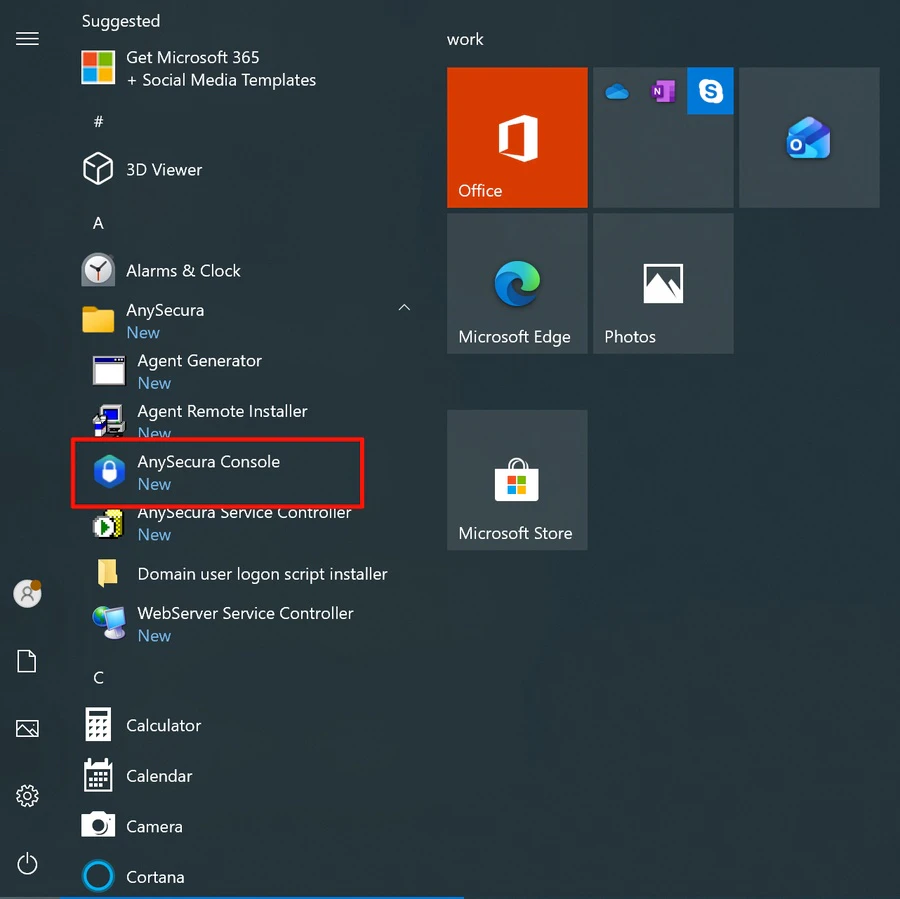
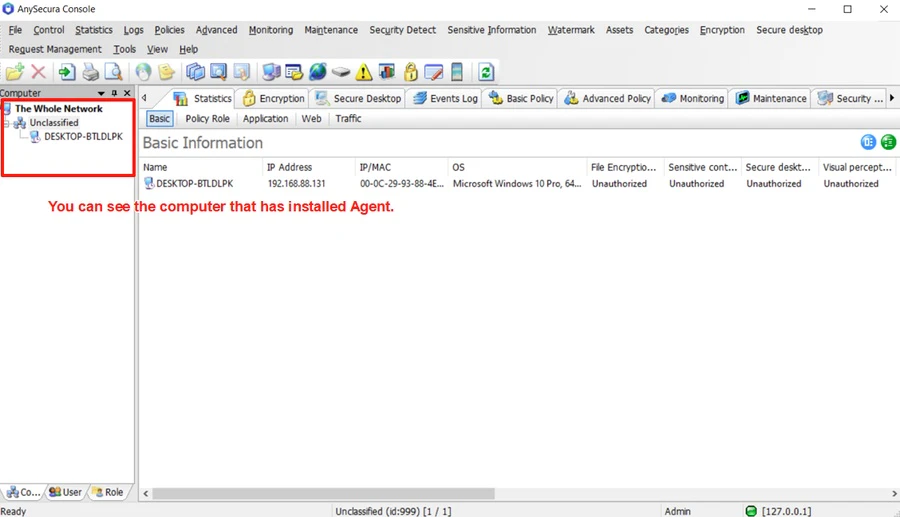
Le processus d'installation est maintenant terminé. Ouvrez la Console AnySecura depuis le menu Démarrer pour vérifier le statut de l'Agent.

Besoin d'instructions plus détaillées ? Consultez le manuel d'utilisateur complet ou contactez-nous.

FAQ sur l'Installation

  • Quelle version de SQL Server est requise pour AnySecura ?
    AnySecura prend en charge SQL Server 2016, 2017, 2019 et 2022 (éditions Express, Standard ou Enterprise). Pour des performances optimales, nous recommandons d'utiliser SQL Server 2019 Express ou version ultérieure. L'édition Express est suffisante pour la plupart des déploiements des petites et moyennes entreprises.
  • Puis-je installer le Serveur et la Console sur des machines différentes ?
    Oui, vous pouvez effectuer une installation distribuée. Installez le composant Serveur sur une machine dédiée et la Console sur les postes de travail administratifs. Les deux composants doivent avoir accès réseau à la base de données SQL Server. Pendant l'installation de la Console, vous serez invité à saisir l'adresse IP ou le nom d'hôte du Serveur.

Essayez la Démo en Direct avec
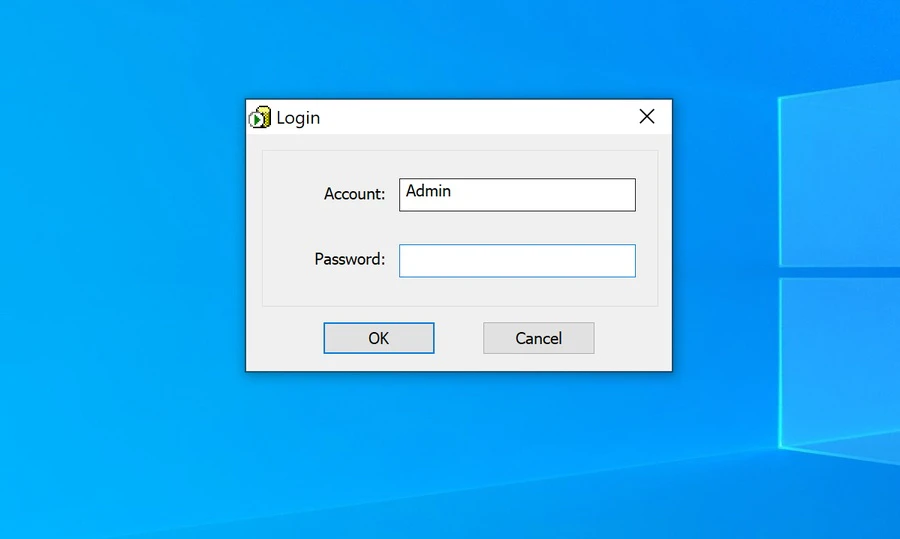
Compte : anysecura
Mot de passe : admin

×

Demander un Essai Gratuit

Sélectionner l'OS (sélection multiple)
Windows
Mac
Linux
Autre
Envoi de votre demande en cours...
×

Votre Numéro de Série pour l'Essai Gratuit

Copié avec succès !
×

Aucun Numéro de Série d'Essai Gratuit Disponible

Nous nous excusons, tous les numéros de série d'essai gratuit ont été attribués. Veuillez contacter notre équipe de support pour demander un accès supplémentaire.